Acrobat mit Adobe Document Cloud-Diensten ist die PDF-Komplettlösung, die dir die Arbeit mit deinen wichtigsten Dokumenten auf Desktop-, Web- und mobilen Geräten ermöglicht. Aktualisiere deine Acrobat Desktop-Anwendung und deine App oder melde dich bei Acrobat Web an, um die neuen Funktionen und Verbesserungen selbst zu erleben.
Zuletzt aktualisiert am
5. Juni 2025

Acrobat-Desktop-Anwendung
Version Juni 2021
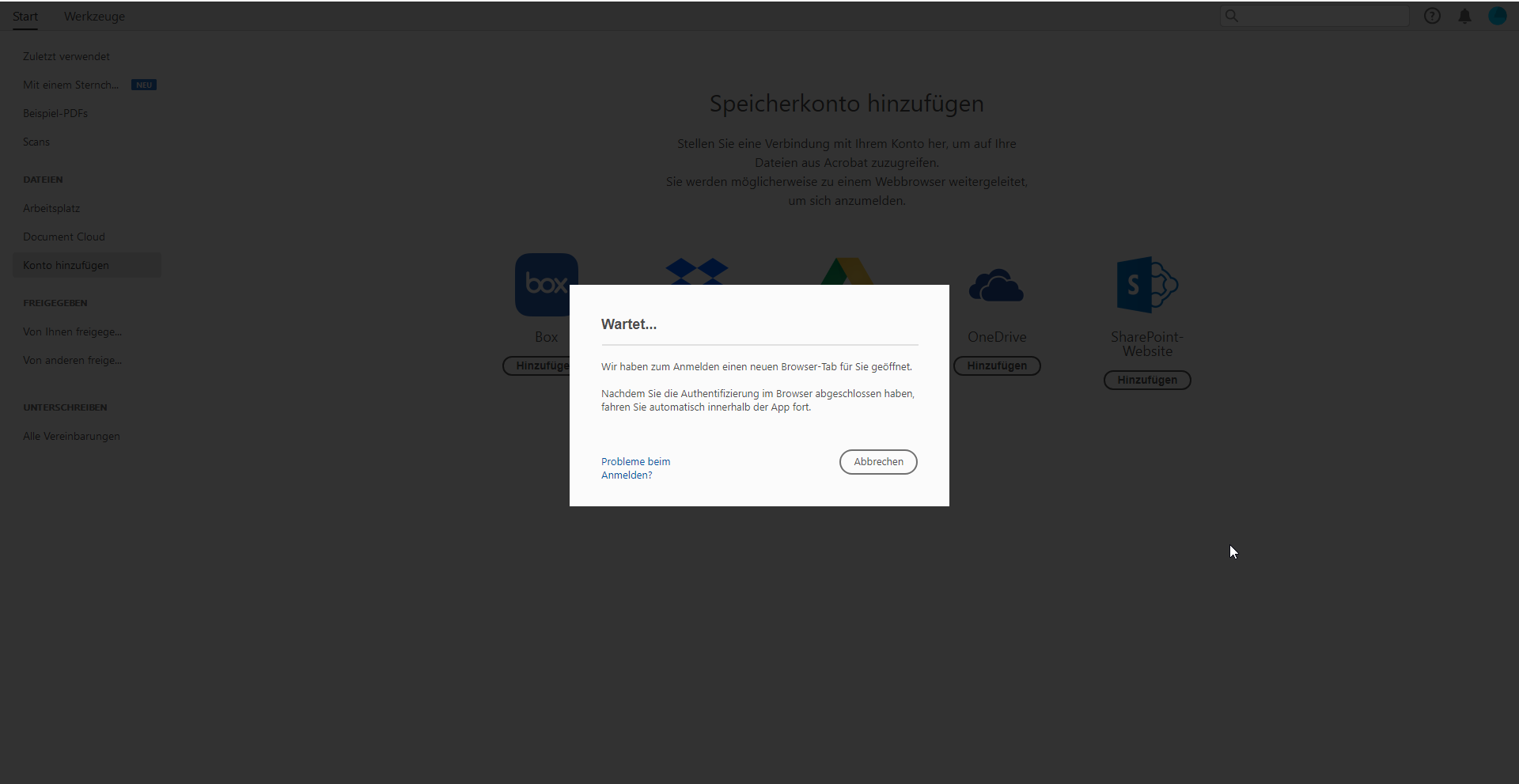
Wenn Sie ein Konto für Onlinespeicher hinzufügen oder Ihr Gmail-Konto in Acrobat konfigurieren, werden Sie aus Sicherheitsgründen von Acrobat aufgefordert, sich über den nativen Browser und nicht den eingebetteten Browser anzumelden. Es wird eine Eingabeaufforderung angezeigt, die Sie durch den neuen Anmeldevorgang führt (siehe nachfolgender Screenshot).
Die folgenden Verbesserungen des Anpassungsassistenten gelten für das Acrobat-Installationsprogramm (64-Bit):
Hinweis:
Adobe testet die Anwendung Acrobat Reader 64-Bit nur in den ausgewählten Regionen. Nach und nach wird die 64-Bit-Anwendung auch in weiteren Regionen verfügbar werden.
Paket zum Installieren von Acrobat 64-Bit als Reader
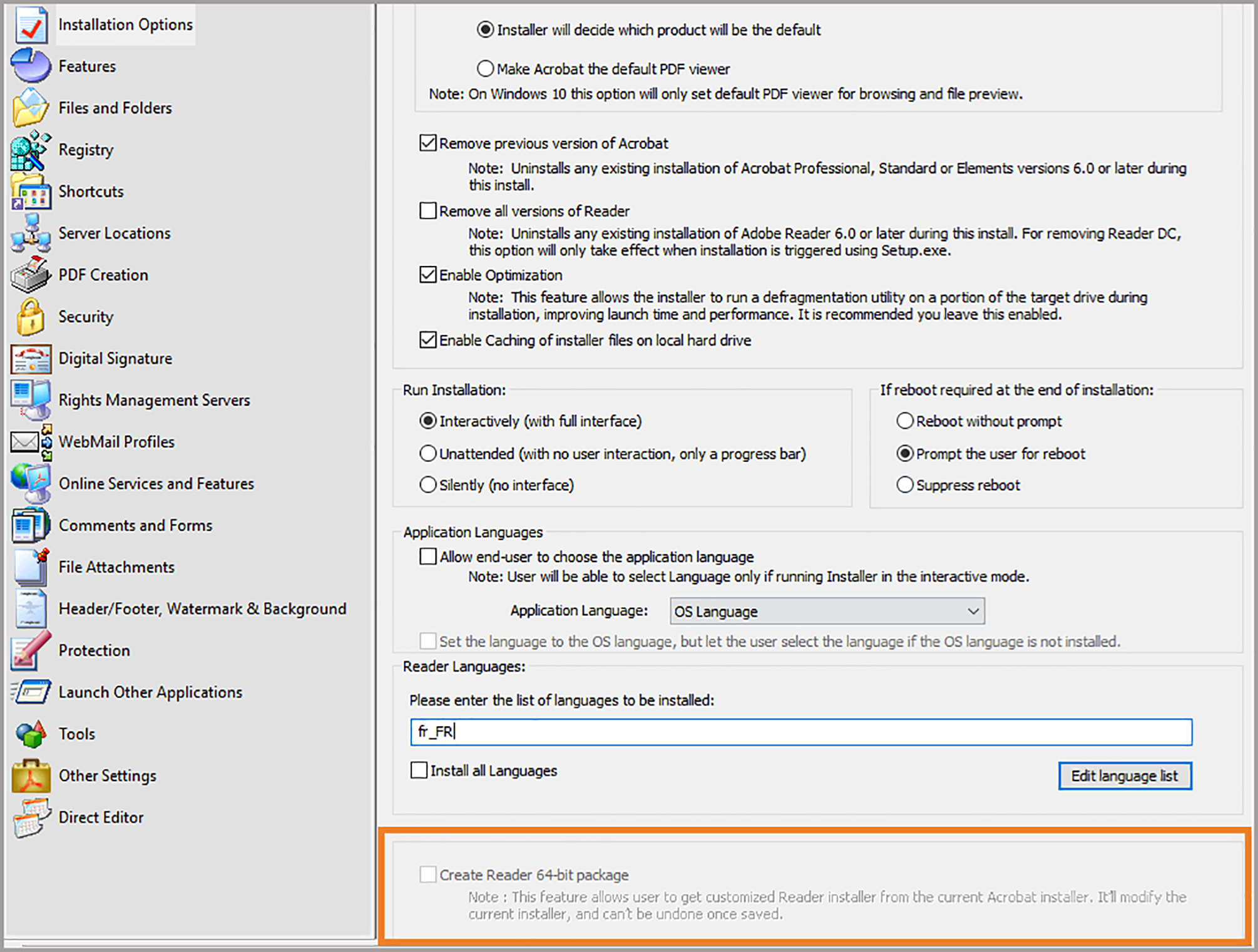
Mit der neuen Option Paket für Reader 64-Bit erstellen können Administratoren das Installationsprogramm für Acrobat 64-Bit anpassen und als lokalisierte Reader 64-Bit-Anwendung bereitstellen.
Aktivieren der Premiumfunktionen von Acrobat für angemeldete Benutzer
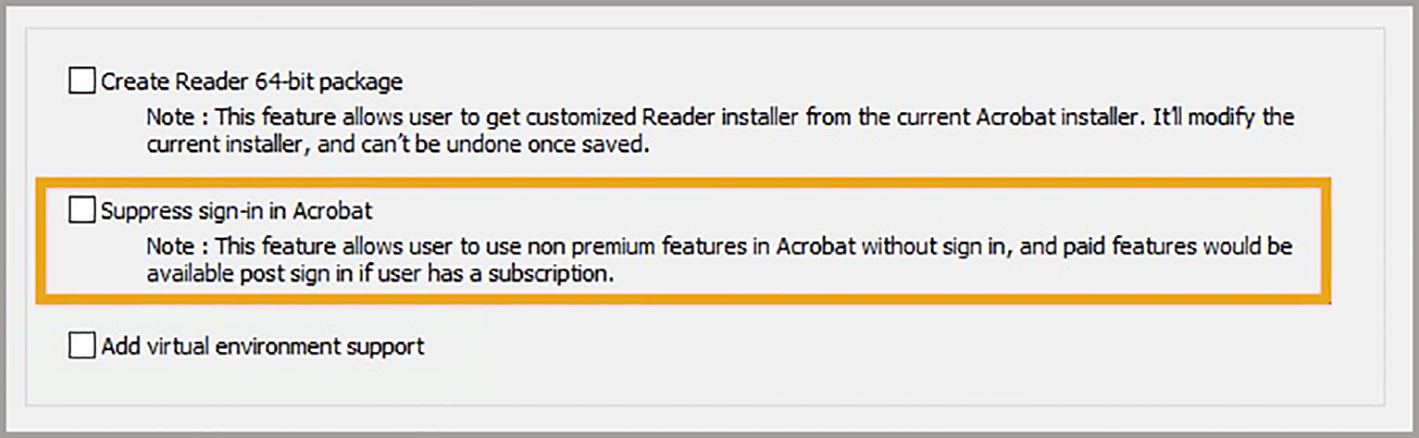
Mit der Option Anmeldung in Acrobat unterdrücken können Benutzer nach der Anmeldung vom reduzierten Modus von Acrobat 64-Bit in den vollwertigen Modus wechseln.
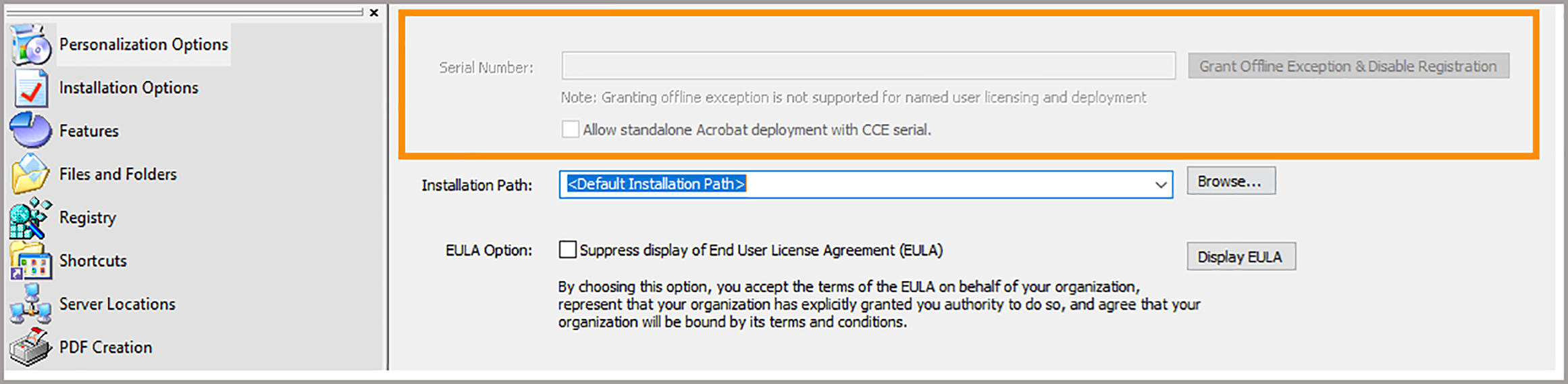
Entfernt: Seriennummernbezogene Optionen (Acrobat 64-Bit)
Die Option Offlineausnahme gewähren wird entfernt und ist für die Einzel-App-Version von Acrobat 64-Bit nicht verfügbar.
Die folgenden Verbesserungen des Anpassungsassistenten gelten für die Installationsprogramme von Acrobat 32-Bit und 64-Bit:
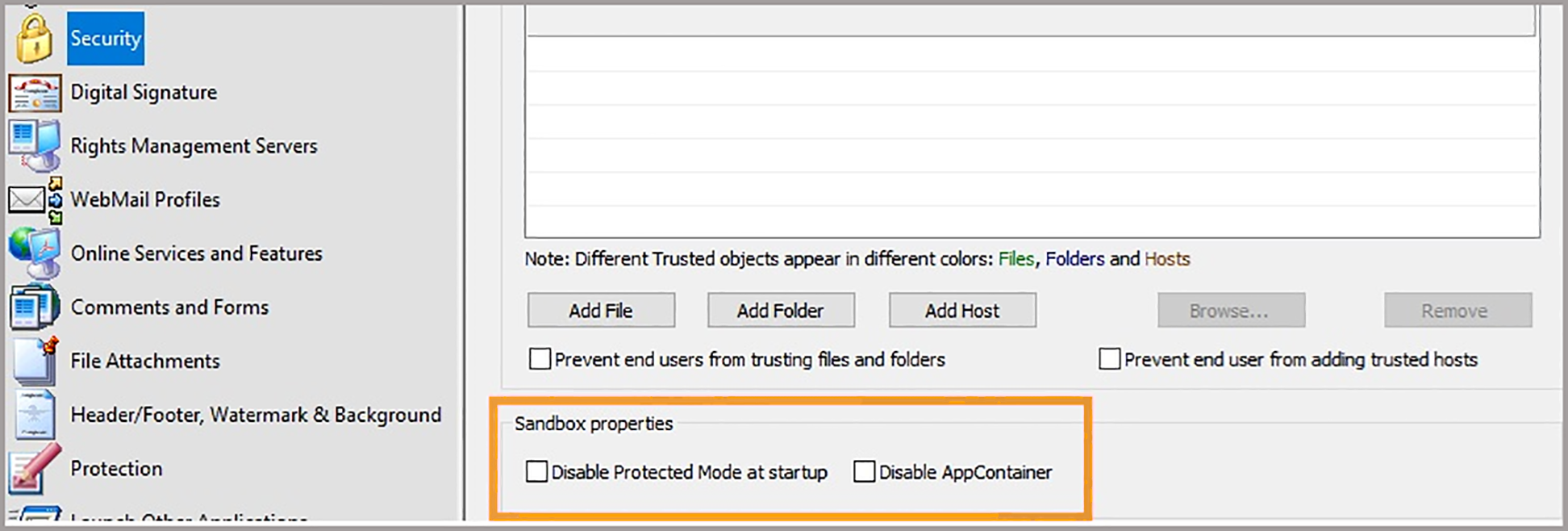
Aktivieren und Deaktivieren von Acrobat-Sandboxing
Sie können jetzt die Einstellungen für den geschützten Modus von Acrobat mithilfe der Sandbox-Eigenschaften vor der Bereitstellung konfigurieren.
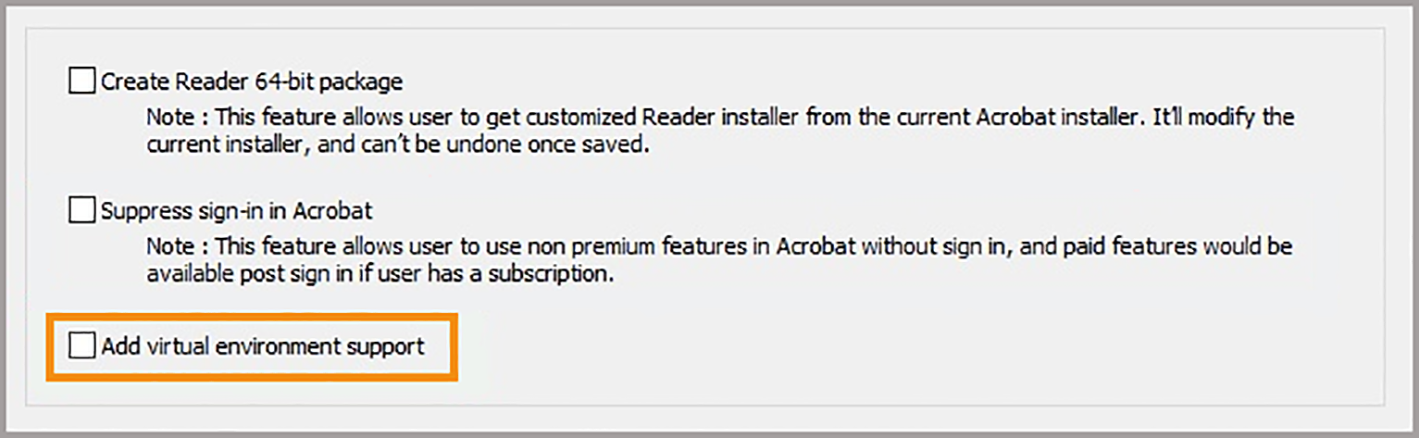
Unterstützung für den virtuellen Modus
Sie können das Installationsprogramm jetzt für die Unterstützung virtueller Umgebungen anpassen.
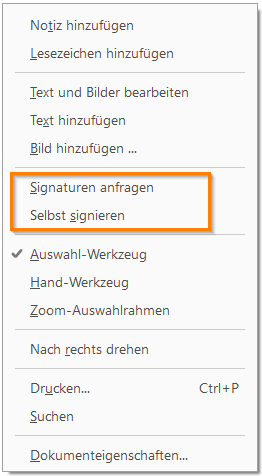
Neue Sign-Optionen im Rechtsklick-Kontextmenü in Acrobat
Hinweis:
Diese Funktion wird experimentell in Acrobat eingeführt und die Menüoptionen sind möglicherweise nicht für alle Benutzer und Benutzerinnen verfügbar.
Die neuen Sign-Optionen im Rechtsklick-Kontextmenü helfen Ihnen, den Signaturprozess schnell vom Viewer aus zu starten: Signaturen anfordern und Selbst signieren.
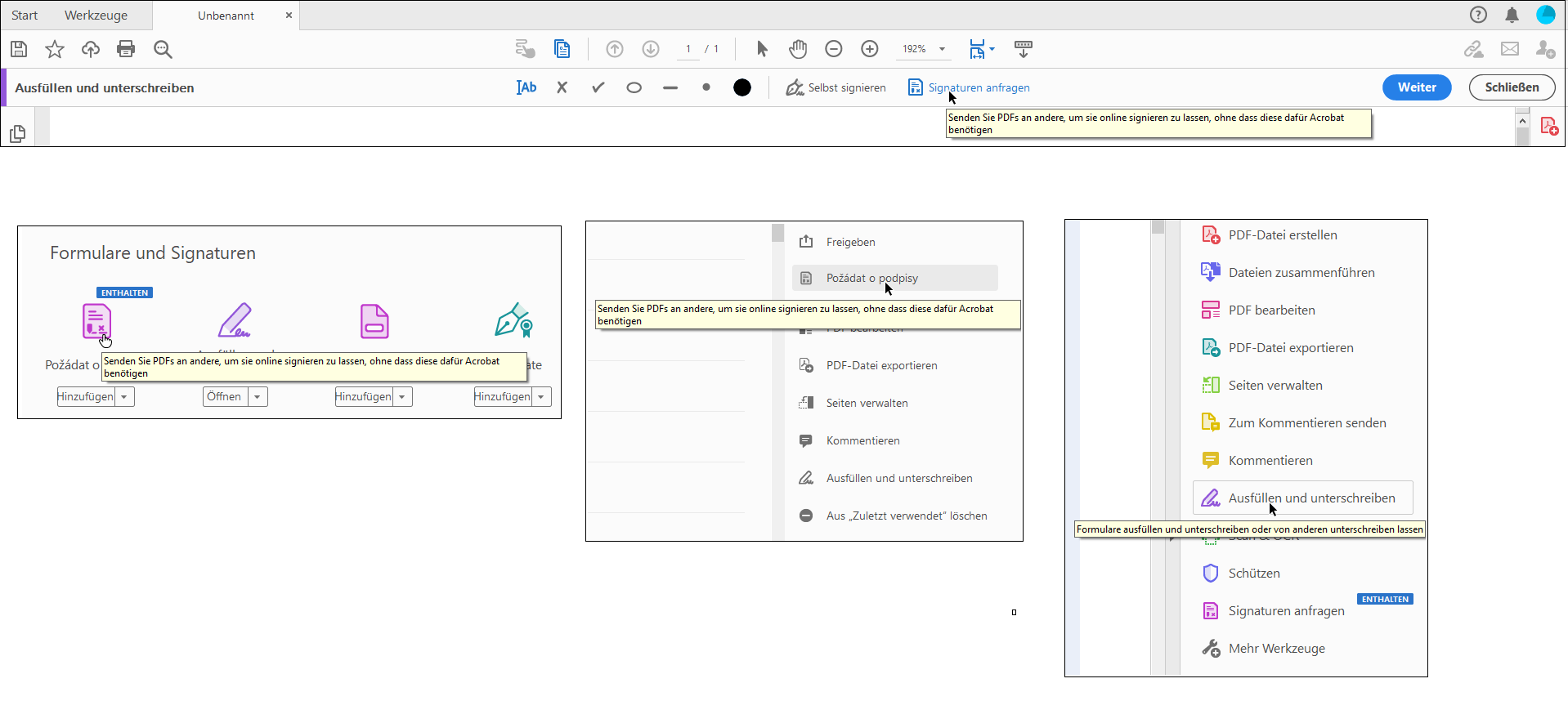
Neue Sign-Beschreibung
Der Fill & Sign- bzw. Adobe Sign-Tooltip besagt jetzt deutlich, dass Empfänger Acrobat nicht benötigen und die Dokumente online signieren können.
Kontextbezogene Tipps zum schnellen Starten des Signaturprozesses nach dem Bearbeiten, Erstellen, Zusammenführen oder Organisieren einer PDF-Datei
Wenn Sie eine PDF-Datei bearbeiten, erstellen, zusammenführen oder organisieren, werden Sie von Acrobat aufgefordert, das Dokument zu versenden, um Signaturen von anderen zu erhalten. Wenn Sie ein signiertes Dokument öffnen, erkennt Acrobat dies und fordert Sie auf, Adobe Sign zu verwenden.
Hinweis:
Diese Funktion wird schrittweise für nicht-englischsprachige Regionen eingeführt.
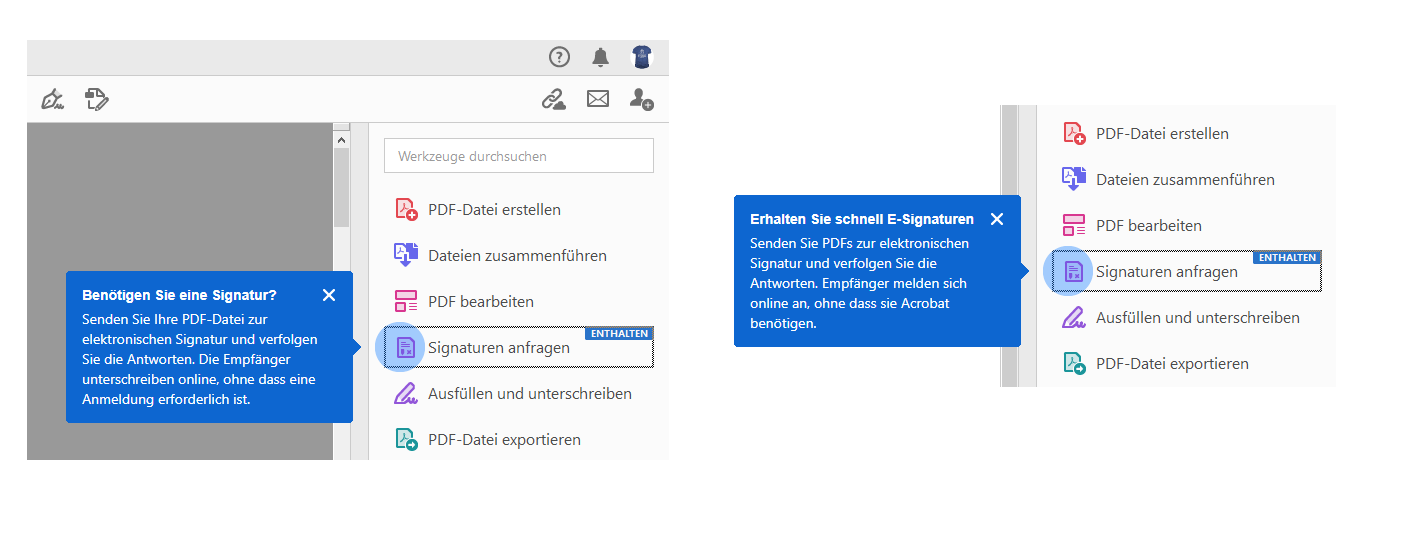
Neues Unterschriftmenü
Sie können die verfügbaren Sign-Optionen im neuen Sign-Menü jetzt leicht erkennen.
Hinweis:
Diese Funktion wird experimentell eingeführt. Die Menüoptionen können variieren und sind möglicherweise nicht für alle Benutzer verfügbar.

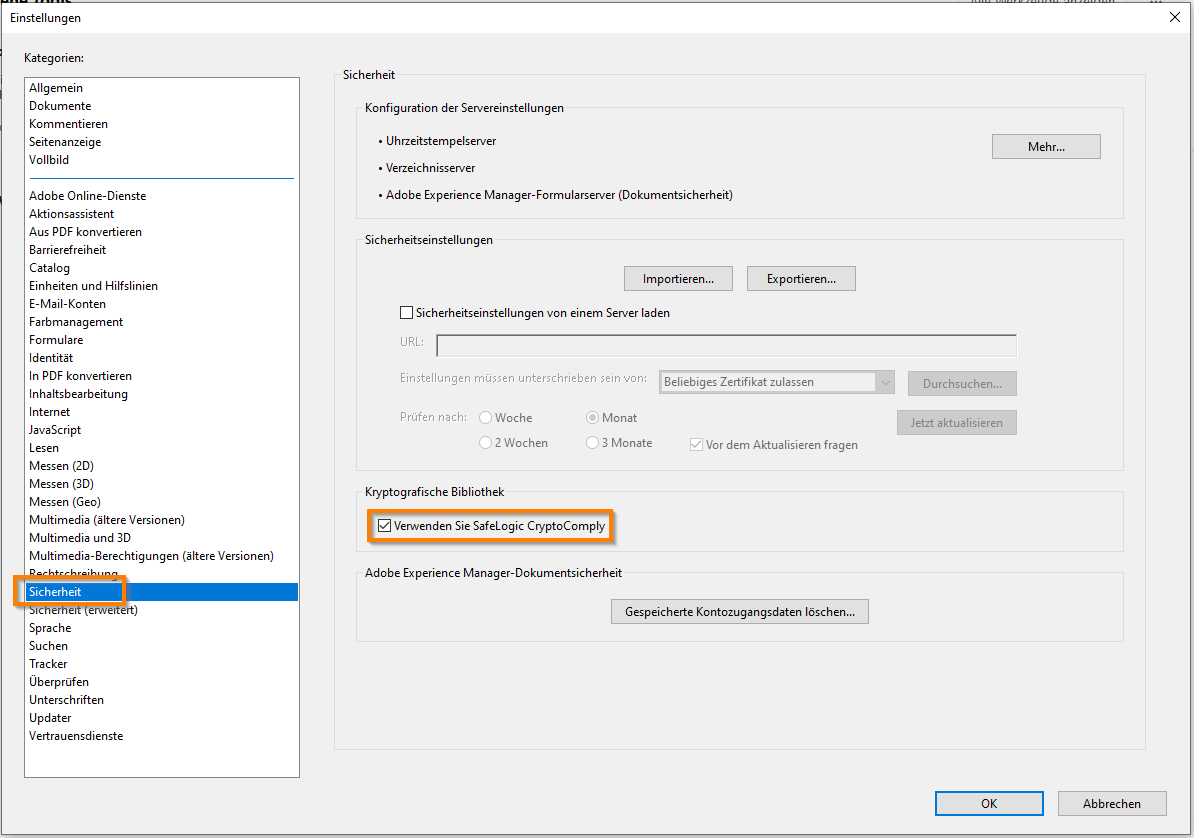
Acrobat hat nun eine neue Kryptografie-Bibliothek (SafeLogic CryptoComply) für digitale Signaturen und Sicherheit hinzugefügt. Die Bibliothek ist standardmäßig aktiviert. Wenn Sie jedoch die alte Bibliothek (Dell BSAFE) verwenden möchten, befolgen Sie die nachstehenden Schritte, um die neue Bibliothek zu deaktivieren.
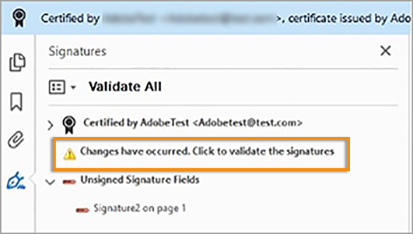
Nachdem Sie ein Dokument mit Ihrer Signatur zertifiziert haben, werden alle Änderungen, die nach der Zertifizierung vorgenommen wurden, nun im Signaturfenster angezeigt. Die folgende neue Option wird im Fenster angezeigt: „Änderungen wurden vorgenommen. Klicken Sie, um die Signaturen zu validieren.“ Klicken Sie auf die Option, um alle Signaturen erneut zu validieren und die Liste der Änderungen anzuzeigen.
Du kannst Acrobat und Acrobat Reader jetzt auf Geräten mit Windows 10 mit ARM-Prozessoren im Emulationsmodus ausführen. Derzeit werden nur die 32-Bit-Versionen (x86) von Acrobat und Acrobat Reader unterstützt.
Weitere Informationen findest du unter ARM-Prozessor-Unterstützung | Acrobat und Acrobat Reader unter Windows.
Adobe PDF-Drucker für Geräte mit ARM-Prozessor
In den früheren Versionen konnte die Installation von Acrobat den Adobe PDF-Drucker nicht auf Geräten mit ARM-Prozessor installieren, da aufgrund von Architekturänderungen eine Inkompatibilität bestand. Mit dieser Version wird der Treiber für den Adobe PDF-Drucker für Acrobat 32-Bit aktualisiert, um ihn mit ARM-Geräten kompatibel zu machen.
Microsoft Information Protection (MIP) ist eine Lösung zur Verwaltung von Microsoft-Rechten. Benutzer von Azure Information Protection und anderen Microsoft Information Protection-Lösungen können Acrobat oder Acrobat Reader verwenden, um gekennzeichnete und geschützte Inhalte zu lesen. Das MIP-Plug-in ist jetzt für Acrobat 64-Bit und Acrobat Reader 64-Bit verfügbar. Sie können das Plug-in auf der Seite MIP-Plug-in für Acrobat und Acrobat Reader herunterladen.
In früheren Versionen konnten Sie für MIP-geschützte Dateien mit Leser- und Überprüfer-Berechtigungsstufen Screenshots mit dem Windows Snipping Tool erstellen, und der Inhalt der Datei war während Bildschirmfreigaben sichtbar.
In dieser Version wird diese Sicherheitslücke für Windows behoben. Wenn Sie nun eine geschützte Datei freigeben, können die Empfänger keine der folgenden Aktionen ausführen, um Inhalte zu kopieren, Screenshots zu erstellen oder die Datei zu speichern:
- Das Snipping Tool zum Erstellen von Screenshots verwenden
- Eine Bildschirmaufzeichnung mit PowerPoint durchführen
- Tastenkombinationen wie Windows-Taste+Druck, Alt+Druck, Windows-Taste+Umschalt+S oder Druck verwenden
- Bildschirmfreigaben über Slack, Teams oder BlueJeans
- Bildschirmaufnahmen und Screenshots über Game Bar
- Screenshots über Acrobat
Sie können Dateien in Acrobat jetzt in Konten für Onlinespeicher wie Box, Dropbox, Google Drive, One Drive und SharePoint nach Name, Datum der letzten Änderung und Größe sortieren.
Sie können im Vollbildmodus auf Ihrem Desktop-PC und auf Touch-Geräten nun mit der linken Maustaste zur vorherigen Seite bzw. mit der rechten Maustaste zur nächsten Seite einer PDF-Datei wechseln.
Sie können jetzt mit der rechten Maustaste auf die Multimedia-Datei in einer PDF-Datei klicken und nach Art des Multimedia-Inhalts die Option „Audio speichern unter“ oder „Video speichern unter“ wählen.
Wenn Acrobat Sie wiederholt zur Anmeldung auffordert, können Sie das Problem beheben, indem Sie die Schritte im Dokument befolgen, das in der Eingabeaufforderung verlinkt wird, wie in den Screenshots unten gezeigt.
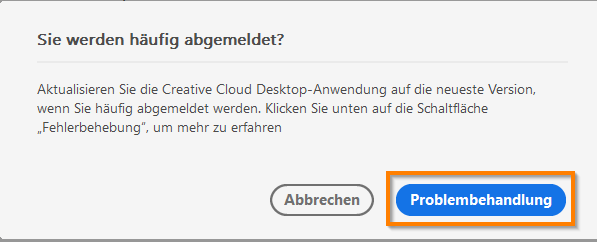
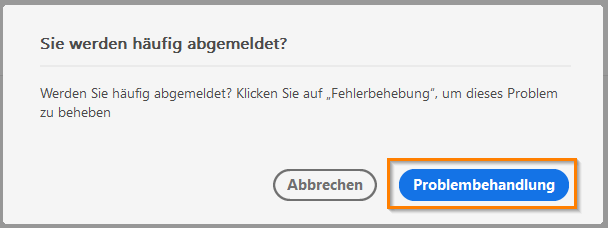
Klicken Sie auf Fehlerbehebung und versuchen Sie, das Problem mit diesen Lösungen zu beheben.
Jetzt muss das Passwort für die Dokumentsicherheit immer mindestens sechs Zeichen lang sein:
- Datei > Eigenschaften > Registerkarte Sicherheit: In dieser Version wird die Mindestlänge für das Passwort eingeführt.
- Datei > Mit Passwort schützen: Die Mindestlänge für das Passwort wurde in einer früheren Version eingeführt.
Neuestes Update von Acrobat abrufen: Klicken Sie im Menü Hilfe auf Nach Updates suchen und folgen Sie den Anweisungen auf dem Bildschirm, um die Aktualisierung abzuschließen.
Acrobat Reader als App
Updates im Mai 2021, April 2021 und März 2021
iPhone und iPad
Neben Verbesserungen bei Leistung und Stabilität umfassen die Updates folgende neue Funktionen:
Mit der neuen Funktion Senden von Absturzberichten können Sie uns Absturzberichte senden, wenn die App unerwartet geschlossen wird. Sie helfen uns dabei, die Acrobat-App zu verbessern, wenn Sie sich dafür entscheiden, Absturzberichte an Adobe zu senden.
Sie können jetzt die Option Bildschirm aktiviert lassen nutzen, um zu verhindern, dass das Gerät beim Lesen eines PDF-Dokuments in Acrobat den Bildschirm abdunkelt.
Sie können jetzt eine Kopie von gemeinsam genutzten PDF-Dokumenten samt Kommentaren speichern.
Sie können jetzt neue Seiten einfügen oder Seiten aus einer PDF-Datei mit dem Organisieren-Werkzeug in Acrobat extrahieren.
Acrobat iOS unterstützt jetzt für eine bessere Lesbarkeit mehr Text in Lesezeichen.
Zusätzlich zu Dropbox und Google Drive umfasst die Unterstützung von Acrobat für Cloud-Speicher von Drittanbietern jetzt OneDrive-Dateizugriff. Dieser ermöglicht Ihnen das Öffnen von Dateien aus OneDrive und das direkte Speichern wieder an demselben Speicherort.
Hole dir den neuesten Acrobat Reader auf dein iPhone und iPad.
Android
Neben Verbesserungen bei Leistung und Stabilität umfassen die Updates folgende neue Funktionen:
Zusätzlich zu Dropbox und Google Drive umfasst die Unterstützung von Acrobat für Cloud-Speicher von Drittanbietern jetzt OneDrive-Dateizugriff. Dieser ermöglicht Ihnen das Öffnen von Dateien aus OneDrive und das direkte Speichern wieder an demselben Speicherort.
Sie können jetzt auswählen, dass Sie uns Absturzberichte senden möchten, wenn die App während der Verwendung unerwartet geschlossen wird. Sie helfen uns dabei, die App zu verbessern, wenn Sie sich dafür entscheiden, Absturzberichte an Adobe zu senden.
Hole dir den neuesten Acrobat Reader auf dein Android-Gerät.
Dienste von Acrobat Online
Version April 2021 und März 2021
Microsoft Office für das Web ist jetzt mit Acrobat Web integriert. Dies ermöglicht Ihnen, Microsoft Word-, Excel- und PowerPoint-Dateien über Acrobat Web direkt im Browser anzuzeigen und zu bearbeiten. Weitere Infos.
Sie können jetzt Acrobat Online-Dienste als App verwenden und über die App auf alle PDF-Tools zugreifen.
-
Besuchen Sie Acrobat Web. Klicken Sie am rechten Rand der Suchleiste des Browsers auf das Symbol für Acrobat Online installieren und klicken Sie dann im Pop-up-Fenster auf die Schaltfläche Installieren.

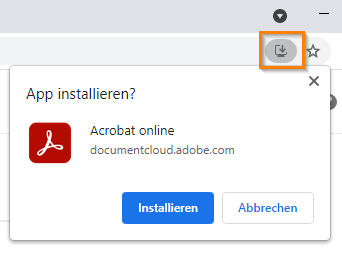
Um die App das nächste Mal zu öffnen, geben Sie „Acrobat Online“ in das Windows-Suchfeld ein und wählen dann die App aus.
Sie können jetzt eine der folgenden Komprimierungsstufen für eine bestimmte Kombination aus Größe und Qualität der komprimierten PDF-Datei wählen: hoch, mittel oder niedrig.
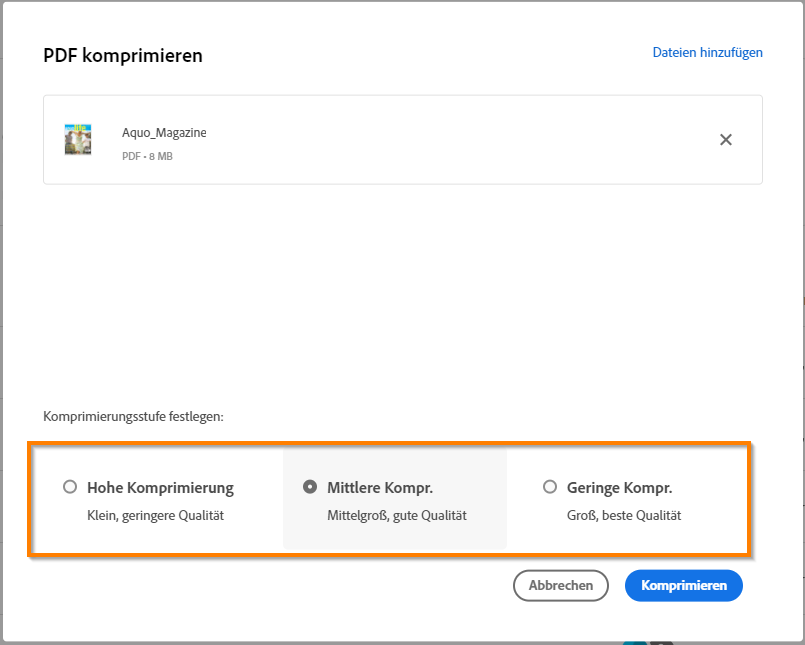
Sie können jetzt PDF-Dateien mit einer Größe von bis zu 2 GB komprimieren. Das frühere Limit betrug 500 MB.
Der Dienst „Organisieren von PDF-Dateien“ kann jetzt bis zu 100 Dateien mit maximal 1500 Seiten verarbeiten. Die frühere Obergrenze lag bei 12 Dateien.
Melden Sie sich unter der Adresse https://documentcloud.adobe.com bei Acrobat Web an, um die neuen Funktionen und Verbesserungen selbst zu erleben.
