Última atualização em
14 de mar de 2024

Saiba mais sobre os novos recursos disponíveis na versão de fevereiro de 2020 do Photoshop para iPad (versão 1.2).
Mais configurações de Texto
Com esta versão, você pode trabalhar com mais configurações de Texto e adicionar texto estilizado à sua composição. Para isso, basta:
- Selecione o texto que você deseja modificar na sua camada de Texto.
- Escolha a opção Texto no painel Propriedades da camada que será exibido por padrão no modo Texto.
- Em Texto, além do Tamanho da fonte, você pode definir um valor para: Deslocamento traseiro, Dianteiro, Deslocamento da linha de base, Escala vertical e Escala horizontal. Você também pode trabalhar com várias opções de formatação de caracteres: Todas maiúsculas, Versalete, Sobrescrito, Subscrito, Sublinhado e Tachado.
- Toque no ícone Desfazer (
 ) para reverter a última ação executada. Toque em Refazer (
 ) para restaurar a ação desfeita.
 - Toque em Concluído para aplicar as configurações de Texto modificadas. Toque em Cancelar para sair do modo Texto.
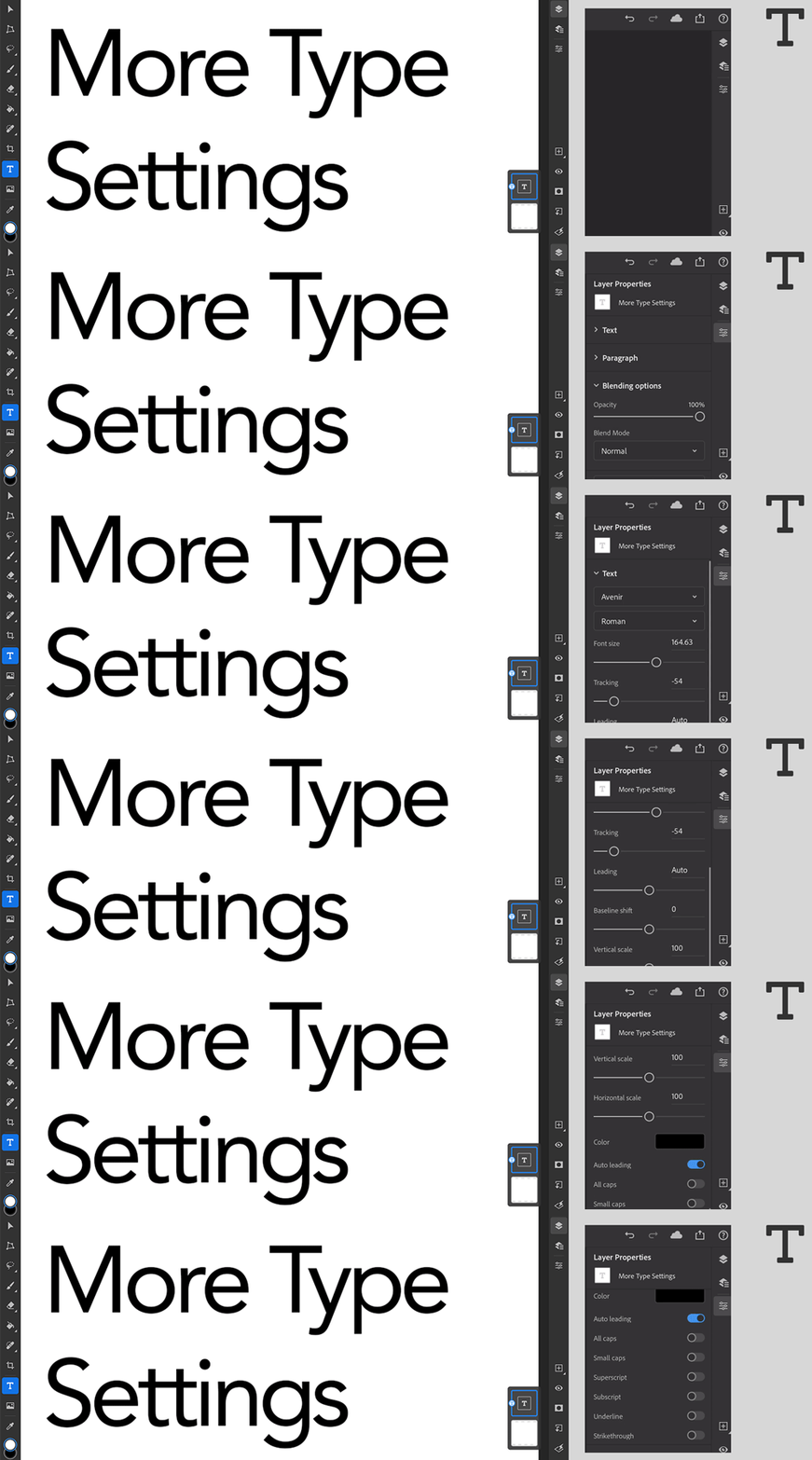
Para saber mais sobre as configurações de Texto, consulte Trabalhar com camadas de Texto.
Simplificar seleções com a Seleção de objeto
Desenvolvido pela Adobe Sensei, a Seleção de objeto ( ) permite que você faça seleções de um único objeto em uma composição complexa ao trabalhar com o Photoshop para iPad.
Para selecionar um objeto usando a Seleção de objeto, faça o seguinte:
- Toque duas vezes ou pressione e segure o Laço (padrão) ou qualquer outra ferramenta de seleção ativa na barra de ferramentas para exibir mais ferramentas de seleção.
- Toque para escolher Seleção de objeto.
- Toque e desenhe um limite de seleção ao redor do objeto que você deseja selecionar na sua composição. O Photoshop seleciona automaticamente o objeto dentro da região definida.
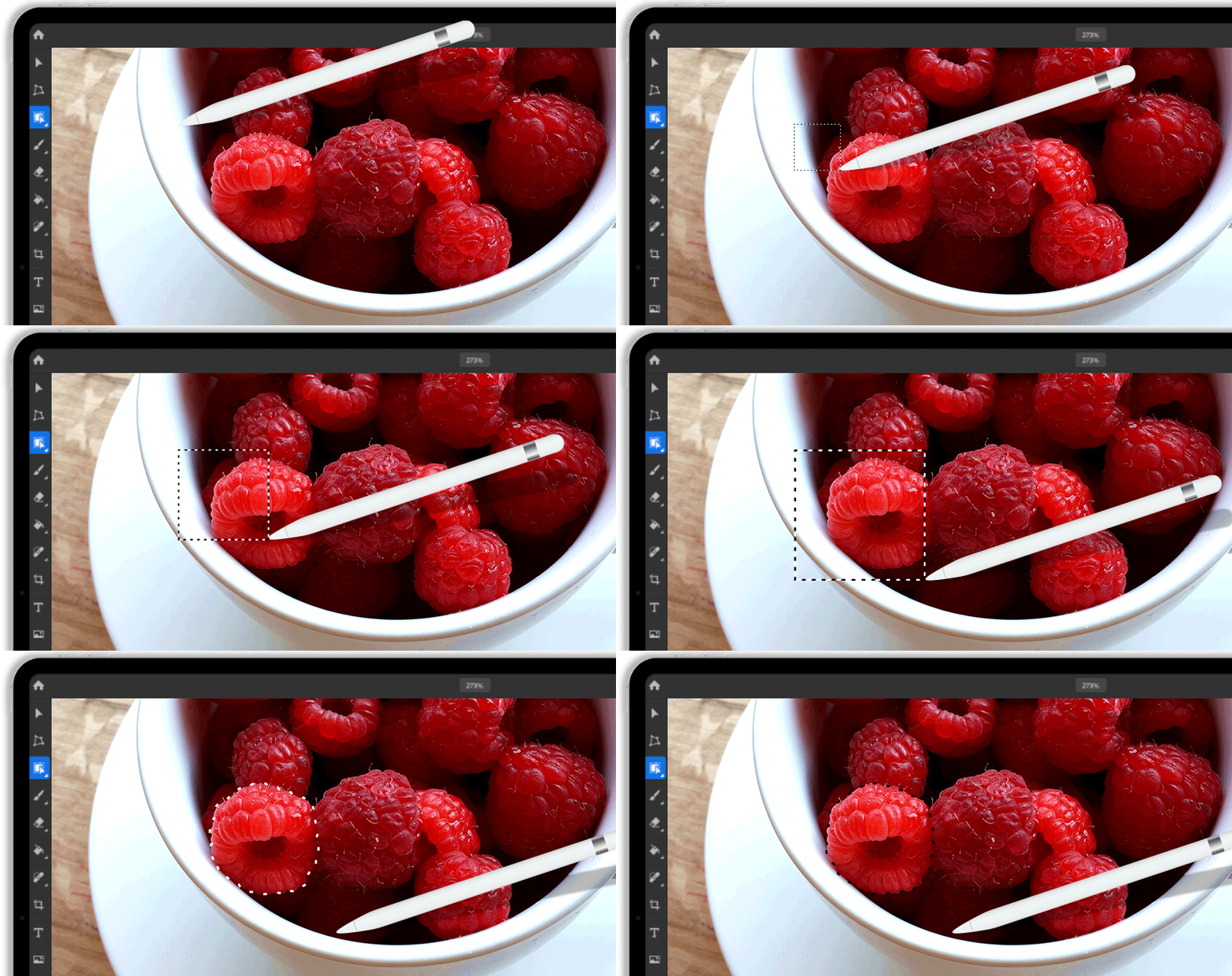
Para saber mais sobre como trabalhar com a Seleção de objeto, consulte Fazer seleções e adicionar máscaras.
