
Accordez un peu de temps à Elements Organizer, car il essaiera automatiquement de fermer le processus conflictuel.
Dernière mise à jour le
4 mars 2024
Vous rencontrez des difficultés avec la sauvegarde dans Elements Organizer ? Voici pourquoi elle peut avoir échoué et comment résoudre ce problème.
Pourquoi la sauvegarde a-t-elle échoué ?
Parfois, les utilisateurs constatent que la sauvegarde n’a pas pu être effectuée en raison de l’incapacité d’Elements Organizer à arrêter automatiquement un processus conflictuel appelé Créations automatiques.
Comment procéder à la sauvegarde ?
Vous pouvez effectuer une sauvegarde avec l’une des deux options proposées.
Arrêt manuel : vous pouvez arrêter manuellement le processus « Créations automatiques ». Voici comment procéder :
Pour les utilisateurs Windows :
Appuyez sur Ctrl + Maj + Supprimer pour ouvrir le Gestionnaire des tâches.
Recherchez Créations automatiques dans la liste des processus.

- Cliquez sur Créations automatiques avec le bouton droit de la souris et sélectionnez Fin de tâche.
Pour les utilisateurs Mac :
Utilisez la recherche Spotlight pour trouver le Moniteur d’activité.
Recherchez Créations automatiques dans le Moniteur d’activité.
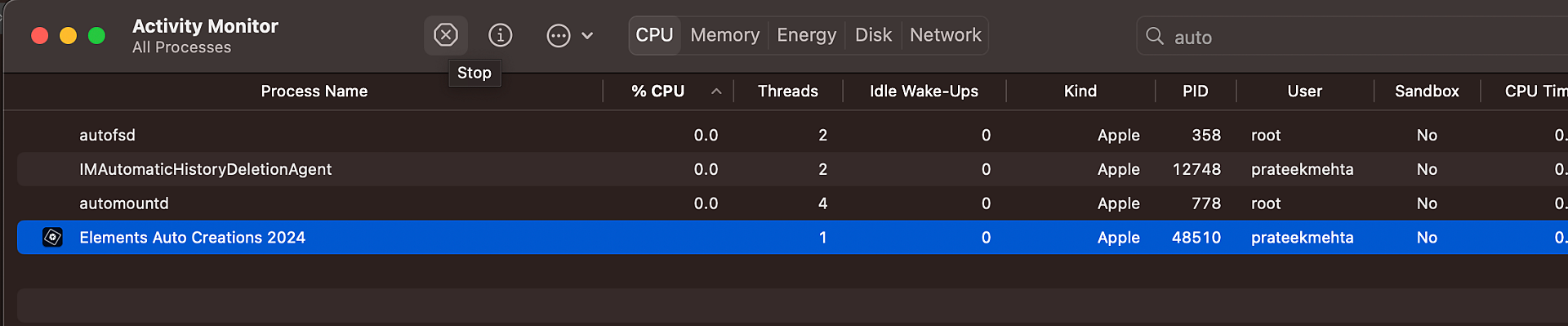
Sélectionnez Créations automatiques et cliquez sur le bouton Arrêter (indiqué par un « X » en haut de la fenêtre).
Une fois le processus Créations automatiques terminé, essayez de créer votre sauvegarde à nouveau. Cela devrait permettre de résoudre le problème.
