
想要雕琢标记?稍加润色?向不同方向挥洒笔触?无论您的最终目的是什么,通过这种新设置,只需点击几下,即可更改 Fresco 像素画笔的角度。
上次更新日期:
2024年7月19日
了解 2021 版 Fresco 的新增功能和增强功能。
2021 年 6 月版(版本 2.6)
有关 6 月版 Fresco 2.6 的详细信息,请参阅此处。
2021 年 5 月版(版本 2.5)

使用绘图辅助工具可描摹圆形、正方形和多边形,或使用矢量或像素颜料来填充这些图形。您还可以移动和调整绘图辅助工具的大小。有关详细信息,请参阅绘制圆形、正方形或多边形。

使用“形状”面板可访问您的 Adobe Capture 形状收藏集:
- 如今,我们将基本形状重新设计为绘图辅助工具,您可以在任务栏底部的全新“绘图辅助”菜单中找到它们。有关详细信息,请参阅绘制圆形、正方形或多边形。
- 在新的缩略图区域中找到四个预建形状即可开始绘制。在您使用其他形状时,缩略图区域会显示您最近使用的四个形状。有关详细信息,请参阅添加来自 Adobe Capture 的形状。
- 发现并关注热门漫画集、排版集和花卉形状集,并将其用于您的图稿中。有关详细信息,请参阅发现和使用热门库中的形状。

如今,我们减少了矢量画笔的笔触锚点数量 — 这简化了在 Fresco 和 Illustrator 中的编辑操作。

使用“触摸快捷方式”可以在 Fresco 中轻松切换工具。要了解“触摸快捷方式”,请在主屏幕中选择“学习”,然后打开触摸快捷方式简介教程。
2021 年 4 月版(版本 2.4)
Multi-layer drag-and-drop
要同时迁移多个图层,请点击“图层操作”菜单中的“选择多个”,然后点击需要移动的每个图层。然后点击并按住该组,将其拖放到目标位置。要了解图层多选可能适用的其他操作,请参见选择多个图层。

Kyle T. Webster 的 2021 年春季画笔
著名画笔制作者 Kyle T. Webster 的 2021 年春季画笔收藏集包括叶子、斑点和特效画笔。有关导入画笔的信息,请参见导入其他像素画笔。

隐藏或显示轻移控件
通过隐藏轻移控件,将注意力集中在“变换”上。点击“变换”工具栏中的轻移图标  以隐藏或显示此图标。要了解详情,请参阅同时变换多个图层。

画笔管理(iPhone 的新增功能)
个性化“像素画笔”面板中的像素画笔列表。使用“管理像素画笔”面板中的切换开关来隐藏或显示画笔类别或单个画笔。要了解详情,请参阅管理画笔。

2021 年 3 月版(2.3 版)
滚动缩放
在打开的文档顶部点击小型缩放百分比框,然后横向滚动即可不费力地调整图稿的放大倍数。

更小的 Photoshop 画笔
可将 Photoshop 画笔的大小一直减小到一个像素以使笔触更细。要了解 Photoshop 画笔设置,请参阅如何选择和微调像素画笔。

复制文本格式
有值得重复表达的内容?在任意文本字段内点击两次,即可在图层之间和图形之间剪切、复制和粘贴,并且不会丢失任何格式。

将图稿发送到 Illustrator(仅限 Windows)
通过将图稿直接发送到 Illustrator 桌面版以供进一步编辑,发挥 Illustrator 中矢量编辑工具的强大威力。点击共享  图标并选择发送到 Illustrator。有关详细信息,请参阅将图稿直接发送到 Illustrator 桌面版。

缩短了笔触延迟(仅限 Windows)
现在,通过 Fresco 上的画笔笔触可体验到更短的延迟。

2021 年 2 月版(版本 2.2)
邀请他人编辑您的云文档
通过邀请他人编辑您的云文档,无缝地获得评论并交换意见或反馈。
要处理与您共享的文档,请从 Fresco 的主屏幕中点击“您的作品”>“与您共享”。

有关如何在 Fresco 中邀请他人编辑您的图稿的详细信息,请参阅共享和协作。
使用 Adobe Capture 转换分层的 Fresco 图稿
使用 Adobe Capture,只需在 Fresco 图稿上点击几下,即可将分层的图稿转换为重复的矢量图案。

有关如何在 Fresco 中使用 Adobe Capture 创建图案的更多详细信息,请参阅使用 Adobe Capture 创建图案。
用新的一组 Kyle T. Webster 画笔绘画
试用 Kyle T. Webster 的 2020 年冬季新款画笔套装,其中包括半色调、记号笔和野草画笔,以及受到迪士尼传奇艺术家 Eyvind Earle 启发的雪山画笔组合。
通过单击“像素画笔”面板底部的 + 图标,将这些额外的 Photoshop 画笔导入到 Adobe Fresco 中。

有关 Kyle T. Webster 画笔的更多详细信息,请参阅如何导入其他像素画笔。
2020 年 12 月版(版本 2.1)
更好地控制像素画笔的角度

要更改角度曲线设置,请参阅像素画笔设置。
通过添加自己的字体来提高创造力
在 iPad 版 Fresco 中添加自己的字体,并使它们可在所有 Creative Cloud 应用程序中使用。

要在 Fresco 中引入您的特定字体,请参阅添加您自己的字体。
2020 年 10 月版(版本 2.0)
针对 iPhone 重新设计的 Fresco
使用iPhone上的Fresco随时随地挥洒创意! 跨设备从iPhone创建和共享您的图稿,并观察您的设计栩栩如生!

有关更多信息,请参阅 适用于 iPhone 的 Fresco。
使用 Adobe Fonts,创新你的文本
向图稿中添加文本。查看可从图层属性菜单访问的数千种 Adobe Fonts。

有关详细信息,请参阅创建文本和字体。
使用涂抹画笔创建自然混合
使用涂抹工具创建涂抹画笔,帮助您创建自然的混合和更柔和的描边。 将它们与 Photoshop 画笔和 Creative Cloud 库的强大功能结合在一起,通过更平滑和受控的颜色混合来增强您的图稿。

有关更多信息,请参阅涂抹画笔。
功能区画笔的扩展工作流程
在 Adobe Capture 中创建色带画笔,并在 Adobe Fresco 中访问它们,以实现无限的创作可能性。从 Fresco 中“Pixel 画笔”(位于“画笔库”下)访问色带画笔,并与 Adobe Capture 和其他 Creative Cloud 应用程序无缝集成。

有关更多信息,请参阅色带画笔。
压力曲线可调的更佳样式控制
通过调整曲线以及六个预定义压力点来控制压力灵敏度,以便在绘制时创建所需的钢笔压力。

有关更多信息,请参阅压力曲线编辑器。
使用多个图层一起执行所有任务
使用“图层操作”菜单中的选项,“选择多个”一次将一个操作应用于多个图层。轻松选择多个图层以同时删除、复制、复制、合并或变换它们。
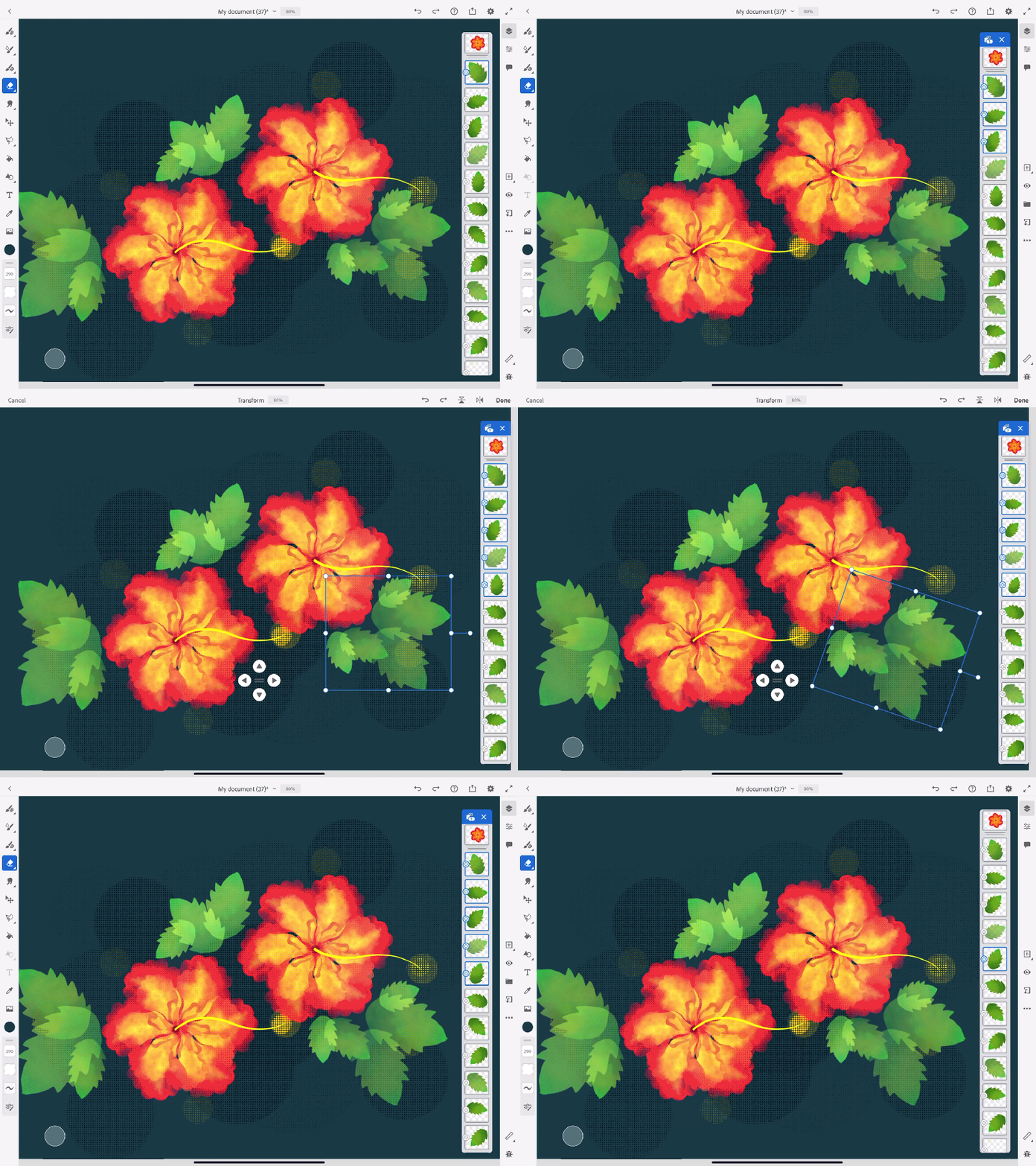
有关更多信息,请参阅图层和多图层。
在直播中进行实时交互
实时共享您的技术和创意流程,并通过“分享”>“直播”选项直接从 Fresco 中与 Behance 上的实时观众交互。

有关更多信息,请参阅发布、导出和共享。
通过 4K 延时拍摄视频改进压缩质量
设置延时拍摄视频的品质和维度。在开始绘制之前,请务必设置这些控件。

有关更多信息,请参阅发布、导出和共享。
通过应用程序内注释增强协作
直接从编辑器中共享文档的链接来供人评论,从而轻松地与所有利益相关方进行沟通。 直接在应用程序中查看并回复反馈注释。

有关更多信息,请参阅 Adobe Fresco 中的云文档。
在应用程序中恢复为先前的版本
利用应用程序内版本历史记录下的“浏览版本历史记录”,快速恢复到文档的以前版本。

有关更多信息,请参阅 Adobe Fresco 中的云文档。
从 Illustrator 中无缝导入文档
在 Fresco 中创建您的图稿,要对图像进行矢量编辑,可通过分享 > 发送到 Illustrator 将图稿发送至 Adobe Illustrator。

有关更多信息,请参阅发布、导出和共享。
有疑问或想法?

如果您有疑问或要分享想法,请加入 Adobe Fresco 社区。我们很乐意听取您的意见并欣赏您的作品。
