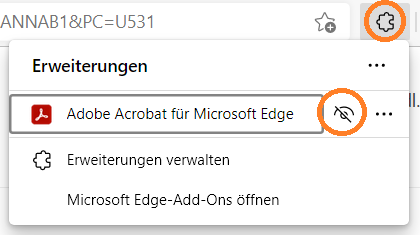
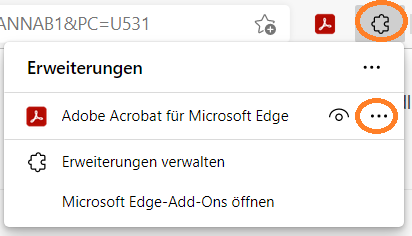
Zuerst in der Edge-Symbolleiste auf das Symbol Erweiterungen und anschließend für Adobe Acrobat auf das Symbol Anzeigen/Ausblenden klicken.
Zuletzt aktualisiert am
24. Mai 2023
Willkommen bei der Adobe Acrobat-Erweiterung für Microsoft Edge auf Windows. Dank der Erweiterung können Sie Dokumentaufgaben leichter und schneller erledigen, da sie Ihnen die direkte Interaktion mit Acrobat in Edge ermöglicht. Mit dieser brandneuen Erweiterung für Edge können Sie ganz einfach:
- Ihre PDF-Dateien online in Acrobat öffnen, um Kommentare hinzuzufügen und sie zur Überprüfung freizugeben.
- Formulare ausfüllen und Ihre Unterschrift mit dem Tool Fill & Sign hinzufügen.
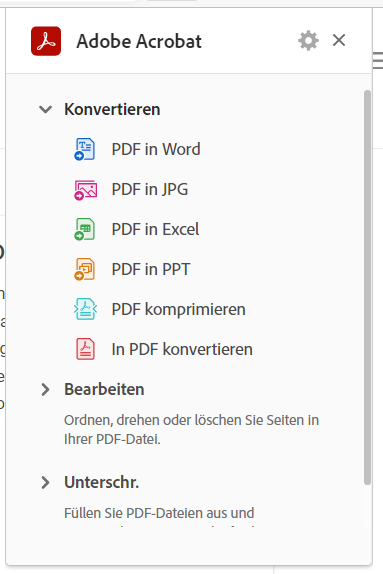
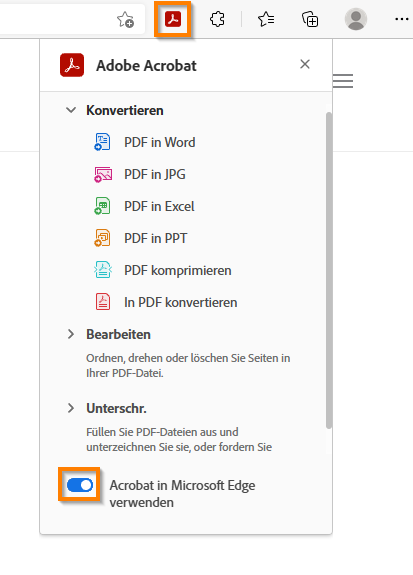
- Andere Acrobat-Online-Tools verwenden, um Dateien zu konvertieren, zu komprimieren, zu organisieren oder zusammenzuführen.
- Eine PDF-Datei in der Acrobat-Desktop-Anwendung in Ihrem Edge-Browser öffnen.
Die PDF-Musterdatei öffnen, um die Erweiterung PDF-Musterdatei
zu testen.

Hinweis:
Um die Produktfunktionen zu verbessern, sendet die Erweiterung Adobe Informationen über Ihre Nutzung. Sie können sich jederzeit von den Erweiterungsoptionen in Edge abmelden. Weitere Infos ›