Informationen über die neuen Funktionen und Verbesserungen in Adobe Learning Manager
Neue Funktionen in dieser Version


Standorte für Klassenzimmer
Administratoren können jetzt eine Bibliothek mit Standorten für Klassenzimmern einrichten. Für jeden Klassenraum können die Administratoren die Metadaten festlegen, die den Namen des Standorts, das Sitzplatzlimit sowie zusätzliche Informationen wie die URL des Standorts enthalten. Autoren und Administratoren können diese vorkonfigurierten Klassenzimmer dann für die Einrichtung von Schulungsveranstaltungen mit Kursleitern (Klassenzimmermodule) verwenden.
Weitere Informationen finden Sie unter Klassenzimmer in Adobe Learning Manager.
Gamification
In dieser Version von Adobe Learning Manager wird eine neue Gamification-Aufgabe eingeführt, die Benutzer motiviert, stetig auf die Lernplattform zuzugreifen und sich an den Lernaktivitäten zu beteiligen. Zur Unterstützung dieser Aufgabe kann der Administrator jetzt eine neue Regel einrichten, die Punkte vergibt, wenn der Teilnehmer Lernaktivitäten für 1, 2, 3 oder 4 Tage in einer Woche, einem Monat oder einem Quartal ausführt.
Weitere Informationen finden Sie unter Gamification.
Microsoft Teams-Connector
Microsoft® Teams® ist eine beständige Chat-basierte Plattform für die Zusammenarbeit, die die Freigabe von Dokumenten, Online-Meetings und andere Funktionen für die Geschäftskommunikation unterstützt.
Adobe Learning Manager verwendet einen Connector für virtuelle Klassenzimmer, mit dem Microsoft Teams-Meetings in Learning Manager integriert werden können.
Der Microsoft Teams-Connector stellt eine Verbindung zwischen den Learning Manager- und Microsoft Teams-Systemen her, um automatische Datensynchronisierung zu ermöglichen.
Weitere Informationen finden Sie unter Installieren des Microsoft Teams-Connectors.
Änderungen am Player-Inhaltsverzeichnis
Verbesserte Leistung
Diese Version von Adobe Learning Manager bietet erhebliche Leistungsverbesserungen für das Fluid Player-Inhaltsverzeichnis. Unter anderem wurde folgende Änderungen vorgenommen: Inhalte werden jetzt schneller gerendert, und Kursabschlussinformationen werden nach dem Schließen des Players im Inhaltsverzeichnis angezeigt. Nach Abschluss eines Moduls oder Kurses wird im Inhaltsverzeichnis ein Häkchen angezeigt, und Inhaltstypen wie PDF, Video- und Audioformate werden besser unterstützt.

Verbesserungen der Barrierefreiheit
Wir haben einige Verbesserungen an der Barrierefreiheit im Inhaltsverzeichnis des Fluidic Players vorgenommen. Zu diesen Änderungen zählt die Unterstützung für bessere Farben und scharfe Kontraste sowie für markantere Beschriftungen im Inhaltsverzeichnis.
Suchen und Sortieren von Modulen
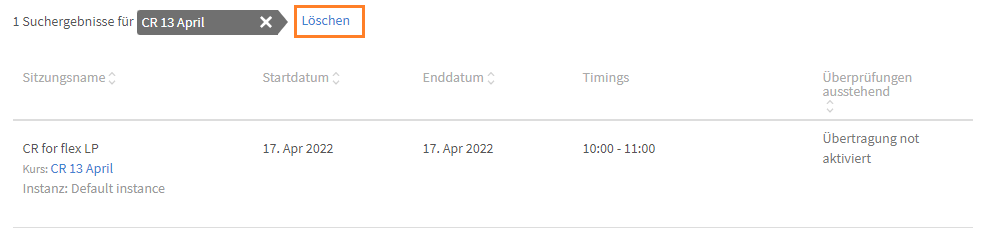
Wenn ein Kursleiter über mehrere Sitzungen oder Einreichungen verfügt, kann das Suchen und Durchsehen dieser Sitzungen und Einreichungen schwierig und mühsam sein. In dieser Version können die auf der Kursleiterseite verfügbaren Module und Sitzungen jetzt anhand des Namens eines Kurses, einer Sitzung oder eines Moduls durchsucht werden. Learning Manager bietet jetzt ein Suchfeld, das für alle bevorstehenden Sitzungen, vergangenen Sitzungen und Überprüfungsaktivitäten, einschließlich Checklisten und Einreichungen, verfügbar ist.
Führen Sie die folgenden Schritte aus, um nach einem bestimmten Sitzungs- oder Modulnamen zu suchen:
- Suchen Sie in der Kursleiter-App (Benutzeroberfläche für die Kursleiterrolle) nach bevorstehenden und vergangenen Sitzungen. Sie können die Liste der Instanzen für die ausgewählte Seite anzeigen.
- Geben Sie den Sitzungs- oder Modulnamen in das Suchfeld in der oberen rechten Ecke ein.
- Suchen Sie das Lernobjekt in den Suchergebnissen.
Hinweis: In den Suchergebnissen werden nicht nur die Kurse oder Module angezeigt, die dem Kursleiter zugewiesen sind, sondern alle Kurse oder Module, die den Suchkriterien entsprechen. Wählen Sie den Kurs oder das Modul aus, dem Sie zugewiesen sind.
Zum Zurücksetzen des Suchfilters können Sie den Befehl Löschen neben dem Kurs- oder Modulnamen verwenden.
Festlegen der Standardansicht für soziales Lernen für Teilnehmer
Obwohl nur Administratoren die Einstellungen für soziales Lernen für einen Teilnehmer aktivieren und konfigurieren konnten, war die Beitragsansicht bislang die einzige Standardoption für die Anzeige des Forums für soziales Lernen.
Mit dieser Version können Administratoren jetzt die Standardansicht für soziales Lernen gemäß den Voreinstellungen ändern. Die standardmäßige Beitragsansicht kann jetzt mithilfe der Dashboard-Ansichtseinstellung für soziales Lernen geändert werden. Mit dieser Einstellung kann der Administrator die Standardansicht für soziales Lernen für Teilnehmer entweder auf die Beitragsansicht oder auf die Board-Ansicht festlegen.
Führen Sie die folgenden Schritte aus, um die Standardansicht für soziales Lernen für Teilnehmer zu ändern
- Klicken Sie in der Admin-App unter VERWALTEN im linken Bereich auf Soziales Lernen.
- Klicken Sie auf der Registerkarte Einstellungen auf Bearbeiten für die Ansicht für soziales Lernen. Sie sehen, dass das System standardmäßig die Beitragsansicht auswählt.
- Wählen Sie eine dieser Optionen aus, um Ihre bevorzugte Standardansicht für soziales Lernen festzulegen
- Beitragsansicht: Zeigt alle einzelnen Beiträge aus allen Diskussionsforen an.
- Board-Ansicht: Zeigt alle Diskussionsforen an.
- Um die Änderungen zu speichern, klicken Sie auf Speichern.
Hinweis: Auch wenn Administratoren die Ansicht für soziales Lernen ändern können, bleibt die ausgewählte Standardansichtsvoreinstellung nur so lange in Kraft, bis sie von einem Teilnehmer geändert wird. Ein Teilnehmer kann den Ansichtstyp ändern und die (vom Administrator konfigurierte) Standardeinstellung über die Seite „Soziales Lernen“ außer Kraft setzen. Die Ansicht „Soziales Lernen“ kehrt jedoch zu dem vom Administrator konfigurierten Standardansichtstyp zurück, wenn Sie die Seite aktualisieren oder verlassen.
Festlegen der Standardansicht für „Eigenes Lernen“ und „Katalog“ für Teilnehmer
Für jeden Teilnehmer werden die Lernobjekte standardmäßig in der Rasteransicht angezeigt. Da es zuvor keine konfigurierbare Einstellung gab, konnten die Administratoren die Standardansichtsvoreinstellung der Teilnehmer nicht in die Listenansicht ändern.
Mit dieser Version kann ein Administrator jetzt den Standardansichtstyp der Teilnehmer (für die Seiten „Eigenes Lernen“ und „Katalog“) auf die Listenansicht festlegen. Objekte wie verfügbare Kurse, Lernpfade und Zertifizierungen können jetzt standardmäßig in einem Listenansichtslayout angezeigt werden. Der Administrator kann jetzt anhand der neu hinzugefügten Einstellung den Standardansichtstyp für Teilnehmer entweder auf Raster- oder auf Listenansicht festlegen.
Führen Sie die folgenden Schritte aus, um die Standardansicht für Teilnehmer zu ändern:
- Klicken Sie in der Admin-App unter KONFIGURIEREN im linken Bereich auf Einstellungen.
- Klicken Sie unter GRUNDLAGEN auf Allgemein, um auf die Seite „Allgemeine Einstellungen“ zuzugreifen.
- Wählen Sie neben Standardansicht (Teilnehmerrolle) die Option Listenansicht, um die Standardansicht der Teilnehmer von Raster in Liste zu ändern. Wenn Sie die Option Listenansicht deaktivieren, legt das System die Standardansicht der Teilnehmer wieder auf Raster fest.
- Sobald Sie die Option Listenansicht aktivieren oder deaktivieren, wird die folgende Bestätigungsmeldung angezeigt.
Nach Auswahl von Listenansicht werden die Seiten „Eigenes Lernen“ und „Katalog“ standardmäßig in der Listenansicht angezeigt, wenn sich ein Teilnehmer bei der Teilnehmer-App anmeldet.
Hinweis: Auch wenn Administratoren die Teilnehmeransicht ändern können, bleibt die ausgewählte Standardansichtsvoreinstellung nur so lange in Kraft, bis sie von einem Teilnehmer geändert wird. Ein Teilnehmer kann die (vom Administrator konfigurierte) Standardansichtsvoreinstellung für die Seiten „Eigenes Lernen“ und „Katalog“ überschreiben, indem er zwischen der Raster- und der Listenansicht wechselt.
Änderungen für immersive Web-Umgebung auf Mobilgeräten
Soziales Lernen
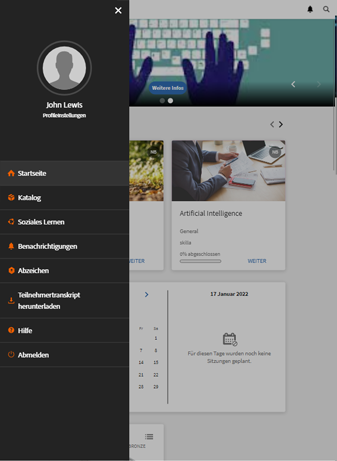
Soziales Lernen unterstützt jetzt eine immersive Web-Umgebung für Mobilgeräte.
{
   "data”: {
      "type":"job",
      "attributes”: {
         „description“:“Beschreibung Ihrer Wahl",
         "jobType":"generateUserBadge",
         "payload”: {
            "trainingId":"course: XXXX"
         }
      }
   }
}
Beim Herunterladen von Abzeichen nach Schulungs-ID werden Seitenumbrüche eingefügt. Die Höchstzahl pro Seite beträgt 1000.
Herunterladen aller Abzeichen nach userid
{
   "data”: {
      "type":"job",
      "attributes”: {
         „description“:“Beschreibung Ihrer Wahl",
         "jobType":"generateUserBadge",
         "payload”: {
            "userId":"1234"
         }
      }
   }
}
Beim Herunterladen von Abzeichen nach userid werden keine Seitenumbrüche eingefügt.
GET learningObjects für die Klassenzimmerverwaltung
Diese Version umfasst eine Änderung des Ressourcenmodells. Das Beziehungsobjekt weist ein neues Feld namens Room auf. Diese Änderung gilt nur für ein Klassenzimmermodul.
Gamification-API
Die API bietet die Möglichkeit, Punkte für die externen Veranstaltungen zu vergeben.
POST /users/externalGamificationPoint
Anforderungstext:
{
"userId": userId im Konto
"eventTime": Zeit im Format "2020-01-01T18:30:00.000Z"
"points": erlangte Punktzahl; sollte < 100000 sein
"source": Quelle, an der diese Punkte erzielt wurden (auf 128 Zeichen begrenzte Zeichenfolge)
}
Markieren eines Boards als Favorit
Wenn Sie ein Board als Favorit markieren möchten, geben Sie die Board-ID an.
POST /boards/{id}/favorite
Melden eines Boards
Wenn Sie ein Board melden möchten, geben Sie die Board-ID an.
POST /boards/{id}/reportAbuse
Entfernen eines Boards aus den Favoriten
Wenn Sie ein Board aus den Favoriten entfernen möchten, geben Sie die Board-ID an.
DELETE /boards/{id}/favorite
Board-API-Änderungen
Das Feld isFavorite wurde dem Modell hinzugefügt.
Kalender-API
GET /users/{id}/calendar
Die folgenden Felder wurden der Nutzlast hinzugefügt:
- courseInstanceName
- courseName
- enrolledToCourseInstance
- "instructorNames": ["string"]
Hinweis: Die Felder enrolled und enrolledToCourseInstance wurden hinzugefügt, um zu bestimmen, ob ein Teilnehmer für den Kurs registriert ist und ob der Teilnehmer für die Kursinstanz in einem Kalendermodell registriert ist.
filter. allSession wurde im Abfrageparameter hinzugefügt, um alle Sitzungen abzurufen, die sich auf alle Instanzen und alle Sitzungen in einem Kurs beziehen.
Die folgenden Felder wurden der Beziehung hinzugefügt:
- instructors
- Room
Änderungen in dieser Version
Verbesserungen für Workday
Änderungen in dieser Version:
- Workday® unterstützt eine Vielzahl von Attributen zum Hinzufügen von Daten. Verschiedene Organisationen verwenden diese Attribute in unterschiedlicher Weise. Daher hätte die Bereitstellung dieser Attribute und die Möglichkeit für Administratoren, sie mit Learning Manager zuzuordnen, die Produktkomplexität erhöht und die Benutzerfreundlichkeit beeinträchtigt. Wenn Sie ein Attribut zuordnen möchten, das nicht in Learning Manager aufgeführt ist, wenden Sie sich mit den Details an Ihren CSAM. Das CSAM-Support-Team von Learning Manager untersucht die Anforderung und hilft Ihnen, soweit es technisch machbar ist.
- Wir haben ein Kontrollkästchen Externe Mitarbeiter ausschließen hinzugefügt. Wenn Sie dieses Kontrollkästchen aktivieren, importiert das System keine temporären Mitarbeiter, die unter einem Vorgesetzten verfügbar sind.
Verbesserungen des Kalender-Widgets
In früheren Versionen von Learning Manager bestand das Kalender-Widget aus dem Namen und dem Status eines Kurses. Ab dieser Version zeigt das Kalender-Widget den Sitzungsnamen, den Kursnamen, den Kurstyp und die Sitzungszeit an.

Das Kalender-Widget zeigt jetzt zuerst den Sitzungsnamen (mit stärkerer Hervorhebung), dann den Kursnamen und andere Details an.
Früher zeigte das Widget nur eine Sitzung aus dem gesamten Kurs an. Das Widget wurde verbessert und zeigt nun alle Sitzungen aus allen im Kurs verfügbaren Instanzen an. Es werden vollständige Informationen für alle im Kurs verfügbaren Sitzungen aufgeführt, sodass sich der Teilnehmer bei jeder gewünschten Instanz registrieren kann.
Beim Laden des Kalender-Widgets im nächsten Monat wird jetzt ein Ladesymbol angezeigt, wenn die Daten abgerufen werden.
Optionen für die Inhaltssprache
In diesem Update haben wir Unterstützung für die folgenden Inhaltssprachen hinzugefügt:
- Serbisch
- Slowenisch
- Slowakisch
Interesse bekunden
Auf der Seite Inhalts-Marketplace wird die Schaltfläche Interesse bekunden jetzt deaktiviert, um zu verhindern, dass Teilnehmer Interesse an einer Wiedergabeliste/einem gesamten Katalog bekunden, für den sie bereits Interesse bekundet haben.
Sprachunterstützung in E-Mail-Vorlagen
In dieser Version von Learning Manager haben wir Unterstützung für Ungarisch und Finnisch in E-Mail-Vorlagen hinzugefügt.
API-Änderungen zur Verbesserung von Klassenzimmern
GET /users/{id}/calendar
Die folgenden Felder wurden der Nutzlast hinzugefügt:
- courseInstanceName
- courseName
- enrolledToCourseInstance
- "instructorNames": ["string"]
Hinweis: Die Felder enrolled und enrolledToCourseInstance wurden hinzugefügt, um zu bestimmen, ob ein Teilnehmer für den Kurs registriert ist und ob der Teilnehmer für die Kursinstanz in einem Kalendermodell registriert ist.
filter.allSession wurde im Abfrageparameter hinzugefügt, um alle Sitzungen abzurufen, die sich auf alle Instanzen und alle Sitzungen in einem Kurs beziehen.
Die folgenden Felder wurden der Beziehung hinzugefügt:
- instructors
- room
Das Ressourcenmodell, das dem Klassenzimmermodul entspricht, wird in der Beziehung angezeigt.
Veraltete Funktionen in dieser Version
In dieser Version gilt das Objekt „learningObject“ in der Beziehung des learningObjectSkill-Modells als veraltet. Wir haben einen neuen Schlüssel, „learningObjectId“, zum Abrufen derselben Informationen im Attributabschnitt des learningObjectSkill-Modells hinzugefügt. Der diesem Schlüssel entsprechende Wert ist die ID von „learningObject“. Diese Änderung wirkt sich auf die folgenden LO-Typen aus:
- Kurs
- LearningPath (API-Terminologie: learningProgram)
- Jobaid
Die veralteten Daten werden im Rahmen unserer nächsten Version vollständig aus der Antwort entfernt. Dies erfolgt in etwa 3 Monaten (nach dem 30. April 2022). Nehmen Sie die erforderlichen Änderungen an Ihrer Implementierung vor, um die Daten gemäß dem neuen Design abzurufen.
Hier sehen Sie ein Beispiel für ein learningObjectSkill-Modell:
Model:
{
"id": "course:5627858_51096"
"type": "learningObjectSkill",
"attributes": {
"credits": 19.7
"learningObjectId": "course:5627858" << neu hinzugefügtes Attribut.
},
"relationships": {
"learningObject": {
"data": {
"id": "course:5627858",
"type": "learningObject"
}
},
"skillLevel": {
"data": {
"id": "51096_1",
"type": "skillLevel"
}
}
}
}
Wir planen, das ID-Format von „learningObjectResourceGrade“ zu ändern. Das ID-Format für das learningObjectResourceGrade-Modell folgt derzeit dem folgenden Format:
- course:courseid_instanceid_moduleid_version_uuid1_uuid2
Nach der Änderung lautet das Format wie folgt:
- course:courseid_instanceid_moduleid_version_uuid
Daher wird nur eine UUID zum Erstellen der learningObjectResourceGrade-ID verwendet.
Im Allgemeinen empfiehlt Learning Manager, die ID für kein Modell zu interpretieren.
Hinweis: Diese Änderung tritt im Rahmen unserer nächsten Version in Kraft (nach dem 30. April 2022). Wenn Sie dieses Format in irgendeiner Weise verwenden, nehmen Sie die erforderlichen Änderungen vor.
Versionshinweise
Weitere Informationen zu aktuellen und früheren Versionen der Learning Manager-Webapp und -Geräte-App finden Sie in den Versionshinweisen.
Fehlerbehebungen
Um die Fehler anzuzeigen, die in diesem Update behoben wurden, lesen Sie die Liste Fehlerbehebungen.
Systemanforderungen
Frühere Versionen von Learning Manager
Haben Sie eine Frage oder eine Idee?

Wenn Sie eine Frage haben oder uns eine Idee mitteilen möchten, laden wir Sie zur Adobe Learning Manager Community ein. Wir würden uns freuen, von Ihnen zu hören und Ihre Fragen beantworten zu dürfen.
