Sidst opdateret den
14. mar. 2024

Få mere at vide om nye funktioner, der er tilgængelige i februar 2020-udgivelsen af Photoshop på iPad (version 1.2).
Flere tekstindstillinger
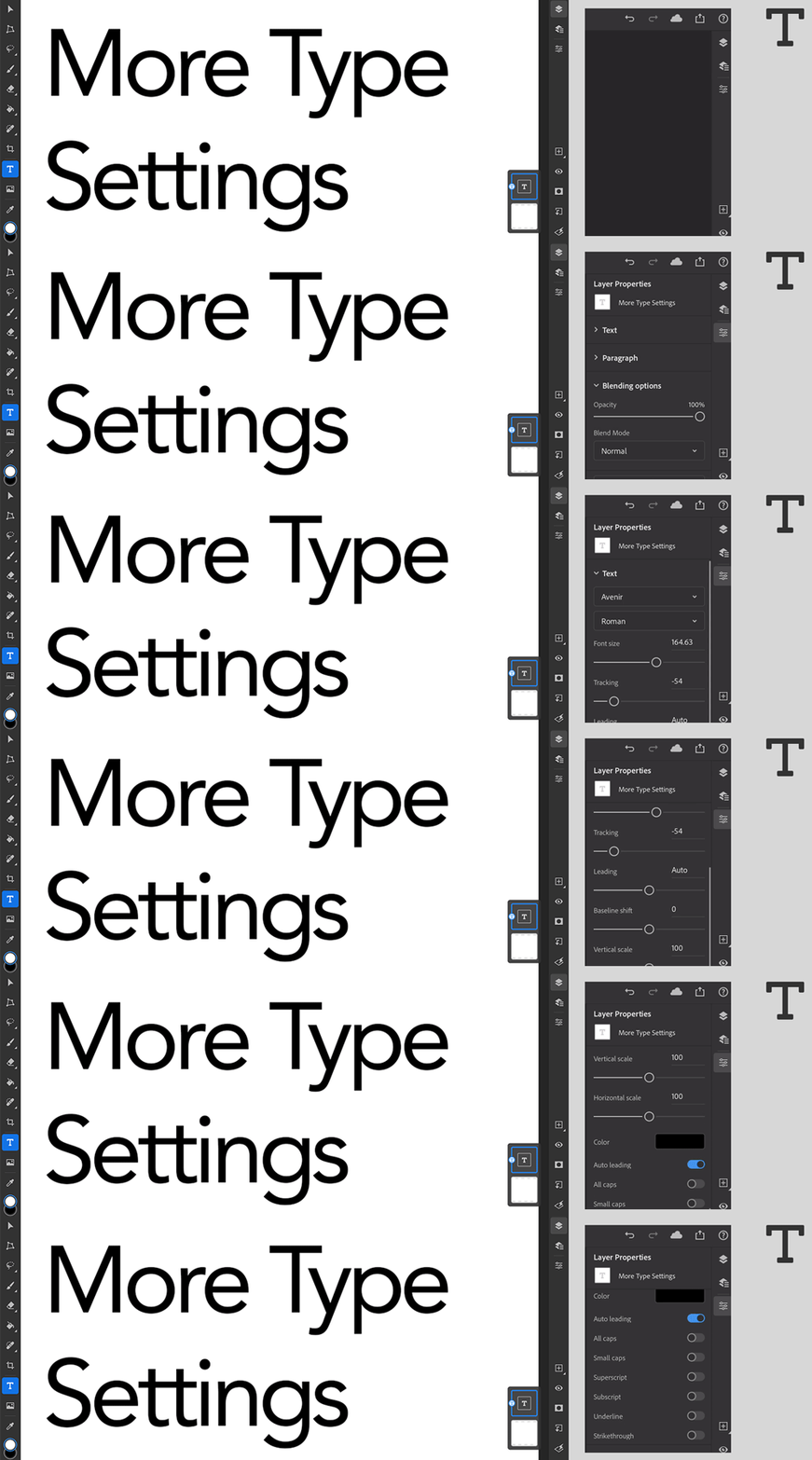
Med denne udgivelse kan du arbejde med flere tekstindstillinger og føje stilfuld tekst til dit sammensætning. For at gøre dette skal du blot:
- Markér den tekst, du vil ændre, i tekstlaget .
- Vælg Tekst i panelet Lagegenskaber, der som standard åbnes i tilstanden Tekst.
- Ud over skriftstørrelsen under Tekst kan du angive en værdi for – Sporing, Skydning, Grundlinjeforskydning, Lodret skala og Vandret skala. Du kan også arbejde med forskellige tegnformateringsindstillinger – Store bogstaver, Små bogstaver, Hævet skrift, Sænket skrift, Understregning og Gennemstregning.
- Tryk på ikonet fortryd (
 ) for at vende tilbage til den sidst udførte handling. Tryk på annuller fortryd (
 ) for at gendanne den fortrudte handling.
 - Tryk på Færdig for at anvende de ændrede tekstindstillinger. Tryk på Annuller for at afslutte teksttilstanden.
Du kan få mere at vide om tekstindstillinger i Arbejd med tekstlag.
Gør markeringer nemmere med Objektmarkering
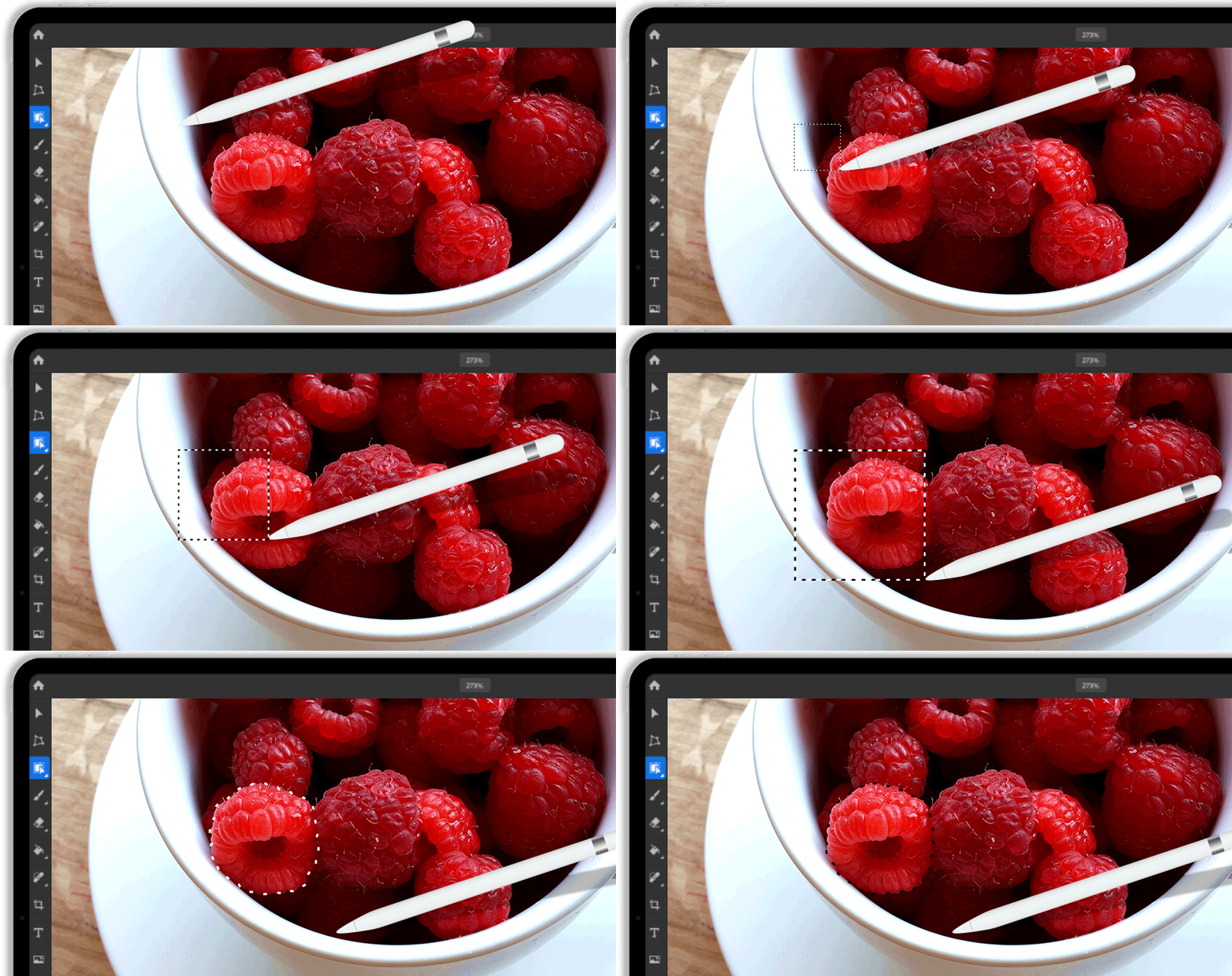
Værktøjet Objektmarkering ( ), der understøttes af Adobe Sensei, giver dig mulighed for at foretage enkle objektmarkeringer i komplekse sammensætninger, når du arbejder i Photoshop på iPad.
Hvis du vil markere et objekt ved hjælp af Objektmarkering, skal du gøre følgende:
- Dobbelttryk eller langt tryk på Lasso (standard) eller et andet aktivt markeringsværktøj fra værktøjslinjen for at få vist flere markeringsværktøjer.
- Tryk for at vælge Objektmarkering.
- Tryk på og tegn en markeringsgrænse rundt om det objekt, du vil markere i din sammensætning. Photoshop markerer automatisk objektet i det definerede område.
Hvis du vil have mere at vide om at arbejde med Objektmarkering, skal du se Lav markeringer og tilføj masker.
