上次更新時間
2024年3月14日

了解 iPad 版 Photoshop 2020 年 7 月版 (1.6 版) 提供的新功能。
用「調整邊緣」微調選取範圍的邊緣
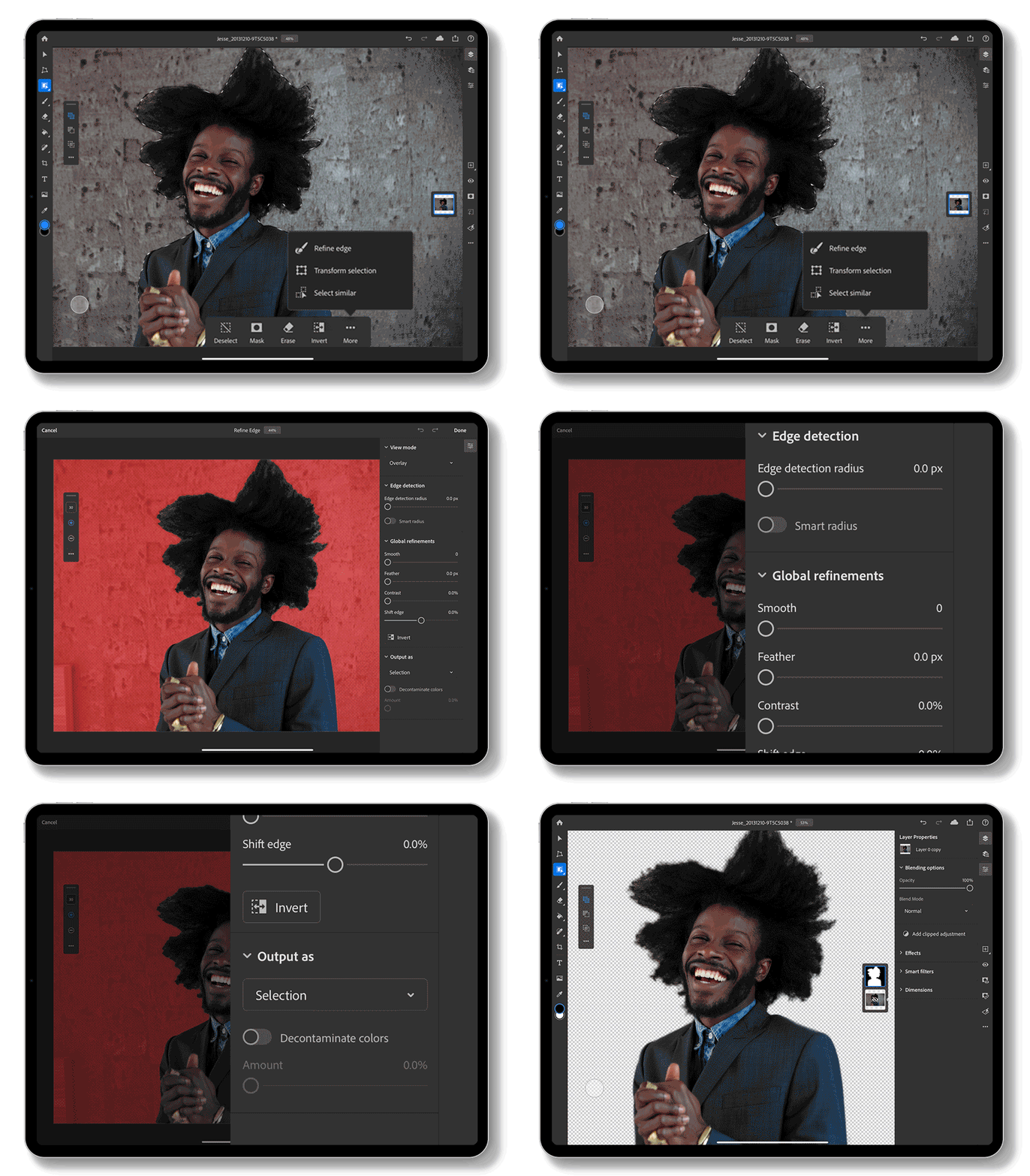
與 Photoshop 桌面版類似,現在您可以在複雜選取範圍的邊緣擷取精緻細節,例如,頭髮、皮毛或以「調整邊緣」處理主體上其他棘手的邊緣。
若要使用「調整邊緣」,請執行以下操作:
- 使用 iPad 版 Photoshop 的任何選取工具在您的複合影像上進行選取。
- 在工作區底部出現的實際選取範圍屬性欄中,點選「更多」,然後選取「調整邊緣」(
 )。
)。 - 在出現的「調整邊緣」模式下,根據您的要求設定各種工具屬性。
- 輕觸還原 (
 ) 圖示可恢復為上次執行的操作。輕觸重做 (
 ) 可恢復還原的操作。
 - 點選「完成」來套用您的「調整邊緣」選取範圍設定。點選「取消」來退出「調整邊緣」模式。
若要深入了解使用「調整邊緣」工具的詳細資訊,請參閱:
自由地旋轉您的畫布
當您在 Photoshop 中處理文件時,使用 iPad 的兩個手指旋轉手勢來旋轉畫布

若要深入了解旋轉畫布的詳細資訊,請參閱旋轉、平移、縮放和重設畫布。
修正客戶回報的問題
如需詳細資訊,請參閱 Photoshop 中已修正的問題。
