
Az Acrobat legújabb kiadása már elérhető. További információért tekintse meg a következőt: Új funkciók összefoglalása | Az Acrobat legújabb kiadása.
Utoljára frissítve:
2024. szept. 12.

Többlapos felület több PDF fájl megjelenítéséhez
Több PDF egyazon munkamenetben történő megnyitásakor a PDF fájlok lapokon nyílnak meg, ugyanabban az alkalmazásablakban. A lapok között az ablak tetején található, lapon látható fájlnévre kattintva válthat. Ha a megnyitott PDF fájlok már nem férnek el a dokumentum nézetben, az ablak tetején található előző és következő gombokkal navigálhat a lapok között.

Az Acrobat automatikusan átméretezi a lapokat, amikor a dokumentumok nem férnek el a megjelenítési ablakban. Minden megnyitott fájl fel van sorolva az Ablak menü alsó részén. Ha váltani szeretne egy adott megnyitott dokumentumra, kattintson a dokumentum lapfülére, vagy válassza ki a fájl nevét az Ablak menüben.

Alapértelmezésben a lap elrendezésű nézet be van kapcsolva. Ha azt szeretné, hogy az alkalmazás az egyes PDF-eket külön ablakban nyissa meg, ne pedig lapokon, törölje a jelölést a Dokumentumok megnyitása ugyanabban az ablakban, új lapon (újraindítást igényel) jelölőnégyzetből a Szerkesztés > Beállítások > Általános menüben. Ezután indítsa újra az Acrobatot.

Eszközök felsorolása az Eszközközpontban kategóriák szerint
Hogy segítsen eligazodni köztük valamint gyorsabb és hatékonyabb módon fedezhesse fel azokat, az Acrobat az eszközöket kategóriák szerint sorolja fel az Eszközközpontban. A hasonló funkciójú és munkafolyamatú eszközök egy kategóriába kerültek.

Megjegyzés:
Egy új egyéni eszköz jelent meg a Testreszabás kategóriában, és minden harmadik fél bővítménye egy új kategóriában jelenik meg Bővítmények név alatt.
Továbbfejlesztett Kezdőlap nézet – előnézet, hely és eszközök a legutóbbi fájlokhoz
Tekintse meg a fájlok előnézetét és nyissa meg a gyakran használt eszközöket közvetlenül a főoldalról. Amikor egy fájlnévre kattint a legutóbbi fájlok listájában, részletek panel jelenik meg jobbra a fájl bélyegkép nézetével és a gyakran használt eszközökkel. Kattintson az eszköz megnyitásához, vagy válassza ki az Eltávolítás a legutóbbi fájlok listájából lehetőséget, hogy eltávolíthassa a fájlt a legutóbbi fájlok listájából.

A helyi fájloknál a helyre kattintva megnyithatja a mappát az Intézőben. Nem nyithatja meg a helyet, ha az Adobe Document Cloud vagy Dropbox.
Az Eltávolítás a legutóbbiakból beállítás lehetővé teszi, hogy szelektíven töröljön fájlokat a Legutóbbi fájlok listájából.
Dropboxcsatlakozás az Acrobat/Reader Kezdőlap nézetében
Az Acrobat már támogatja a Dropbox integrációját a Kezdőlap nézetben, és lehetővé teszi alapvető műveletek könnyű elvégzését fájlokon az Acrobat/Reader programon belül – Megnyitás, mentés másként, PDF létrehozása, PDF exportálása és e-mailhez csatolása.

Miután hozzáadta személyes vagy üzleti Dropbox fiókját, egy bejegyzés látszik a bal oldali ablaktáblán és a fájlok/mappák a jobb oldali ablaktáblán lesznek felsorolva. Most a kiválasztott fájltípushoz tartozó minden művelet elérhető innen, valamint egy egyedi megnyitás/mentés párbeszédpanelről

Jegyzetek:
- A keresés, rendezés és szűrés parancsok Dropbox fájlok esetén jelenleg még nem elérhetők a Kezdőlap nézetéből.
Bővebb tájékoztatásért lásd: Munkavégzés online fiókokkal | Dropbox, Sharepoint.
Új felület a Fájlok kombinálása eszközhöz
A Fájlok kombinálása eszköz egy új, egyszerűsített felhasználói felületet kapott. Az új felület megkönnyíti az Ön számára, hogy gyorsan összefűzzön fájlokat – fájlokat adjon hozzá, átrendezzen/töröljön oldalakat, betekintsen egy fájl előnézetébe, kibontson/összecsukjon oldalakat egy fájlban, és kombinálja őket egybe. Használhatja az átfedő eszközöket oldalak gyors törléséhez. Ez most jobban működik az érintéses mozdulatokkal.

|
Egy fájl bélyegképe fölé húzva/rákattintva megjelennek a műveletek – fájl törlése, előnézet, vagy oldalak kibontása. |
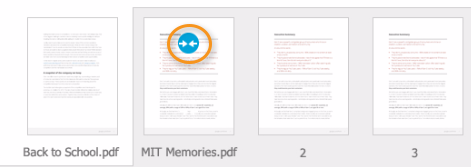
Egy kibontott fájl összecsukásához kattintson az ikonra első oldalának bélyegképén. |
|---|

További információkért lásd: Fájlok kombinálása vagy egyesítése egyetlen PDF-be.
Legutóbbi fájlok megjelenítése az egyéni megnyitási párbeszédablakban
Kereshet és kiválaszthat a legutóbbi fájlokból az egyéni megnyitási párbeszédablakban. A párbeszédablak most kapott egy Legutóbbi beállítást a Fájllistában és egy keresési mezőt fent.

Megjegyzés:
A Legutóbbi fájlok a párbeszédablakban csak a PDF-eket támogatják. A fájlok lista nézetben jelennek meg. A Bélyegkép nézet és több fájl kiválasztása még nem támogatott.
Az Öntapadó jegyzet új és továbbfejlesztett megjelenést kapott
Új külsőt kapott és jobb felhasználói élményt biztosít.
Új beállítás Mac alatt a nincs dokumentum megnyitva állapot meghatározására
Jelenleg az Acrobat az Eleje képernyőt akkor is mutatja, ha nincs dokumentum megnyitva. Új beállítás elérhető (Beállítások > Általános) a viselkedés kikapcsolásához – Kezdő képernyő megjelenítése, amikor minden dokumentum bezárásra kerül.

Ha törli a beállítást, az Eleje képernyő nem jelenik meg, ha nincs megnyitva dokumentum.
Új billentyűzet-parancsok az Acrobat-ablak bezárásához:
- Amikor egyetlen dokumentum van megnyitva, nyomja le a CMD+W billentyűkombinációt.
- Az összes Acrobat-ablak bezárásához nyomja le a CMD+W+F4+Func billentyűkombinációt.
Több dokumentum elkészítése és elküldése aláírásra
Korábban több dokumentumnál a Küldés aláírásra funkció nem tette lehetővé űrlapmezők hozzáadását az Űrlap készítése lehetőség használatakor. Meg kellett nyitni minden dokumentumot, hozzáadni a mezőket, majd minden dokumentumot a fájllistához adni.
Most az Űrlap készítése lehetőség több dokumentumhoz is elérhető. Miután a dokumentumokat a fájllistához adta, ha elindítja az Űrlap készítése parancsot, a dokumentumok PDF-ekké konvertálódnak, és egy fájlba lesznek kombinálva. Az egyesített fájl megnyitásra kerül, hogy megfelelő formázásspecifikus mezőket adhasson hozzá. Miután elkészült, elküldheti a dokumentumot aláírásra.

További információ: PDF dokumentumok küldése aláírásra.
Automatikus lejátszás tiltása 3D objektumok esetén
Mivel a 3D dinamikus jellege adja a lehetőségét, hogy ki legyen téve biztonsági réseknek, számos új változtatás lett bevezetve:
- A 3D tartalom automatikus lejátszása alapértelmezésben tiltott.
- A felhasználói felület új jelölőnégyzettel bővült a Szerkesztés > Beállítások > 3D és multimédia > 3D tartalom engedélyezése menüpont alatt.
- A 3D tartalom integrálva van a Biztonságos munkakeret alá, így megjeleníthető a 3D tartalom a megbízható tartalomhoz akkor is, ha a 3D tiltva van.
További információkért lásd: 3D tartalom engedélyezése a PDF-ben.
Kreatív alkalmazásformátumok konvertálása PDF formátumba az Adobe Document Cloud CreatePDF szolgáltatás használatával
Könnyedén konvertálhatók Adobe Photoshop (PSD), Adobe Illustrator (AI) és Adobe InDesign (INDD) fájlok PDF formátumba az Acrobat programból az Adobe Document Cloud CreatePDF szolgáltatás használatával. Amikor a konvertáláshoz ezen fájlformátumok bármelyikét választja, egy aszinkron konverzió indul el, és egy folyamatsáv megjelenik. A fájl feltöltésre kerül a Document Cloud alá, PDF formátumba konvertálódik, majd a PDF letöltődik és az Acrobat programban megnyílik. Közben nyugodtan folytathatja a munkát az Acrobat programban, míg az átalakítás zajlik.
Jelenleg csak ezek a fájlformátumok támogatottak a közvetlen PDF-konvertálás munkafolyamathoz, mint a Fájl > Létrehozás > PDF-fájlból, Eszközök > PDF létrehozása (egy fájl) és áthúzás. Valamint a konvertálás csak egyszerre egy fájlhoz támogatott. Minden más esetben, amikor a PDF létrehozása egy nagyobb munkafolyamat része, mint például Kombinálás, Több fájl kötegelt létrehozása, Műveletek stb. nem támogatott.
AutoCAD 2015 támogatása (64 bit)
Az Acrobat már támogatja az AutoCAD 2015 verziót (64 bit). Az Acrobat szalag PDF létrehozásához és átnézéséhez kapcsolódó funkciókkal már elérhető az AutoCAD verzióhoz.
Új listaelem létrehozása PDF-ben
Az Acrobat már felsorolásos és számozott lista vezérlőket jeleníti meg a Formázás panelen. Most létrehozhat új listaelemeket, meglévő bekezdés listaelemmé konvertálható és fordítva, és egyik listatípusból másikba konvertálhat. Az alapértelmezett listaelemek készletétől eltekintve, az Acrobat már érzékeli a hozzáadott listatípusokat a dokumentumban, ha van ilyen, és megmutatja őket a lista alján lévő legördülő menüben egy vékony szürke vonallal elválasztva.

A billentyűzet is használható listaelem hozzáadásához. Például, egy bekezdés előtt beírhat „a” számot, majd a záró zárójelet „)”, majd hozzáadva egy szóközt. Ez egy számozott listát ad hozzá, „a)” kezdettel.
Megjegyzés:
Az Acrobat a bekezdést és listákat külön-külön érzékeli. A bekezdés és a lista is megjelenhet ugyanabban a befoglaló téglalapban szerkesztés közben, de a mentés vagy mentés másként után a megváltozott fájlt ismét megnyitva a bekezdés és listaelemek külön befoglaló keretben jelennek meg.
Szöveges és nem szöveges megjegyzések támogatása szerkesztés közben
Több fejlesztés történt a megjegyzésekhez, melyek szövegdobozokon át folytatódnak szerkesztés közben:
- Kiemelt és más szöveges megjegyzések már zökkenőmentesen működnek, szöveg szerkesztése közben. A megjegyzések a szöveghez kötődnek a szerkesztés során, ami tovább folyik, nő vagy csökken a szerkesztés alapján. Ha a megjegyzéshez tartozó szöveg törölve lesz, a megjegyzés is törlésre kerül vele együtt.
- Támogatott megjegyzéstípusok: Hivatkozás, Szöveg cseréje, Kiemelés, Aláhízás, Áthúzás, Beszúrásjel és Megjegyzés rövidítése.
- Oldal szintű megjegyzések, mint Öntapadó jegyzet és gépelt írott szöveg kiválaszthatók, mozgathatók (húzással), és módosíthatók.
- Minden támogatott megjegyzés törölhető szerkesztéskor a helyi menüre jobb egérgombbal kattintva.
- Ha a befoglaló keret elmozdult/méreteződött/átméreteződött, a megjegyzések automatikusan kerülnek beállításra. Ha egy határoló keret törlésre került, a megjegyzések is törölve lesznek.
Fejlesztések a beolvasott dokumentumok szerkesztésével kapcsolatban
- Szerkeszthet dokumentumokat körvonalas szöveggel (szöveg betűtípus nélkül) nagy hűséggel.
- A Visszaállítás képre és Szöveggé alakítás lehetőségek a jobb oldali panelen most ragadósak, ami azt jelenti, hogy az Acrobat emlékszik a választásra, és nem alapértelmezett a szerkesztési mód a beolvasott dokumentumhoz.
Fejlesztések a Kameraképek kiterjesztése eszközhöz
Továbbfejlesztett határérzékelés kameraképekhez
A kameraképek határvonalainak felismerési pontossága tovább lett javítva és fejlesztve. Lásd az alábbi előtte és utána példákat.

Példa: előtte és utána
Továbbfejlesztett perspektívakorrekció kameraképekhez
Perspektívakorrekció kameraképekhez tovább javult, hogy csökkentse az érdességet a szöveges és nem szöveges területek körül. Lásd néhány előtte és utána példát lentebb.

1. példa: előtte és utána

2. példa: előtte és utána
Továbbfejlesztett olvashatóság és élesség kameraképek szövegeihez
A kameraképek tisztító mechanizmusa tovább lett fejlesztve a képek szövegeinek olvashatóságára élességének fokozására. Lásd néhány előtte és utána példát lentebb.

1. példa: előtte és utána

2. példa: előtte és utána
Fejlesztések a Word, Excel és PowerPoint exportálásnál
Számos fejlesztés történt az exportálás funkcióval kapcsolatban. Néhány előtte és utána példa található lent a fejlesztésekről .
Jobb rekonstrukció a beolvasott keret nélküli táblázatoknál

Előtte (hiányzó adat keret nélküli táblázatnál) -> Utána
Helyes rekonstrukciója a kiemelt szövegnek

Előtte (hiányzó kiemelések) -> Utána
Címek jobb automatikus felismerése

Előtte -> Utána
Alsó- és felső index támogatása tabulált tartalomnál
Utána

Előtte

Jobb fejlécérzékelés

Előtte -> Utána
Feleslegesen létrehozott oszlopok számának csökkentése

Előtte -> Utána
Helyes számformázás az Excel programban

Előtte -> Utána
Több oldalon át tartó táblázatok egy fejléc alá egyesítése

Előtte (1 táblázat 8 PDF oldalon át tart, mindegyik PDF oldal külön táblázattá konvertálódott)

Utána (mind a 8 oldal egyetlen munkalapként konvertálódik)
Helyes rekonstrukciója a cellatartalom irányának

PDF (hogyan néz ki a PDF-ben) -> Előtte

Utána
Cellák behúzásának helyes rekonstrukciója

PDF (hogyan néz ki a PDF-ben) -> Előtte

Utána
További fejlesztések
Az Acrobat az Acrobat 10.x eltávolítása nélküli is telepíthető
Az Adobe Acrobat már együtt tud dolgozni az Adobe Acrobat X (10.x) verzióval telepítéskor. Az Acrobat telepítése egy másik mappába történik, és nem távolítja el az Adobe Acrobat X programot.
- A komponensek, mint az Adobe PDF Printer, PDFMakers (MS Office, böngészők stb.) és az AcroPDF (PDFViewer böngészőkhöz) nem férnek meg egymás mellett a külsős alkalmazásokkal való interakció következtében. Ezért csak a legújabb verzióspecifikus elemek állnak rendelkezésre együttes környezetben.
- Azok az Acrobat-funkciók, amelyek megkövetelik harmadik fél hookjait, vagy egy üzenetet jelenítenek meg a felhasználónak, vagy az Acrobat hookokat használva futnak.
Egy új beállítással engedélyezhető a PDF-bélyegkép nézet a Windows Intézőben
Az Acrobat/Reader 2015 áprilisi kiadásában a PDF héjkomponens el lett távolítva, így a PDF dokumentumok bélyegképe nem látszódott az Intézőben. Hogy ismét láthatók legyenek a bélyegképek, egy új felhasználói beállítás lett hozzáadva az Acrobat/Reader programokhoz (csak 32 bites számítógépen) – Beállítások > Általános > PDF bélyegkép előnézetek engedélyezése Windows Intézőben . Alapértelmezésként a beállítás ki van kapcsolva. Valamint a beállítás vállalatnál finomítható.
ÚJ OCR SDK (karakterfelismerő fejlesztői csomag)
Az OCR könyvtár új verziója integrálva lett az Acrobat programmal.
VoiceOver fejlesztések táblázati támogatáshoz
A VoiceOver most elmondja a táblázatok sorainak és oszlopainak számát. Elmondja a cellák koordinátáit is.
Szöveg/kép kiválasztásának lehetősége érintéses eszköznél, amíg a kéz mutató be van kapcsolva
Amikor egeret használ érintésérzékeny eszközön, már kiválaszthat szöveget/képeket, amikor a kéz mutató be van kapcsolva – anélkül, hogy a kijelölő mutatóra kelljen váltani. Néhány másodpercig a mutatót a szöveg fölött tartva a kéz mutató átváltozik I-alakú kurzorrá, amivel szöveget lehet kijelölni.
Hozzáférhetőség támogatása Kezdőlap nézethez
A billentyűzetnavigáció és Magas kontraszt most teljes mértékben támogatott az összes munkafolyamatnál a Kezdőlap nézetben, beleértve a Saját gépet, a SharePoint és a Dropbox csatlakozásokat és Dokumentum Cloud tárolót.
Hozzáférhetőség támogatása az egyéni megnyitás/mentés párbeszédablakhoz
A billentyűzetnavigáció és Magas kontraszt most teljes mértékben támogatott az egyéni megnyitás/mentés párbeszédablakban.
A Fill & Sign felület elérhető a nyelveknél
A Fill & Sign felhasználói felület elérhető a következő nyelveknél:
- Egyszerűsített kínai
- Hagyományos kínai
- Koreai
- Cseh
- Magyar
- Lengyel
- Orosz
- Ukrán
- Török
- Szlovák
- Szlovén
Beolvasások javítása
Teljesítmény- és minőségjavítások a kamerás képek OCR-feldolgozásában
A kameraképek jellemzően 72 DPI-ben kerülnek rögzítésre. Ez azzal jár, hogy az ilyen képek OCR-feldolgozásával nehéz jó minőségű végeredményt előállítani.
Az Acrobat mostantól felskálázza a kameraképek felbontását az OCR során, így azok jóval pontosabb OCR-eredményeket adnak. Az OCR-feldolgozás ideje is jelentősen javult az ilyen típusú képek esetében.
Elküldés aláírásra
Több aláíró hozzáadása vagy beállítása
Mostantól megadhatja a címzettek e-mail azonosítóját, mikor több aláírónak készít elő dokumentumot. Az aláírásmezők és az e-mail címek társításával javul a felhasználhatóság.

E-mail azonosító hozzáadása aláírásmezőhöz

Az e-mail azonosítók a Send for Signature oldalon fognak feltöltődni
Aláírást támogató fájltípusok
A PDF dokumentumok mellett mostantól MS Office fájlokat, különböző képfájlokat, HTML fájlokat és szöveges fájlokat is elküldhet aláírásra. A támogatott fájltípusok listája a következő: DOC, DOCX, RTF, XLS, XLSX, PPT, PPTX, TXT, HTML, HTM, CSV, TIFF, TIF, BMP, GIF, JPG, JPEG és PNG.
Kitöltés és aláírás
Aláíráseszköz a kitölthető űrlapokhoz
Az eszköz mostantól elérhető a kitölthető űrlapokhoz az Acrobat és az Acrobat Reader szoftverekkel. Mikor kitölthető űrlapot nyit meg, majd a Fill & Sign eszközt választja a jobb oldali ablaktáblán vagy az Eszközközpontban, megjelenik az Aláírás eszköz a másodlagos eszköztáron.

Fill & Sign > Aláírás eszköz kitölthető űrlaphoz
Ha pedig bejelentkezik, aláírása elérhető lesz mindenhol, ahol Document Cloud fiókját használja, beleértve a Fill & Sign alkalmazás webes változatát és a Fill & Sign iOS rendszerhez készült alkalmazását is.
Küldés és követés
E-mail címek automatikus kiegészítése
A Send & Track alkalmazás mostantól támogatja az e-mail címek automatikus kiegészítését a Címzett mezőben. Az automatikus kiegészítés javaslatai a következők együttese alapján jönnek létre:
- Helyi kapcsolatok: Az alapértelmezett e-mail klienssel küldött e-mailekben szereplő nevek és e-mail címek.
Megjegyzés: Az alapértelmezett e-mail kliens integrációja jelenleg csak az Outlook Windowsos változatával működik.
- Send & Track meghívások: A Send & Track alkalmazással (beleértve a webes és az asztali klienseket is) elküldött fájlmegosztási személyes meghívásokban szereplő e-mail címek.

E-mail címek automatikus kiegészítése a címzett mezőben
Megjegyzés
Megjegyzés ablaktábla átméretezése
Ha egy PDF dokumentum megjegyzéseket tartalmaz, az olvashatóság érdekében mostantól kibonthatja a Megjegyzések ablaktáblát.
Az ablaktábla átméretezéséhez mutasson a kurzorral az ablaktábla bal szélére, majd nyomva tartott gombbal húzza a szegélyt jobbra vagy balra.

A Tapadócímke és Szövegkiemelés eszközök megjelennek gyorseszközökként
Az Acrobat ezt a két eszközt mostantól alapértelmezetten gyorseszközként jeleníti meg.

Az Eszközközpont mostantól megtartja az eszközök helyzetét
Az Eszközközpont eszközei megtartják a pozíciójukat, függetlenül a jobb oldali ablaktábla gyorseszközei közti helyzetüktől vagy jelenlétüktől.
Utolsó RHP-állapot megőrzése az Acrobat indításokon
Az Acrobat indításkor mostantól megtartja a jobb oldali ablaktábla legutóbbi állapotát (összecsukott vagy nyitott).
Új nyelvek bizonyos szolgáltatásokhoz
Az Adobe Document Cloud szolgáltatás, a Send for Signature és a Send & Track mostantól a következő nyelveken is elérhető:
- Egyszerűsített kínai
- Hagyományos kínai
- Koreai
- Cseh
- Magyar
- Lengyel
- Orosz
- Ukrán
- Török
- Szlovák (csak Windows)
- Szlovén (csak Windows)
További fejlesztések
Az Acrobat az Acrobat 11.x eltávolítása nélküli is telepíthető
Az Adobe Acrobat immár együtt tud működni az Adobe Acrobat XI (11.0.12 vagy újabb) verzióval a telepítéskor. Az Acrobat telepítése egy másik mappába történik, és nem távolítja el az Adobe Acrobat XI programot.
A komponensek, mint az Adobe PDF Printer, PDFMakers (MS Office, böngészők stb.) és az AcroPDF (PDFViewer böngészőkhöz) nem férnek meg egymás mellett a külsős alkalmazásokkal való interakció következtében. Ezért csak a legújabb verzióspecifikus elemek állnak rendelkezésre együttes környezetben.
Megjegyzés:
Jelenleg ez az együttműködési forgatókönyv nem támogatott az Acrobat telepítéséhez a Creative Cloud asztali alkalmazás használatakor.
HiDPI támogatás a PDFMakerhez
A PDFMaker mostantól a HiDPI kijelzőket is támogatja, esztétikus felülettel.
AATL és EUTL biztonsági beállítások elérése hitelesített proxy szerveren
Az Acrobat korábbi verziói hitelesített proxy mögött nem szinkronizálták a megbízható tanúsítványok listáját. Ebben a kiadásban ez javításra került. Az Acrobat ezentúl hitelesítő adatokat kér az internetcsatlakozáshoz a megbízhatósági lista szinkronizálására.
64 bites TWAIN illesztőprogramok támogatása Mac rendszereken
Az Acrobat mostantól támogatja a 64 bites TWAIN illesztő programokat a Mac OS rendszereken.
Frissített JavaScript motor
Az Acrobat JavaScript beépülője, az EScript, a SpiderMonkey egy újabb változatára váltott (amely a Mozilla alapvető JS-motorja). Az EScriptben használt SpiderMonkey verzió ezidáig az 1.8.0 volt – mostantól a 24-es verziót használjuk. A főbb jellemzők a következők:
- A korábbi verzió az ECMAScript 3 szabványra épült. Az új verzió az ECMAScript 5 szabványon alapszik.
- A 24-es SpiderMonkey nem támogatja az E4X-et, de a SpiderMonkey 17-ből átemelve megtartottuk a támogatottságot. Az E4X felhasználóit tehát egyelőre nem éri változás.Fontos, hogy a későbbiekben megszűnhet az E4X-támogatás.
- Az új SpiderMonkey Debugger API-t felhasználva újraírtuk az Acrobat JS Debugger backendet. A debugger felülete a régi maradt.
Bárhol használhatja
- PDF-ek létrehozása, exportálása és aláírása az új Acrobat mobil alkalmazással.
- PDF-ben szöveg szerkesztése vagy hozzáadása iPad eszközén.
- Oldalak átrendezése, törlése, vagy elforgatása iOS vagy Android eszközön.
- Mobil eszköze kamerájának átváltoztatása hordozható szkennerré.
Bármit szerkeszthet
- Azonnal szerkesztheti a beolvasott papíralapú dokumentumokat – olyan természetességgel, mint minden más fájlt.
- Papírdokumentumok fényképének automatikus javítása vágással és perspektívakorrekcióval.
- Javíthatja a gyanús szövegfelismerési hibákat a beolvasásban lépésről lépésre nézetben.
- Használja a helyesírás-ellenőrzőt a PDF elütéseinek beazonosítására és kijavítására.
- PDF-ek gyorsabb szerkesztése teljes oldalas bekezdés áttördelésével és könnyű felsorolásfrissítésekkel.
- PDF-eket exportálhat Word, Excel, vagy PowerPoint formátumba javított felsorolásokkal és táblázatokkal.
Dokumentumok aláírása és követése
- Űrlapok kitöltése, aláírása és küldése gyorsan bárhonnan a programozható automatikus kitöltéssel.
- Aláírások összegyűjtése másoktól, válaszok követése, és az aláírt dokumentumok archiválása.
- A fontos dokumentumok küldése, követése és a kézbesítés megerősítése elektronikusan.
További új funkciók
- PDF-ek közvetlen előállítása a Microsoft Word 2011 alkalmazásból Macen, érintetlen hivatkozásokkal.
- Festék- és tónermegtakarítás, amikor Windows operációs rendszerű számítógépről nyomtat.
- PDF-ek hangos olvasása VoiceOver-támogatással Mac OS X operációs rendszerű számítógépen.
- Szöveg könnyebb olvasása magas kontrasztmódban dinamikus háttér beállítású számítógépen.
