Utoljára frissítve:
2024. márc. 14.

Ismerje meg az iPadhez készült Photoshop 2020. februári kiadásának (1.2-es verziójának) újdonságait.
További szövegbeállítások
Ebben a kiadásban további szövegbeállításokat használhat, és stílusos szövegeket adhat hozzá a kompozitokhoz. Ehhez egyszerűen tegye a következőt:
- Jelölje ki a módosítani kívánt szöveget a Szöveg rétegen.
- Válassza a Szöveg lehetőséget a Rétegtulajdonságok panelen, amely alapértelmezés szerint Szöveg módban nyílik meg.
- A Szöveg elem alatt – a betűméreten túl – beállíthatja a Betűköz, Sortávolság, Alapvonal-eltolás, Függőleges méretezés és Vízszintes méretezés értékeit. Emellett különféle karakterformázási beállítások is elérhetők: Minden nagybetű, Kiskapitális, Felső index, Alsó index, Aláhúzott és Áthúzott.
- Koppintson a visszavonás (
 ) ikonjára az utoljára végzett művelet visszavonásához. Az utoljára végzett átalakítási művelet ismételt elvégzéséhez koppintson a visszaállítás (
 ) ikonjára.
 - Koppintson a Kész lehetőségre a módosított szövegbeállítások alkalmazásához. Koppintson a Mégse lehetőségre a Szöveg módból való kilépéshez.
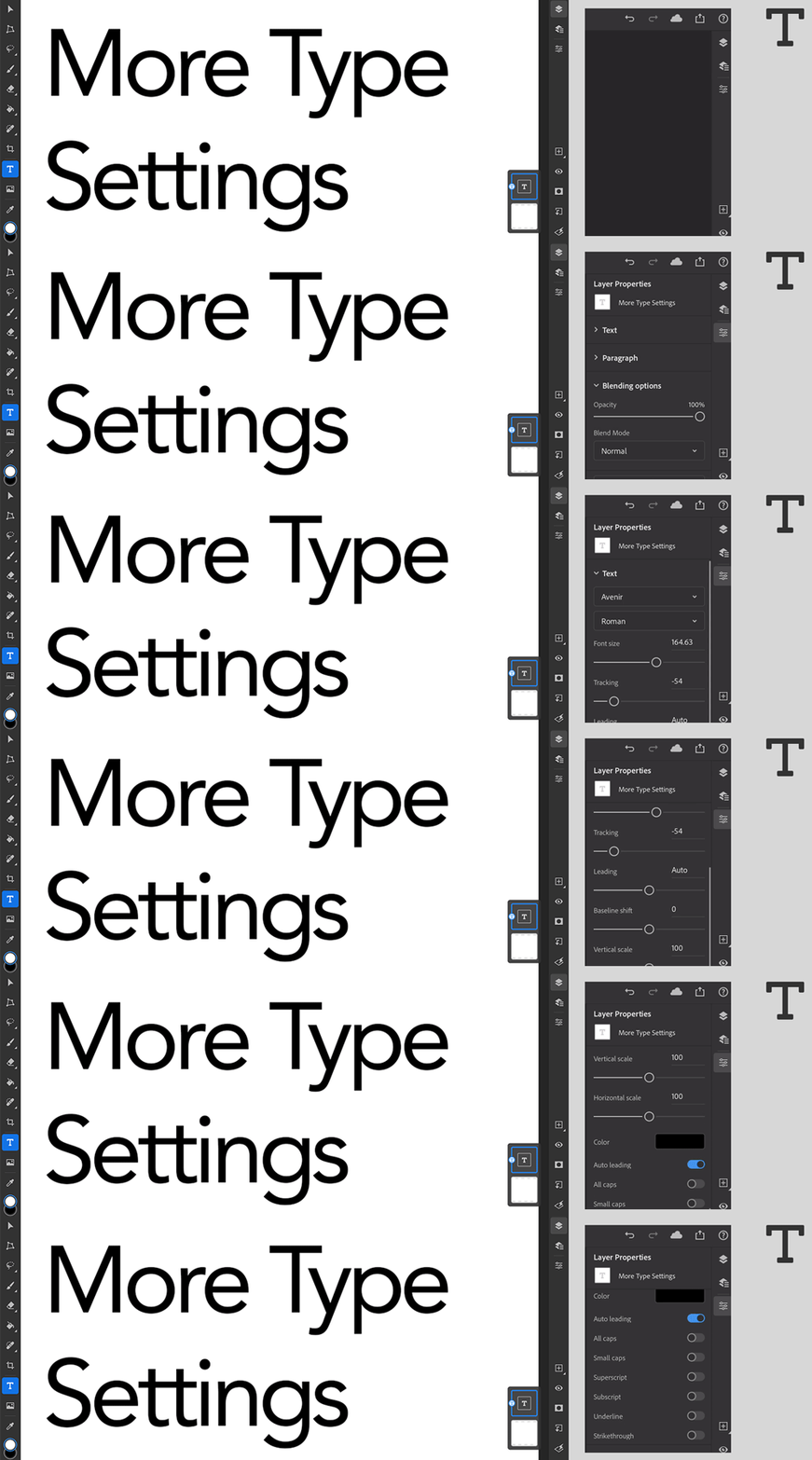
A szövegbeállításokkal kapcsolatos további tudnivalókért lásd: Szövegrétegek használata.
Egyszerűbb kijelölés az Objektumkijelölés eszközzel
Az Adobe Sensei-alapú Objektumkijelölés ( ) eszközzel könnyedén jelölheti ki az összetett kompozitokon lévő objektumokat az iPadhez készült Photoshopban.
Az Objektumkijelölés eszközzel a következőképpen jelölhet ki egy objektumot:
- Koppintson duplán vagy nyomja meg hosszan a Lasszó (alapértelmezett) vagy bármely másik aktív kijelölőeszköz ikonját az eszköztáron a további kijelölőeszközök megjelenítéséhez.
- Koppintással válassza ki az Objektumkijelölés eszközt.
- Koppintson, és rajzoljon kijelölőkeretet a kompoziton kijelölni kívánt objektum köré. A Photoshop automatikusan kijelöli a megadott területen belül található objektumot.

Az Objektumkijelölés eszköz használatával kapcsolatos további tudnivalókért lásd: Kijelölések létrehozása és maszkok hozzáadása.
