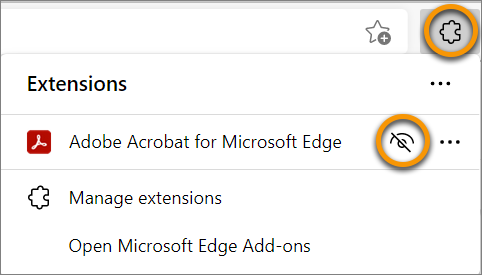
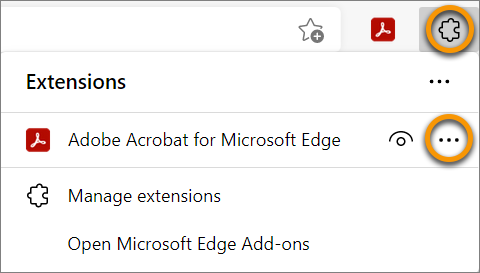
לחץ על לחצן Extensions בסרגל הכלים של Edge, ולאחר מכן לחץ על לחצן Show/Hide עבור Adobe Acrobat.
עודכן לאחרונה בתאריך
30 בספטמבר 2022
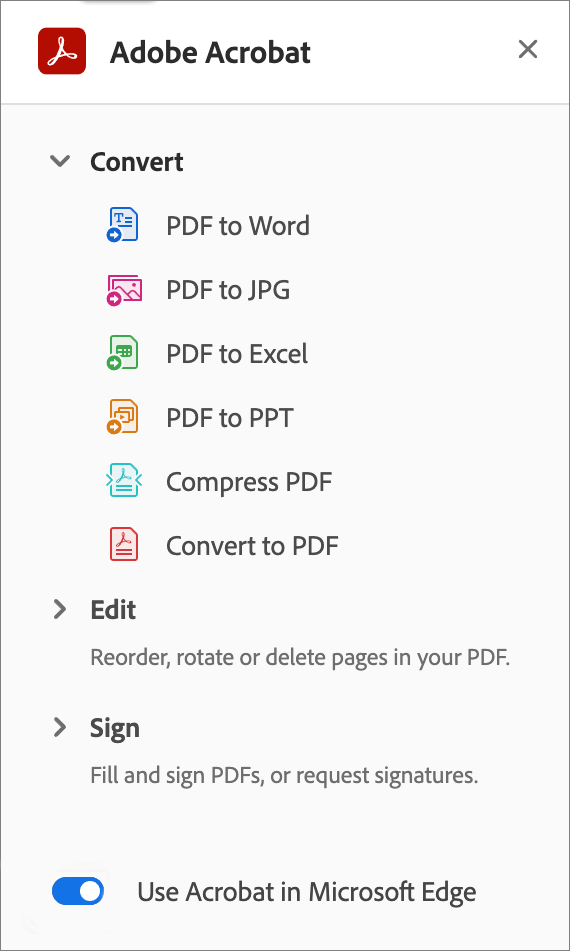
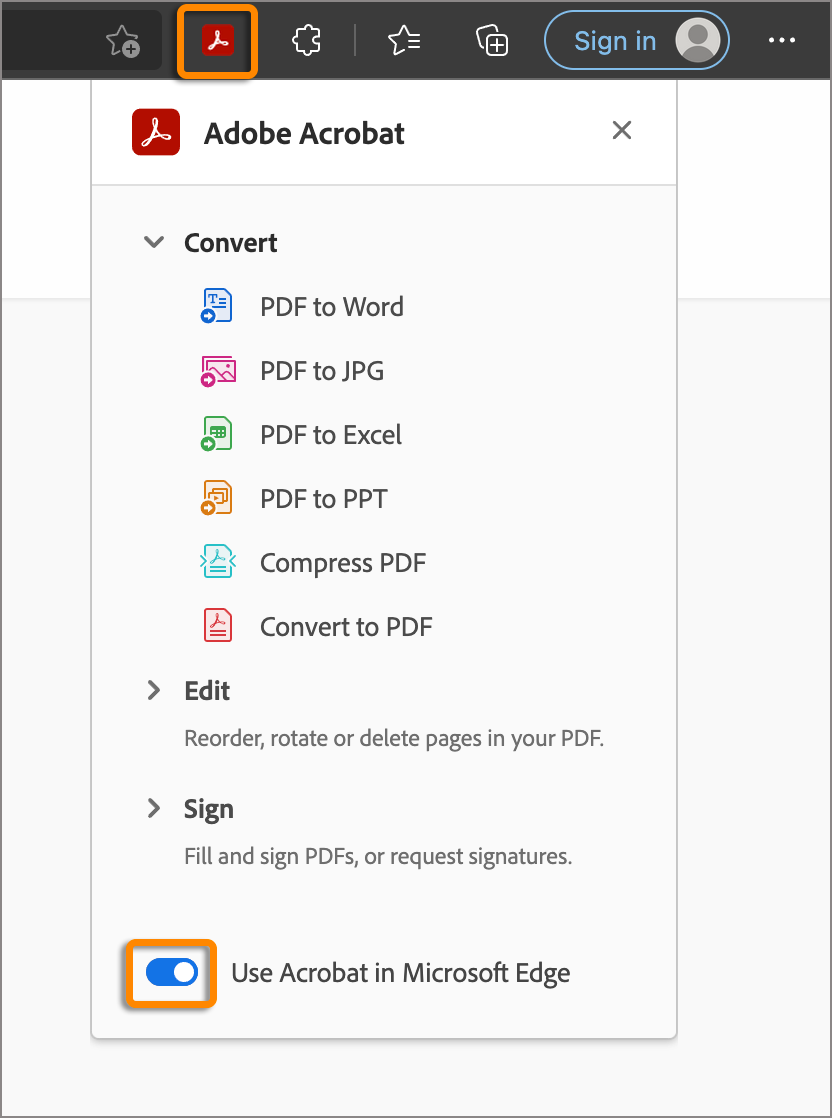
ברוך הבא להרחבה של Adobe Acrobat עבור Microsoft Edge ב-Windows. ההרחבה מאפשרת אינטראקציה ישירה עם Acrobat מתוך Edge וכך הופכת משימות של מסמכים לקלות ולמהירות יותר. בעזרת ההרחבה החדשה עבור Edge, אפשר לבצע בקלות את הפעולות הבאות:
- לפתוח קובצי PDF ב-Acrobat Online שלך כדי להוסיף הערות ולשתף אותן, עבור סקירה.
- למלא בקלות טפסים ולהוסיף את החתימה שלך בעזרת הכלי Fill & Sign.
- לנסות כלים מקוונים אחרים של Acrobat שיאפשרו לך להמיר, לדחוס, לארגן או לשלב קבצים.
- פתח מסמך PDF בשולחן העבודה של Acrobat דרך דפדפן Edge.
פתח את ה-PDF 'Sample' כדי לנסות את ההרחבה: Sample PDF

הערה:
כדי לשפר את תכונות המוצר, ההרחבה שולחת ל-Adobe מידע לגבי האופן שבו אתה משתמש בה. ניתן לבטל את ההרשמה בכל עת מהאפשרות Extension Options ב-Edge. מידע נוסף ›