שירותי Acrobat עם Adobe Document Cloud הם הפתרון המלא ל-PDF לעבודה עם המסמכים החשובים ביותר במחשב השולחני, באינטרנט ובמכשירים ניידים. עדכן את יישום Acrobat למחשבים שולחניים ויישום Acrobat למכשירים ניידים , או היכנס אל Acrobat Web כדי לחוות את התכונות והשיפורים החדשים.
עודכן לאחרונה בתאריך
5 ביוני 2025

יישום Acrobat למחשבים שולחניים
מהדורת יוני 2021
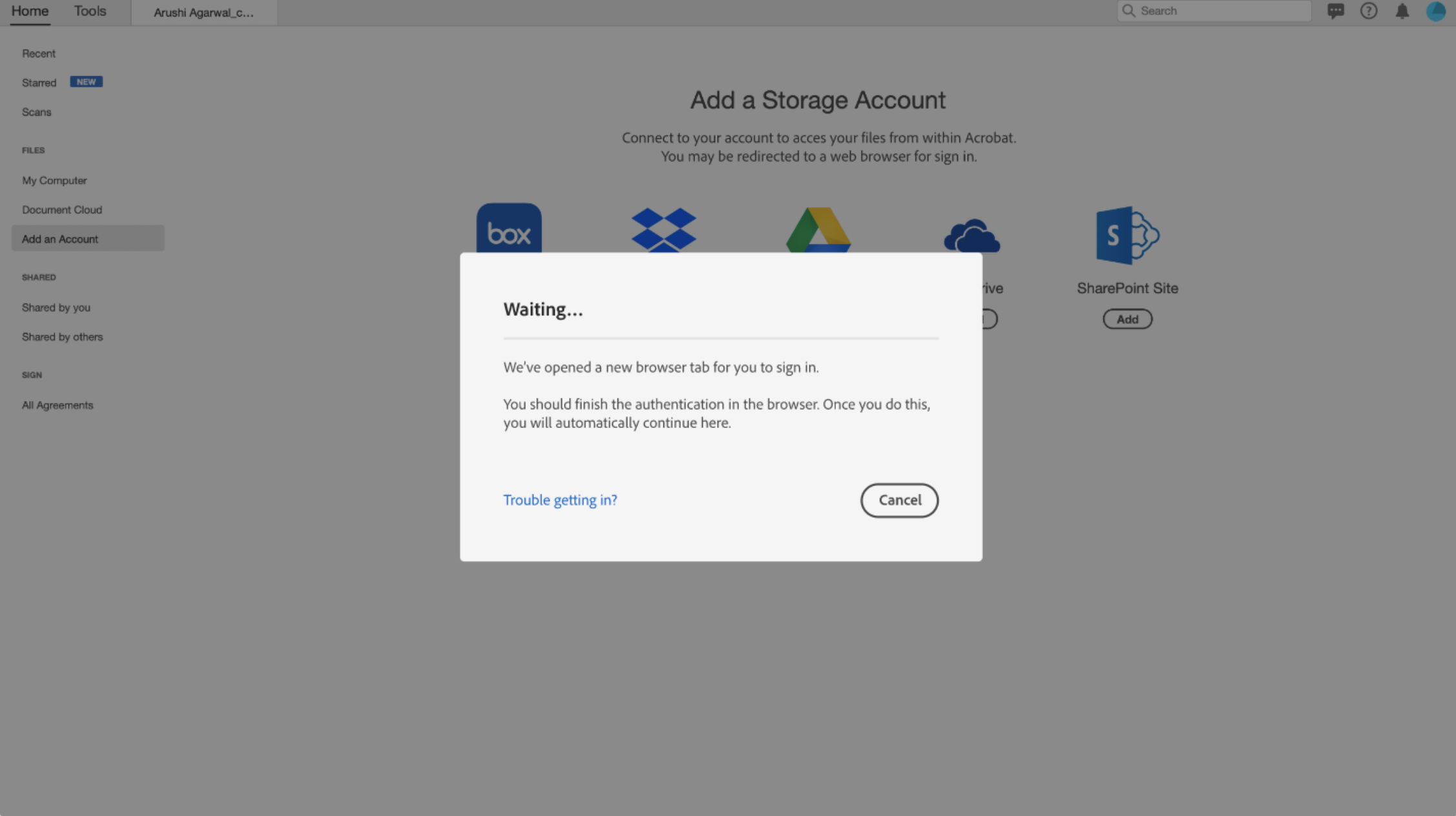
בעת הוספת חשבון אחסון מקוון או הגדרת חשבון Gmail ב-Acrobat, Acrobat שולחת לכם בקשה להתחבר מהדפדפן המקורי, במקום הדפדפן המוטבע, מטעמי אבטחה. מוצגת הודעה שמנחה אתכם בתהליך הכניסה החדש, כפי שמוצג בצילום המסך להלן.
השיפורים הבאים ב-Customization Wizard חלים על תוכנית ההתקנה של גרסת 64 הסיביות של Acrobat:
הערה:
חברת Adobe בודקת את יישום 64 הסיביות של Acrobat Reader באזורים נבחרים בלבד. באופן הדרגתי, יישום 64 הסיביות יהפוך לזמין גם באזורים נוספים.
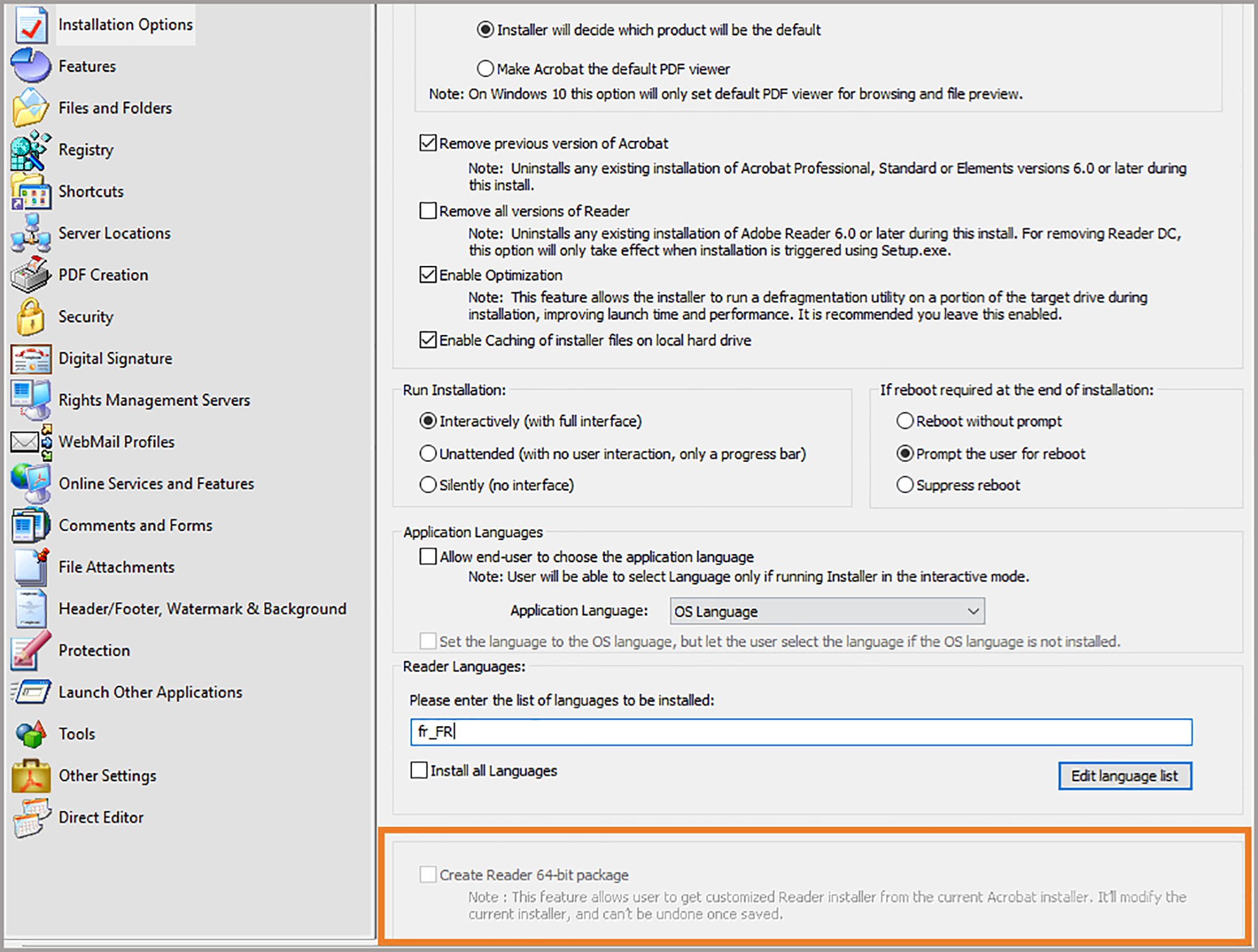
התקנת גרסת 64 הסיביות של Acrobat כחבילה של Reader
האפשרות החדשה Create Reader 64-bit package מאפשרת למנהלי מערכת להתאים אישית את תוכנית ההתקנה של גרסת 64 הסיביות של Acrobat ולפרוס יישום 64 סיביות של Reader שעבר לוקליזציה.
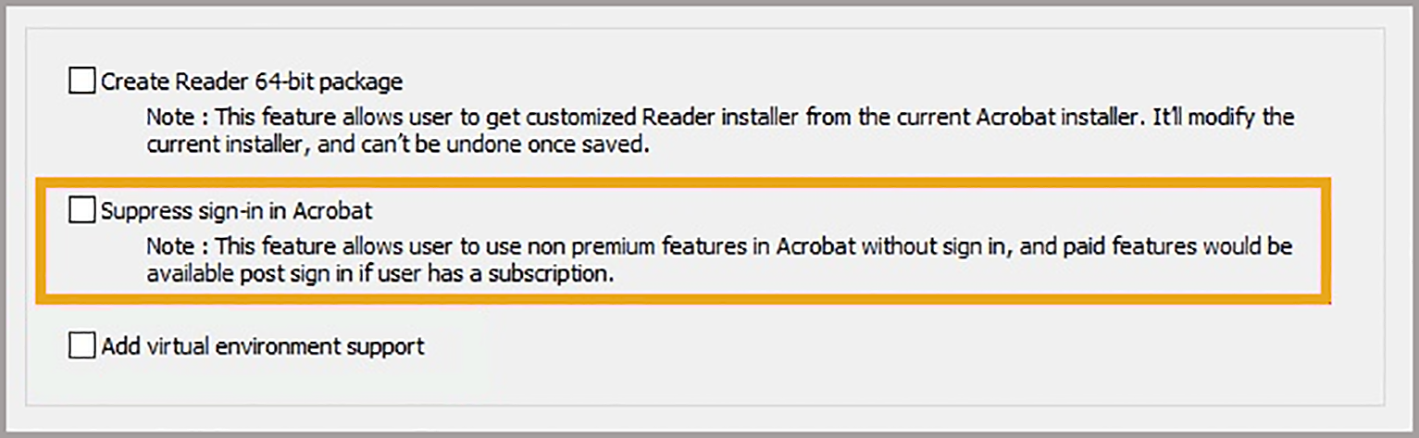
הפעלת תכונות הפרימיום של Acrobat עבור משתמשים מחוברים
האפשרות Suppress sign-in in Acrobat מאפשרת למשתמשים לעבור מהמצב המצומצם של גרסת 64 הסיביות של Acrobat למצב שכולל את התכונות המלאות לאחר ההתחברות.
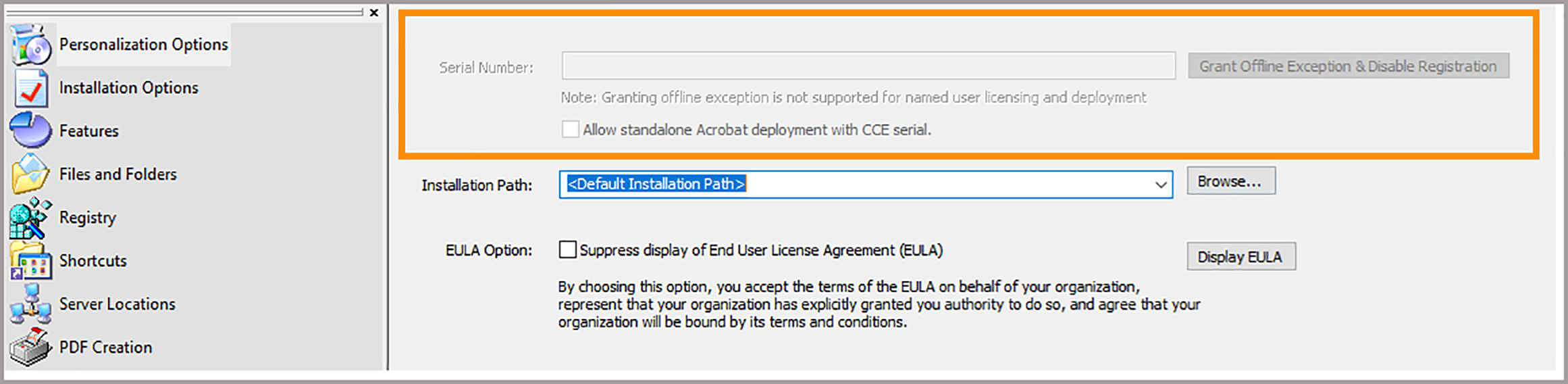
הוסר - אפשרויות שנוגעות למספרים סידוריים (גרסת 64 הסיביות של Acrobat)
האפשרות Grant Offline Exception הוסרה ואינה זמינה עבור גרסת 64 הסיביות של Acrobat שכוללת יישום אחד.
השיפורים הבאים ב-Customization Wizard חלים על תוכניות ההתקנה של גרסאות 64 הסיביות ו-32 הסיביות של Acrobat:
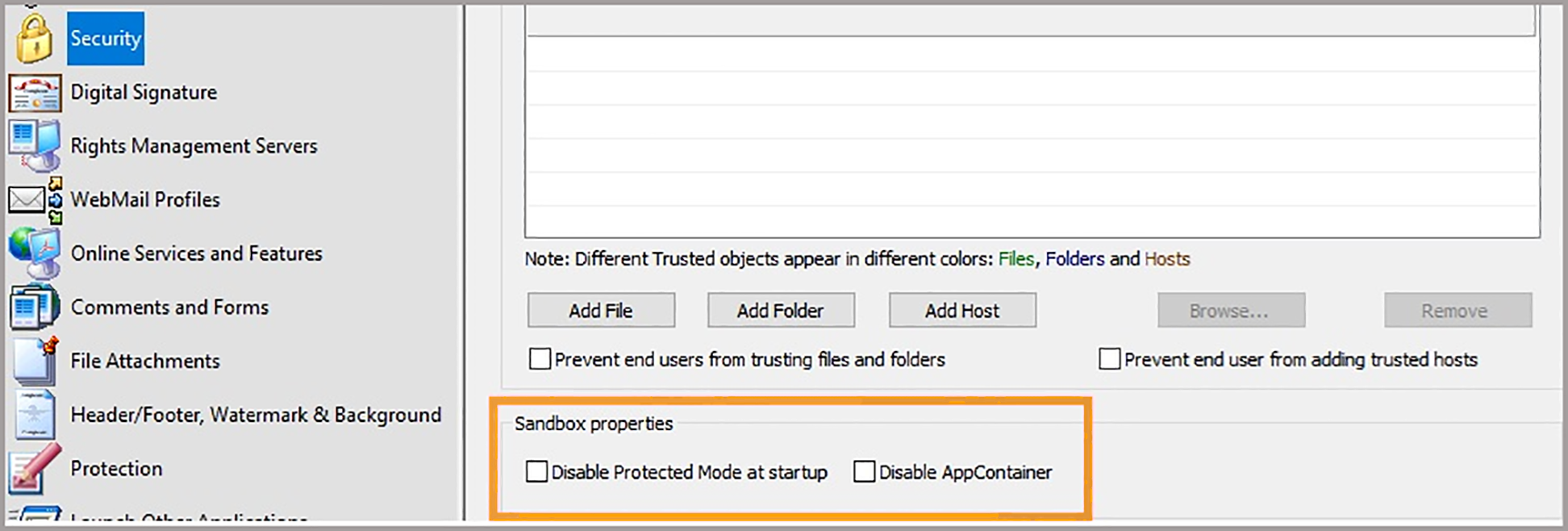
הפעלה או השבתה של אריזה בארגז החול של Acrobat
כעת ניתן לקבוע את ההגדרות Protected Mode של Acrobat לפני הפריסה באמצעות שימוש ב-Sandbox Properties.
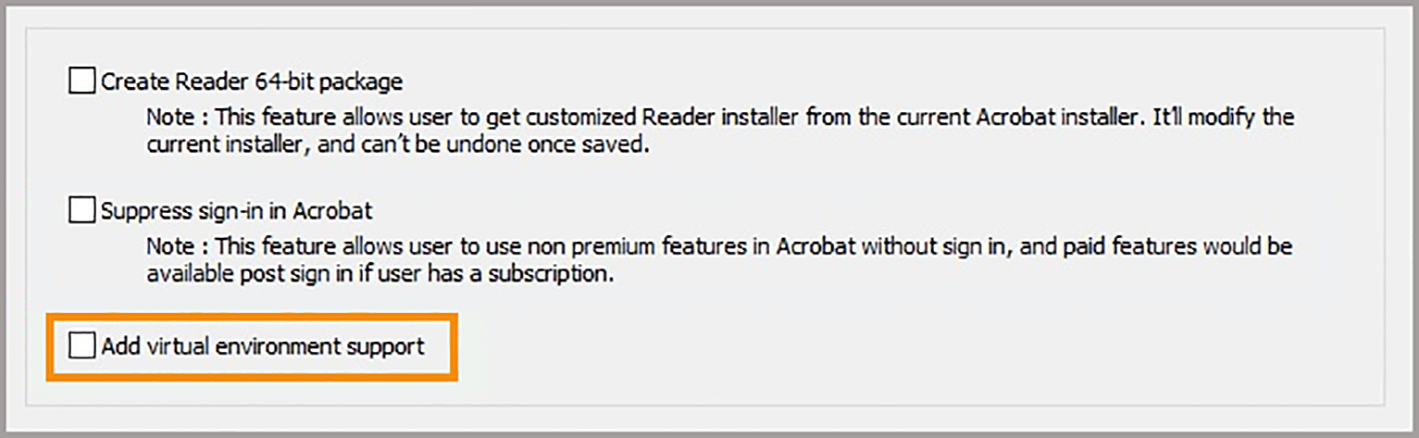
תמיכה במצב וירטואלי
כעת ניתן להתאים אישית את תוכנית ההתקנה עבור תמיכה בסביבה וירטואלית.
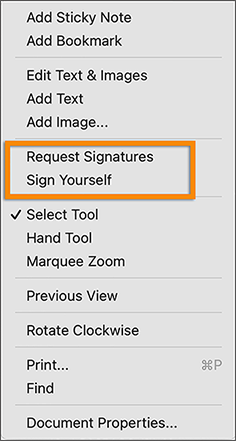
האפשרויות החדשות של Sign בתפריט תלוי ההקשר הנפתח בלחיצה ימנית של Acrobat
הערה:
תוכנה זו מופצת כניסוי ב-Acrobat , וייתכן שאפשרויות התפריט לא יהיו זמינים לכל המשתמשים.
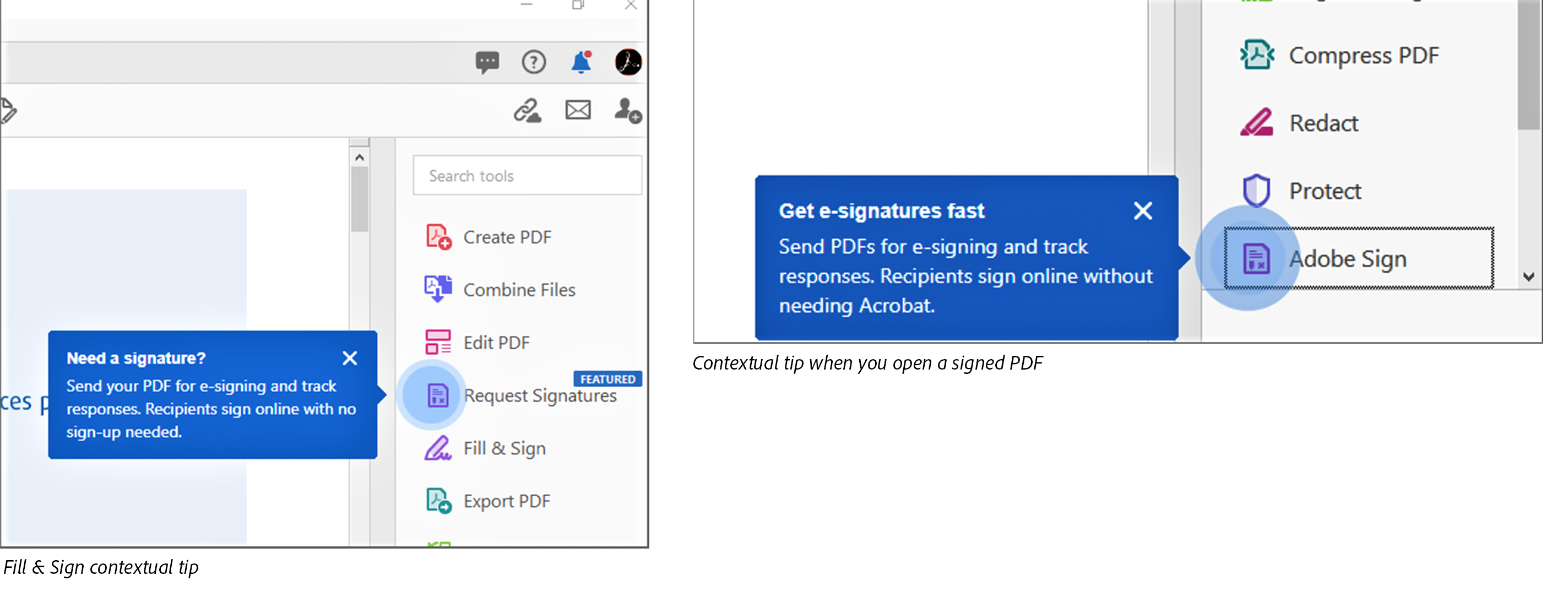
אפשרויות Sign החדשות בעזרה של בתפריט תלוי ההקשר הנפתח בלחיצה ימנית עוזרות לך להתחיל במהירות את תהליך החתימה מהמציג: Request Signatures ו-Sign Yourself.
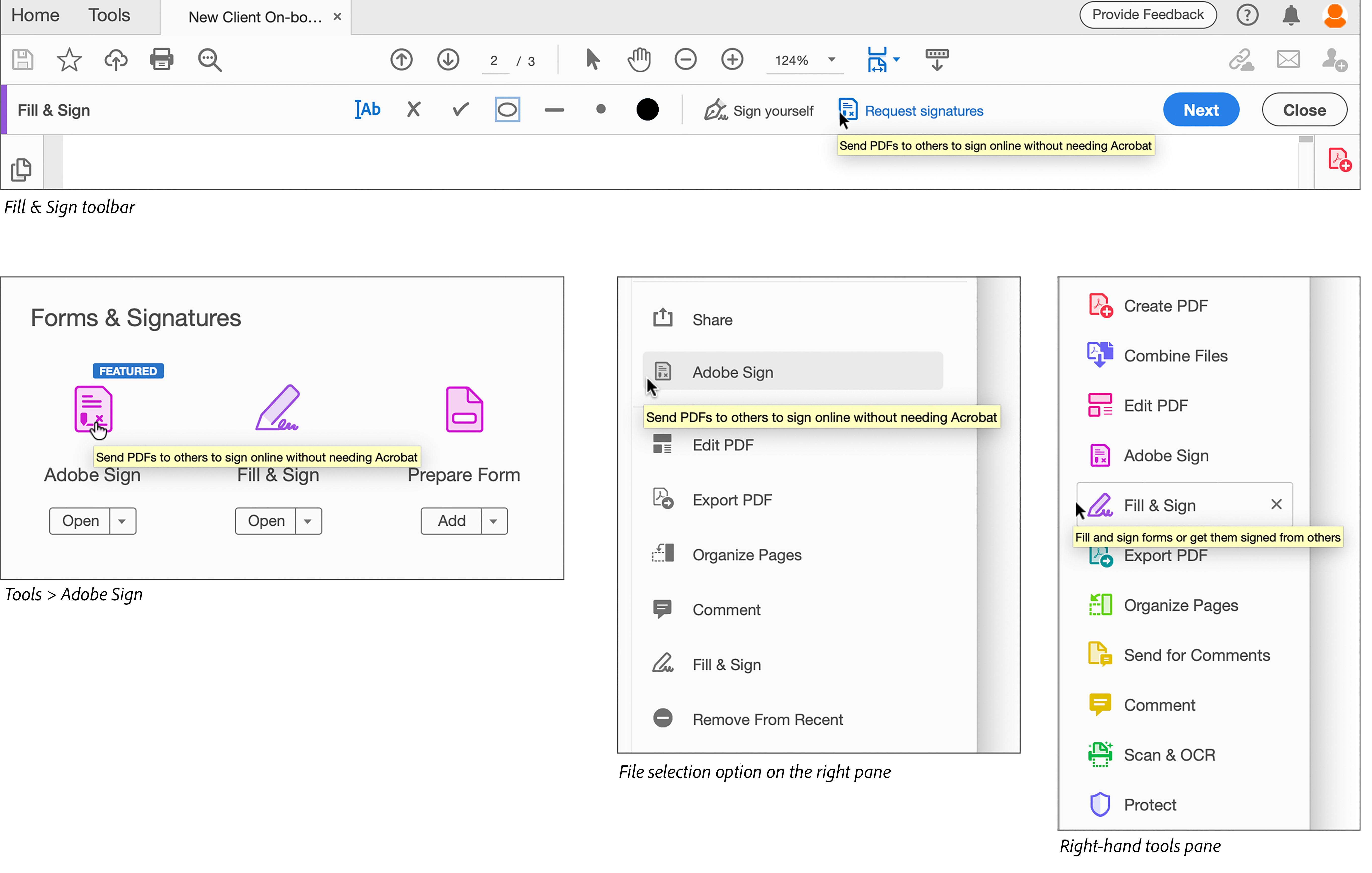
התיאור החדש של Sign
תיאור הכלי של Fill & Sign או Adobe Sign מציין כעת במפורש שהנמענים לא זקוקים ל-Acrobat ויכולים לחתום על המסמכים באופן מקוון.
עצות תלויות הקשר שיוכלו לעזור לך להתחיל את תהליך החתימה בקלות לאחר עריכה, יצירה, שילוב או ארגון של PDF
כאשר אתה עורך, יוצר, משלב או מארגן PDF, Acrobat מציג לך בקשה לשלוח את המסמך כדי לקבל חתימות מאנשים אחרים. אם תפתח מסמך שנחתם, Acrobat יזהה זאת ויציג לך בקשה להשתמש ב-Adobe Sign.
הערה:
תכונה זו מושקת באופן הדרגתי לאזורים שאינם דוברי אנגלית.
תפריט Sign חדש
כעת ניתן לגלות בקלות את האפשרויות הזמינות של Sign בתפריט Sign החדש.
הערה:
תכונה זו מופצת כניסוי, וייתכן שאפשרויות התפריט יהיו שונות ולא יהיו זמינות לכל המשתמשים.

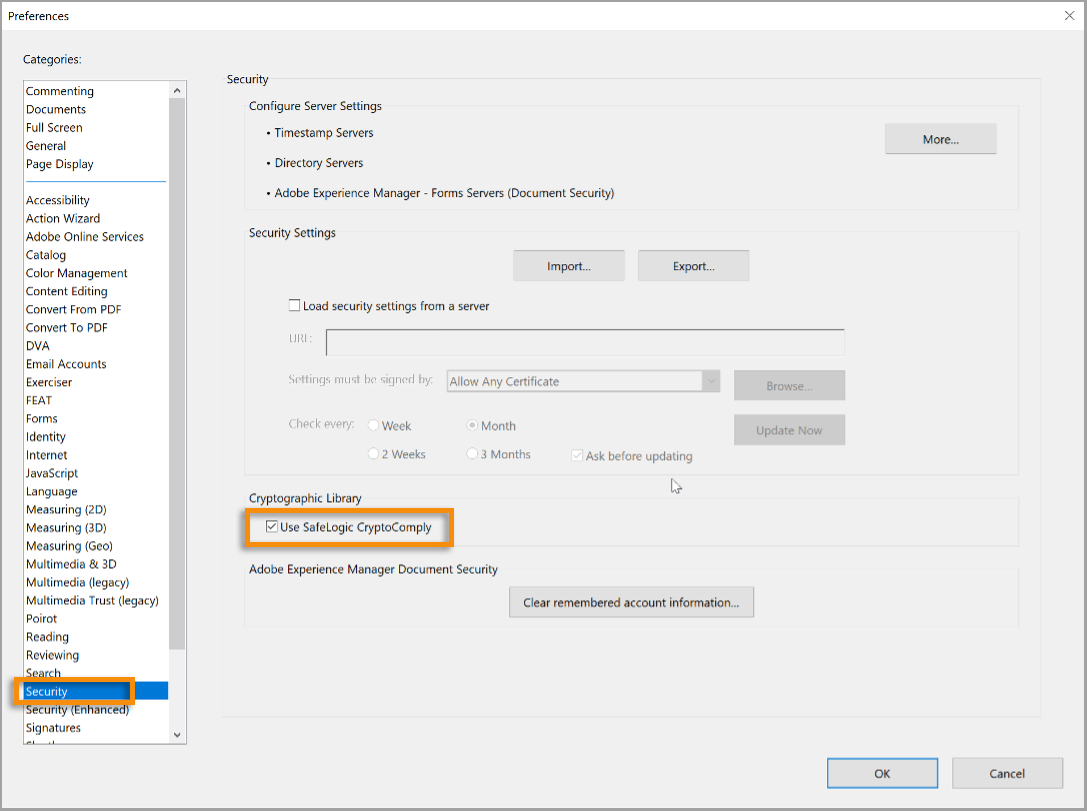
Acrobat כולל כעת ספריית קריפטוגרפיה חדשה - SafeLogic CryptoComply, עבור אבטחה וחתימות דיגיטליות. הספרייה מופעלת כברירת מחדל. עם זאת, אם ברצונכם להשתמש בספרייה הישנה - Dell BSAFE, בצעו את השלבים שלהלן כדי להשבית את הספרייה החדשה.
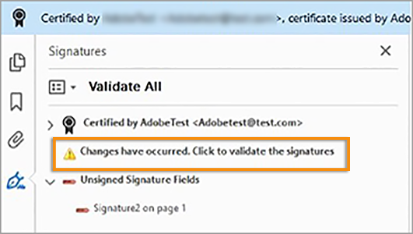
לאחר שתאשר מסמך באמצעות החתימה שלך, כל השינויים , כל השינויים שיבוצעו לאחר האישור יוצגו כעת בחלונית החתימה. האפשרות החדשה הבאה מוצגת בחלונית - "Changes have occurred. Click to validate the signatures". לחץ על האפשרות כדי לאמת מחדש את כל החתימות ולהציג את רשימת השינויים.
כעת ניתן להפעיל את Acrobat ואת Acrobat Reader במצב אמולציה במכשירי Windows 10 עם מעבדי ARM. נכון לעכשיו, רק גרסאות 32 הסיביות (x86) של Acrobat ושל Acrobat Reader נתמכות.
למידע נוסף, ראה תמיכה במעבדי ARM | Acrobat ו-Acrobat Reader ב-Windows.
מדפסת ה-PDF של Adobe עבור מכשירים עם מעבדי ARM
בגרסאות מוקדמות יותר, ההתקנה של Acrobat לא הצליחה להתקין את המדפסת של Adobe PDF במכשירים עם מעבדי ARM בגלל שינויי הארכיטקטורה שהפכו את האפשרות ללא תואמת. במהדורה זו, מנהל ההתקן של המדפסת Adobe PDF שודרגה עבור גרסת 32 הסיביות של Acrobat, כדי להפוך אותה לתואמת למכשירי ARM.
Microsoft Information Protection (MIP) הוא פתרון ניהול זכויות של Microsoft. משתמשי Azure Information Protection ופתרונות אחרים של Microsoft Information Protection יכולים להשתמש ב-Acrobat או Acrobat Reader לקריאת תוכן מסומן ומוגן. תוסף ה-MIP זמין כעת עבור גרסאות 64 הסיביות של Acrobat ו-Acrobat Reader. ניתן להוריד את התוסף מהדף תוסף MIP עבור Acrobat ו-Acrobat Reader.
בגרסאות מוקדמות יותר, בקבצים שמוגנים על-ידי MIP עם הרשאות ברמת Viewer ו-Reviewer, ניתן היה לצלם צילומי מסך באמצעות 'כלי החיתוך' של Windows, והתוכן של הקובץ היה גלוי בעת שיתוף מסכים.
במהדורה זו, הפגיעות תוקנה ב-Windows. כעת, בעת שיתוף של קובץ מוגן, הנמענים לא יכולים לבצע את הפעולות הבאות כדי להעתיק, לצלם צילום מסך או לשמור את הקובץ:
- שימוש ב'כלי החיתוך' כדי לצלם צילום מסך.
- תיעוד המסך באמצעות PowerPoint.
- שימוש בקיצורי מקשים לצילום מסמך, כמו Win+Print screen, Alt+Print screen, Win+Shift+S, או print screen.
- שיתוף מסכים ב-Slack, Teams או BlueJeans.
- תיעוד המסך או צילום תמונת מצב בסרגל המשחק.
- צילום תמונת מסך באמצעות Acrobat.
כעת ניתן למיין קבצים לפי השם, תאריך השינוי האחרון וגודלי הקבצים בחשבונות לאחסון מקוון כמו Box, Dropbox, Google Drive, OneDrive ו-SharePoint ב-Acrobat.
ניתן להשתמש בלחצן העכבר השמאלי כדי לעבור לעמוד הקודם או בלחצן הימני כדי לעבור לעמוד הבא של PDF במצב מסך מלא במחשב השולחני ובמכשירי מגע.
כעת ניתן ללחוץ על קובץ המולטימדיה ב-PDF ולבחור באפשרות Save Audio As, או Save Video As בהתאם לסוג תוכן המולטימדיה.
אם Acrobat מבקש ממך להיכנס שוב ושוב, באפשרותך לפתור את הבעיה על-ידי ביצוע השלבים במסמך המקושר מההודעה, כפי שמוצג בצילומי המסך שלהלן.
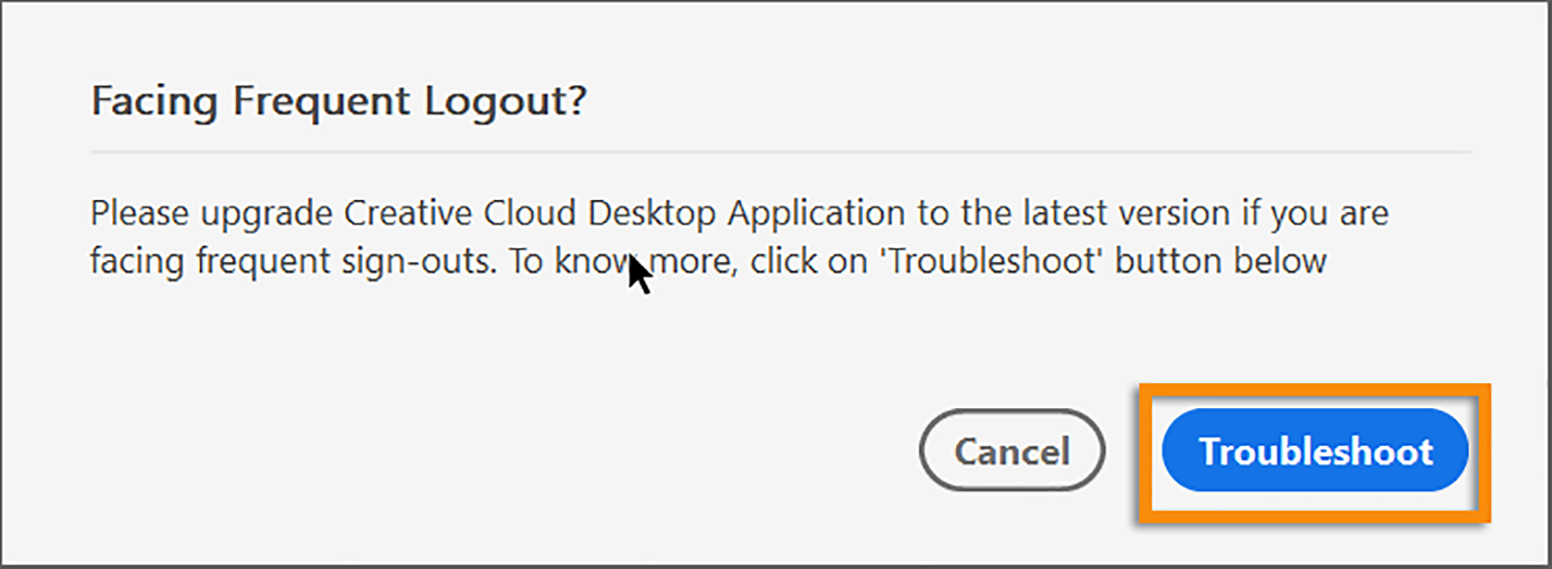
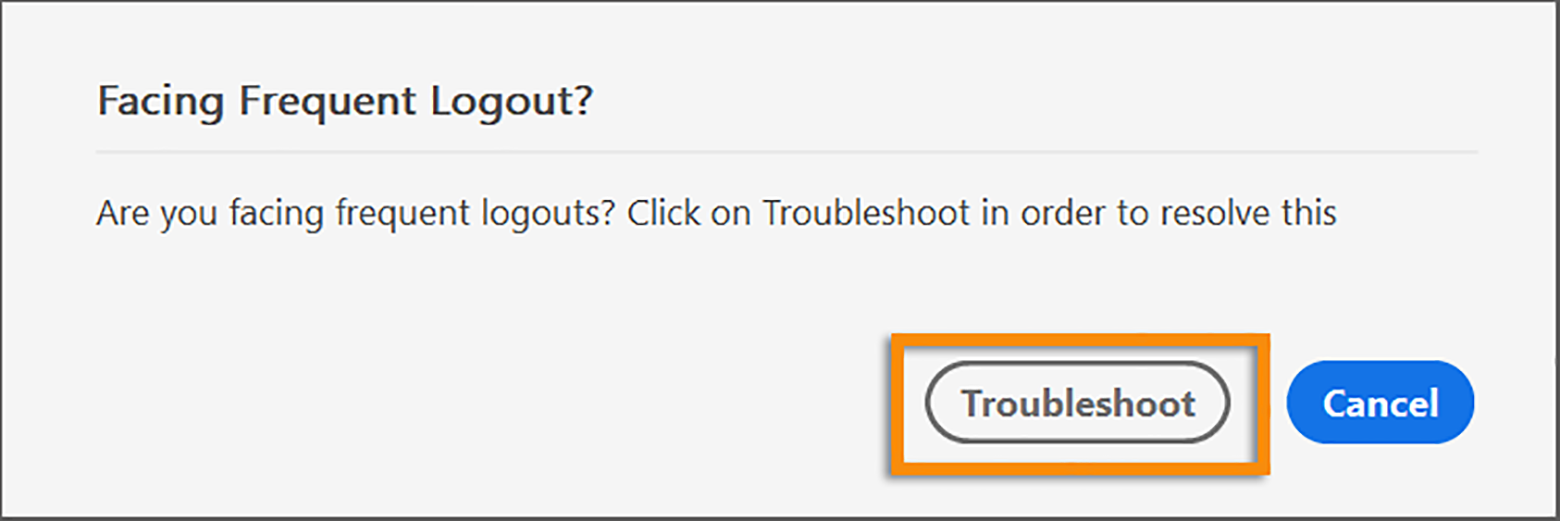
לחץ על Troubleshoot ונסה את הפתרונות כדי לפתור את הבעיה.
כעת, סיסמת האבטחה של המסמך חייבת לכלול לפחות שישה תווים בשתי הדרכים שבהן ניתן להגדיר סיסמת מסמך:
- File > Properties > הכרטיסייה Security: אורך הסיסמה המינימלי מופיע במהדורה זו.
- File > Protect Using Password: אורך הסיסמה המינימלי הופיע במהדורה קודמת.
קבלו את העדכון האחרון ביותר ל-Acrobat – בתפריט Help, לחצו על Check for updates ופעלו לפי ההוראות שעל גבי המסך כדי להשלים את תהליך העדכון.
יישום Acrobat Reader למכשירים ניידים
עדכוני מאי 2021, אפריל 2010 ומרץ 2021
iPhone ו-iPad
מעבר לשיפורים בביצועים וביציבות, העדכון כולל גם את התכונות החדשות הבאות:
התכונה החדשה send crash reports מאפשרת לך לשלוח לנו דוחות קריסה אם היישום נסגר באופן בלתי צפוי. תוכל לעזור לנו לשפר את יישום Acrobat באמצעות הרשמה לשליחת דוחות קריסה ל-Adobe.
כעת ניתן להפעיל את האפשרות keep screen on כדי למנוע עמעום של מסך המכשיר בעת קריאה של מסמך PDF ב-Acrobat.
כעת ניתן להשתמש באפשרות save a copy כדי לשמור עותק של מסמכי PDF ששותפו יחד עם ההערות שנוספו.
כעת ניתן להוסיף עמודים חדשים לקובץ PDF או לחלץ ממנו עמודים בעזרת התכונה organize של Acrobat.
Acrobat iOS תומך כעת בטקסט גדול יותר בסימניות, על מנת לשפר את הקריאות.
בנוסף ל-Dropbox ול-Google Drive, Acrobat תומך כעת גם באחסון צד-שלישי בענן באמצעות גישה לקובצי OneDrive. הדבר מאפשר לך לפתוח קבצים מ-OneDrive ולשמור אותם בחזרה ישירות באותו המיקום.
קבל את Acrobat Reader העדכני במכשירי iPhone and iPad.
Android
מעבר לשיפורים בביצועים וביציבות, העדכון כולל גם את התכונות החדשות הבאות:
בנוסף ל-Dropbox ול-Google Drive, Acrobat תומך כעת גם באחסון צד-שלישי בענן באמצעות גישה לקובצי OneDrive. הדבר מאפשר לך לפתוח קבצים מ-OneDrive ולשמור אותם בחזרה ישירות באותו המיקום.
כעת ניתן לבחור לשלוח לנו דוחות קריסה אם היישום נסגר באופן בלתי צפוי בעת השימוש. תוכל לעזור לנו לשפר את היישום באמצעות הרשמה לשליחת דוחות קריסה ל-Adobe.
קבל את Acrobat Reader העדכני במכשיר ה-Android שלך.
השירותים המקוונים של Acrobat
מהדורות אפריל 2021 ומרץ 2021
'Microsoft Office לאינטרנט' משולב כעת עם Acrobat Web. היישום מאפשר לך להציג ולערוך בקלות קובצי Microsoft Word, Excel ו-PowerPoint ישירות בדפדפן מתוך Acrobat Web. מידע נוסף.
כעת ניתן להשתמש בשירותים המקוונים של Acrobat כיישום ולגשת לכל כלי ה-PDF מהיישום.
-
בקרו ב-Acrobat Web. בחלק השמאלי של סרגל החיפוש של הדפדפן, לחץ על הסמל התקן את Acrobat באופן מקוון ולאחר מכן לחץ על הלחצן התקן בחלון הנפתח.

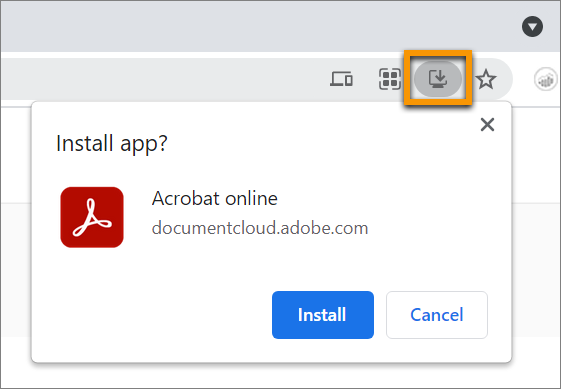
כדי לפתוח את היישום בפעם הבאה, הקלד, "Acrobat online" בתיבת החיפוש של Windows ולאחר מכן בחר את היישום.
כעת ניתן לבחור באחת מבין רמות הכיווץ הבאות, בהתאם לשילוב של הגודל ואיכות ה-PDF המכווץ: גבוהה, בינונית או נמוכה.
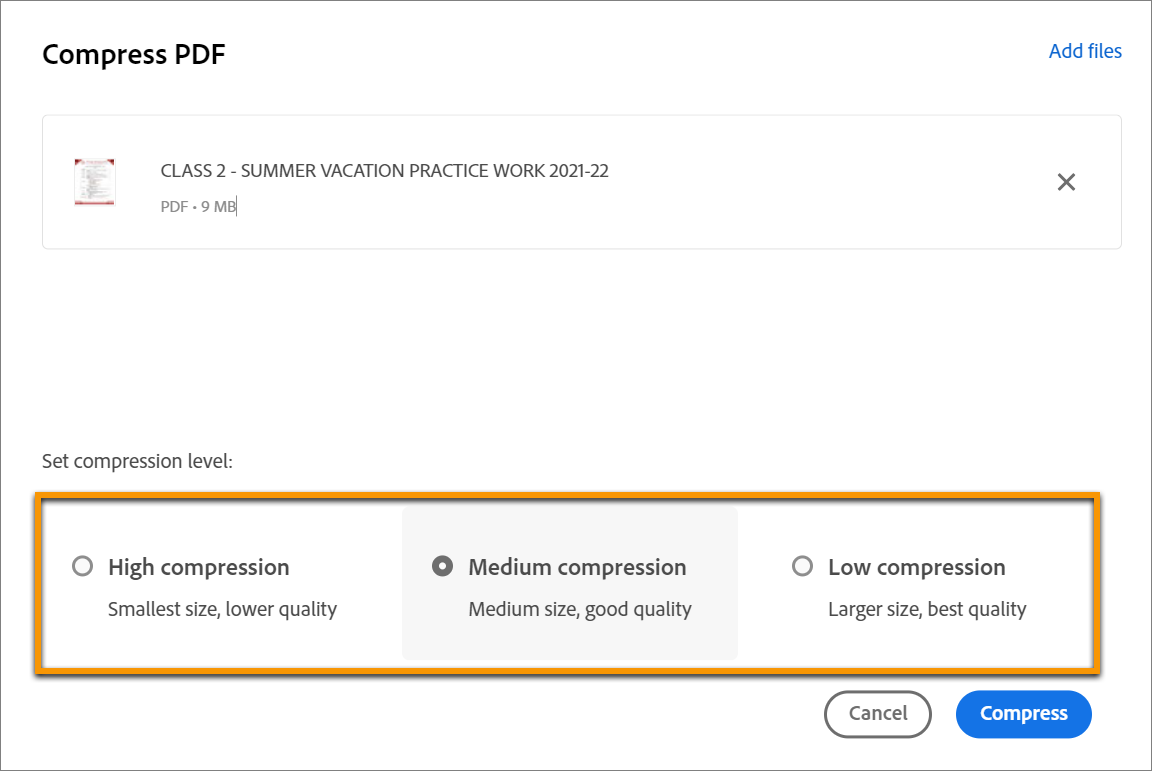
כעת ניתן לכווץ קובץ PDF בגודל של עד 2 GB; המגבלה הקודמת הייתה MB 500.
השירות Organize PDF יכול כעת לעבד עד 100 קבצים עם מספר מרבי של 1500 עמודים. המגבלה הקודמת הייתה 12 קבצים.
היכנסו אל Acrobat Web בכתובת https://documentcloud.adobe.com כדי לחוות את התכונות והשיפורים החדשים.
