
Scoprite le nuove funzioni introdotte nella versione di febbraio 2020 di Photoshop su iPad (versione 1.2).
Altre impostazioni Testo
Con questa versione, potete lavorare con più impostazioni Testo e aggiungere testo elegante alla vostra composizione. Eseguite le seguenti operazioni:
- Selezionate il testo da modificare nel livello Testo.
- Scegliete Testo nel pannello Proprietà livello che si apre per impostazione predefinita nella modalità Testo.
- Sotto Testo, oltre a Dimensione font, è possibile impostare un valore per: Tracciamento, interlinea, spostamento linea di base, scala verticale, e Scala orizzontale. Potete anche lavorare con diverse opzioni di formattazione dei caratteri: Tutte maiuscole, Maiuscoletto, Apice, Pedice, Sottolineato, e Barrato.
- Toccate l’icona Annulla (
 ) per ripristinare l’ultima azione eseguita. Toccate Ripeti (
 ) per ripristinare l’azione annullata.
 - Toccate Fine per applicare le impostazioni Testo modificate. Toccate Annulla per uscire dalla modalità Testo.
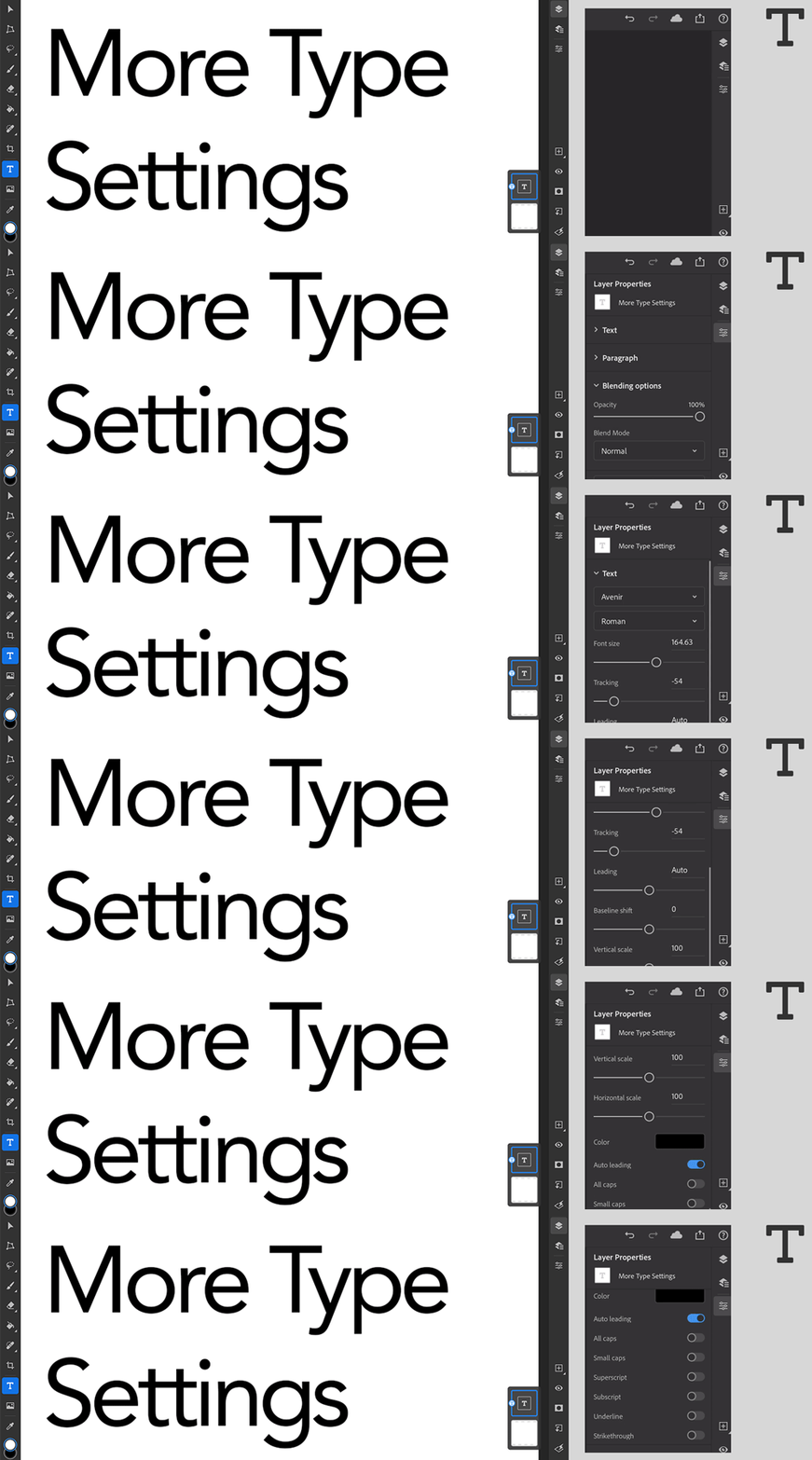
Per ulteriori informazioni sulle impostazioni Testo, consultate Lavorare con i livelli Testo.
Semplificare le selezioni con Selezione oggetto
Con tecnologia Adobe Sensei, la proprietà Selezione oggetto ( ) consente di effettuare selezioni di singoli oggetti in una composizione complessa mentre si lavora con Photoshop su iPad.
Per selezionare un oggetto con Selezione oggetto, effettuate le seguenti operazioni:
- Doppio tocco o lunga pressione Lazo (impostazione predefinita) o qualsiasi altro strumento di selezione attivo nella barra degli strumenti per visualizzare altri strumenti di selezione.
- Toccate per scegliere Selezione oggetto.
- Toccate e tracciate un bordo di selezione attorno all’oggetto da selezionare nella composizione. Photoshop seleziona automaticamente l’oggetto all’interno dell’area definita.
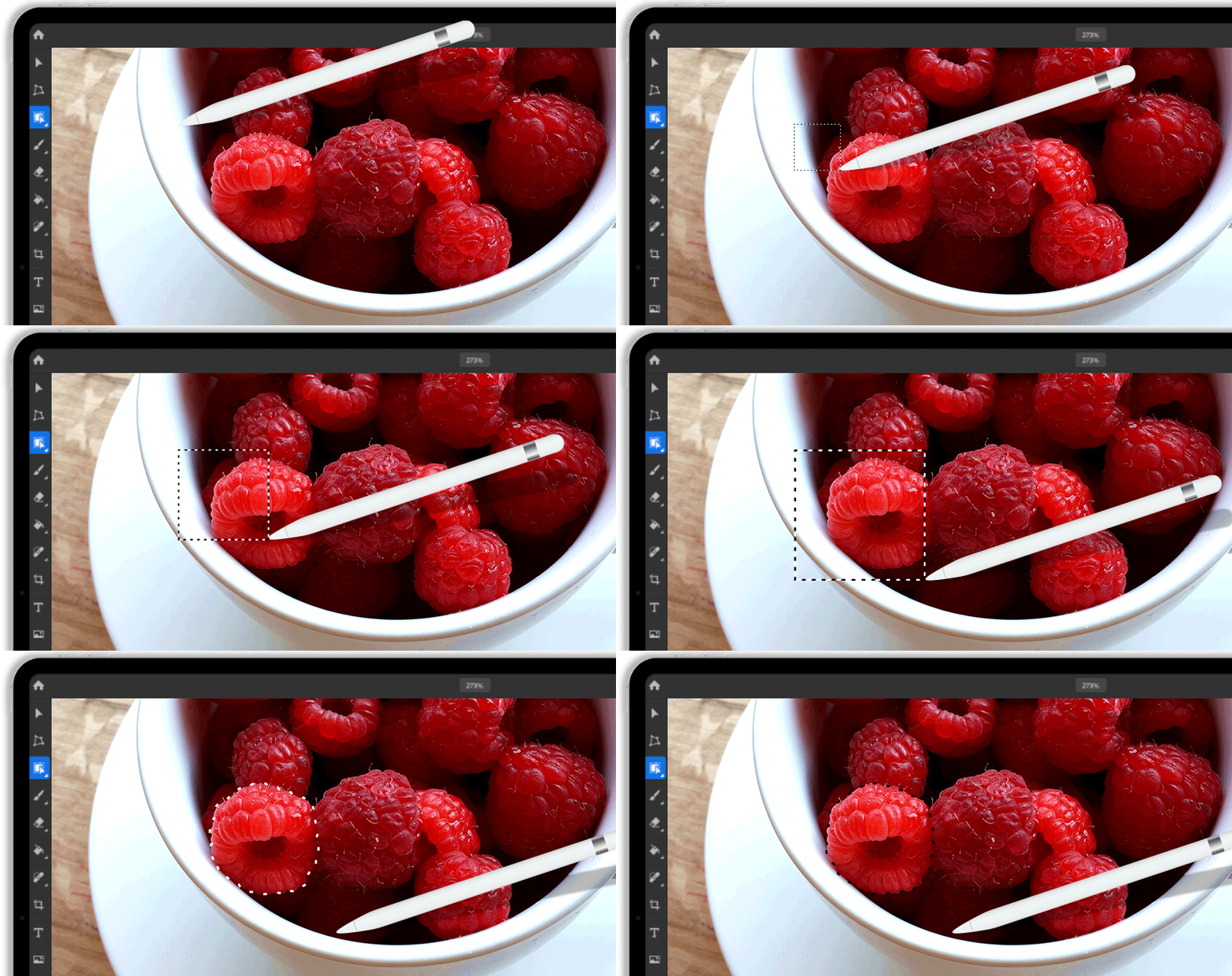
Per ulteriori informazioni su come utilizzare la selezione di oggetti, consultate Effettuare selezioni e aggiungere maschere.
