
共有したいメディアファイルを選択し、配信/Facebook を選択します。
最終更新日 :
2022年1月13日
|
次にも適用 : Elements Organizer
Elements Organizer を使用してメディアファイルを手早く簡単に Facebook で共有する方法について説明します。
Elements Organizer と Photoshop Elements では、メディアファイルを手早く簡単に Facebook で共有できます。Facebook と統合された直感的なインターフェイスが用意されており、手間を掛けずスムーズにメディアファイルを共有できます。
Facebook に写真を配信しても、写真のタグ情報は維持されます。Facebook で写真を表示しているときにタグが付いている人物の上にマウスカーソルを移動すると、人物の名前が表示されます。
Facebook へのログイン
-
-
Facebook には Elements Organizer のログインダイアログからログインできます。Facebook にログインするための資格情報を入力します。

画像の配信
Facebook には一度に 1 枚または複数枚の画像を配信できます。画像は以下へ配信できます。
- タイムライン
- 新しいアルバム
- 既存のアルバム
Facebook に初めてファイルを配信する場合は、画像を共有する人物またはグループを選択するよう指示されます。
該当する人物またはグループを選択し、「OK」をクリックします。Elements Organizer による Facebook へのメディアファイル配信が承認されたことを示す確認ダイアログボックスが表示されます。
次に、画像をタイムラインで共有するか、既存のアルバムで共有するか、新しいアルバムを
作成するかの選択を求められます。
また、プライバシーレベル、すなわち画像を共有する人物またはグループを選択することもできます。
以下から選択できます。
- 公開
- 友達
- 自分のみ
ビデオの配信
Facebook には、画像の場合と同じ方法でビデオを配信できます。ただし、一度に配信できるビデオは 1 つだけです。
Facebook の友達のタグ付け
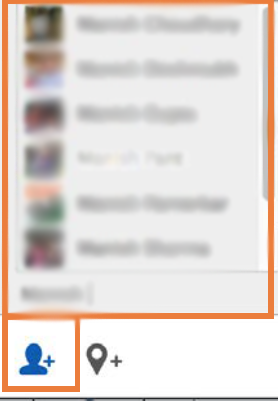
メディアファイルに Facebook の友達のタグを付けることができます。一度に 1 人または複数人の Facebook の友達にタグを付けられます。実行するには、左下の人物アイコンをクリックし、表示されるリストから友達を選択し、「配信」をクリックします。
場所のタグ付け
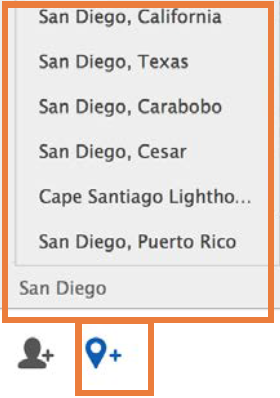
Facebook で共有する画像の場所のタグを付けることができます。一度に 1 つの場所をタグ付けできます。
場所をタグ付けするには、左下の場所アイコンをクリックし、場所を選択して、「配信」をクリックします。
(オプション)Facebook からの友達リストのダウンロード
Elements Organizer での人物の識別用に Facebook の友達リストを簡単にダウンロードできます。詳しくは、Facebook の友達リストをダウンロードして写真内の友達の顔をマークを参照してください。
注意:
Facebook で友達リストを更新した場合は、リストを再度読み込んで、Elements Organizer に更新内容を適用してください。
