Sist oppdatert
14. mar. 2024

Lær om nye funksjoner i februar 2020-versjonen av Photoshop på iPad (versjon 1.2).
Flere typeinnstillinger
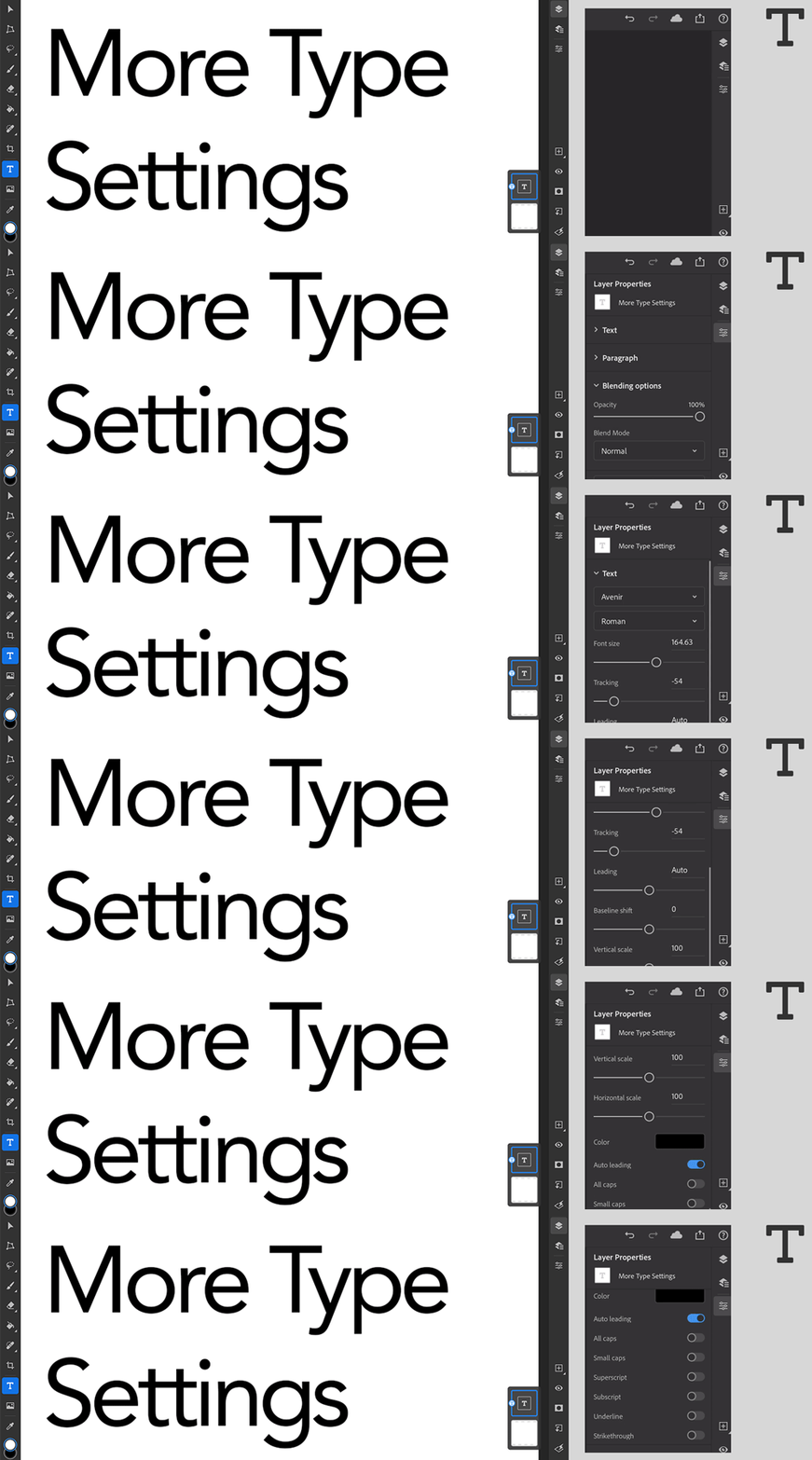
I denne versjonen kan du arbeide med flere typeinnstillinger og legge til stilistisk tekst i det sammensatte bildet. Slik gjør du det:
- Velg teksten du ønsker å endre i Type-laget.
- Velg Tekst i panelet Egenskaper for lag som åpnes som standard i Type-modus.
- Under Tekst kan du i tillegg til Skriftstørrelse også angi en verdi for — Kniping, Linjeavstand, Grunnlinjeforskyvning, Loddrett skalering og Vannrett skalering. Du kan også arbeide med ulike formateringsalternativer for tegn — Store bokstaver, Kapitéler, Hevet skrift, Senket skrift, Understreking og Gjennomstreking.
- Trykk angreikonet (
 ) for å gå tilbake til den siste handlingen som ble utført. Trykk Utfør likevel (
 ) for å gjenopprette den omgjorte handlingen.
 - Trykk på Ferdig for å ta i bruk de endrede typeinnstillingene. Trykk på Avbryt for å gå ut av Type-modusen.
Hvis du vil lære mer om typeinnstillinger, kan du se Arbeide med typelag.
Forenkle markeringer med Objektmarkering
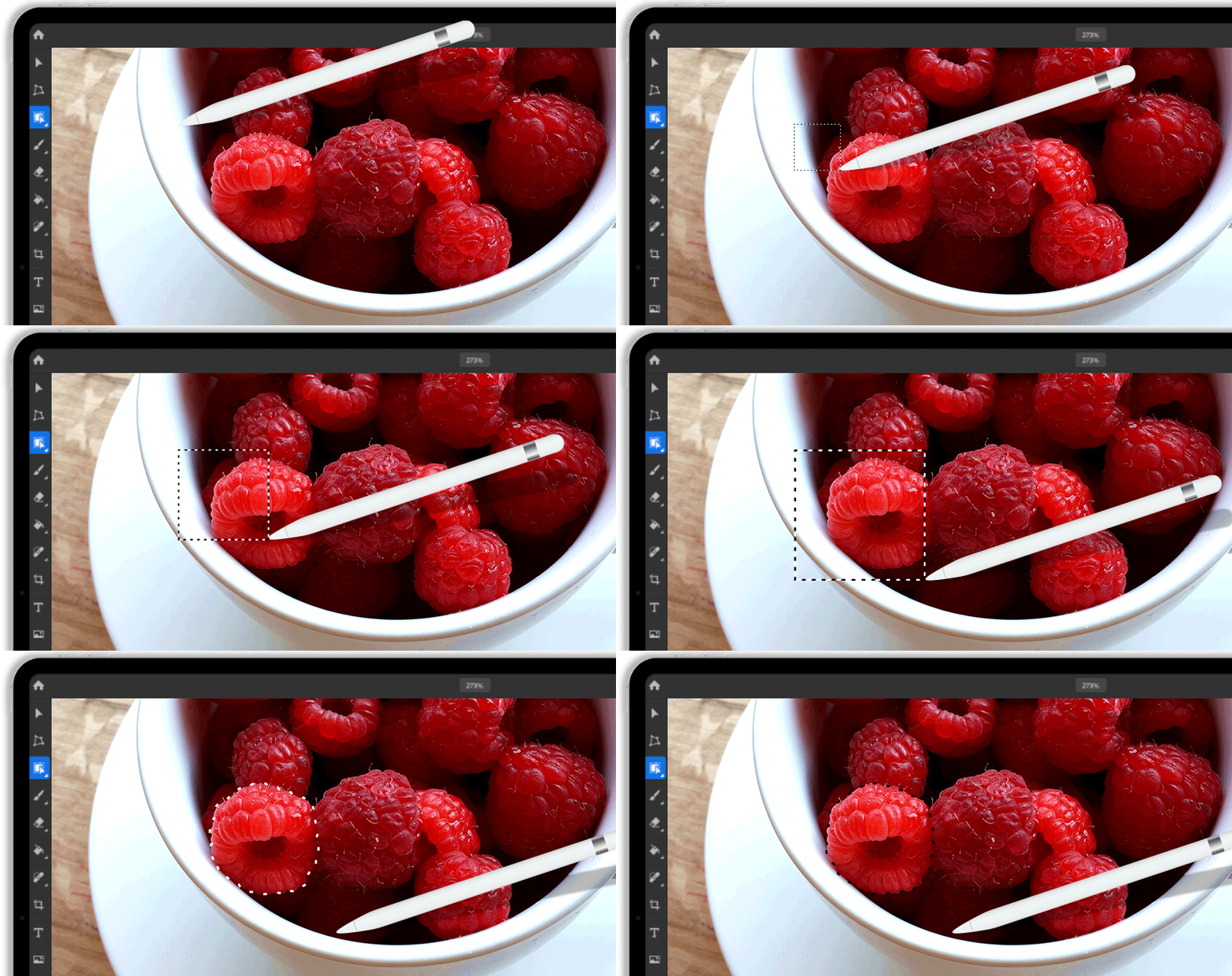
Dette verktøyet drives av Adobe Sensei. Objektmarkering ( ) lar deg markere enkeltobjekter i et komplisert sammensatt bilde når du arbeider med Photoshop på iPad.
Gjør følgende for å markere et objekt med Objektmarkering:
- Dobbelttrykk eller trykk lenge på Lasso (standard) eller et annet aktivt markeringsverktøy fra verktøylinjen for å hente opp flere markeringsverktøy.
- Trykk for å velge Objektmarkering.
- Trykk og trekk opp en markeringsgrense rundt objektet du ønsker å velge i det sammensatte bildet. Photoshop velger automatisk objektet inne i den definerte regionen.
Hvis du vil lære mer om å arbeide med Objektmarkering, kan du se Lage markeringer og legge til masker.
