
Вам нужен маркер с плоским наконечником? Хотите подправить неудобный угол? Или просто изменить направление штриха? Какой бы ни была ваша конечная цель, вам пригодится эта новая настройка, которая упрощает и ускоряет изменение угла пиксельных кистей Fresco.
Последнее обновление
19 июл. 2024 г.
Узнайте о новых возможностях и усовершенствованиях, добавленных в Fresco в 2021 г.
Выпуск от июня 2021 г. (версия 2.6)
Подробнее о выпуске Fresco 2.6 за июнь см. здесь.
Выпуск за май 2021 г. (версия 2.5)

Вспомогательные средства для рисования помогут вам трассировать круги, квадраты и многоугольники, а также применять к ним векторную или пиксельную заливку. Вспомогательные средства для рисования также можно перемещать и масштабировать. Подробнее см. в разделе Рисование круга, квадрата или прямоугольника.

Панель «Фигуры» предоставляет вам доступ к коллекции фигур Adobe Capture:
- Простые фигуры превратились во вспомогательные средства для рисования. Теперь они находятся в новом меню «Вспомогательные средства для рисования» в нижней части панели задач. Подробнее см. в разделе Рисование круга, квадрата или прямоугольника.
- Для начала найдите четыре предустановленных фигуры в новой области миниатюр. При использовании других фигур в области миниатюр отображаются последние четыре использованные вами фигуры. Подробнее см. в разделе Добавление фигур из Adobe Capture.
- Подпишитесь на популярные коллекции фигур для комиксов, а также типографских и цветочных фигур, чтобы использовать их в собственных работах. Дополнительные сведения см. в разделе Как найти и использовать фигуры из популярных библиотек.

Мы сократили точки привязки в векторных мазках, чтобы вам было проще редактировать их в приложениях Fresco и Illustrator.

Сенсорные жесты — это очень удобный способ выбора инструментов в приложении Fresco. Чтобы узнать о них больше, на главном экране выберите Обучение и откройте учебное пособие Введение в сенсорные жесты.
Выпуск за апрель 2021 года (версия 2.4)
Перетаскивание нескольких слоев
Чтобы переместить сразу несколько слоев, коснитесь пункта Выбрать несколько в меню Действия со слоем и коснитесь каждого слоя, который необходимо переместить. Затем коснитесь, удерживайте и перетащите группу в место назначения. Чтобы узнать о других действиях, возможных при множественном выборе слоев, см. раздел Выбор нескольких слоев.

Кисти Kyle T. Webster, весна-2021
Коллекция кистей знаменитого мастера Kyle T. Webster за весну 2021 года включает листву, крапинки и кисти со специальными эффектами. Для получения информации об импорте кистей см. Импорт дополнительных пиксельных кистей.

Скрыть или показать элемент управления сдвигом
Сосредоточьте свое внимание на преобразовании, скрыв элементы управления сдвигом. Коснитесь значка сдвига  на панели инструментов «Преобразование», чтобы показать его. Чтобы узнать больше, см. Преобразуйте сразу несколько слоев.

Управление кистями (новое в iPhone)
Персонализируйте список пиксельных кистей на панели Пиксельные кисти. Можно скрывать или отображать различные категории кистей или отдельные кисти с помощью переключателей на панели «Управление пиксельными кистями». Дополнительные сведения см. в разделе Управление кистями.

Выпуск за март 2021 г. (версия 2.3)
Прокрутка масштаба
Нажмите на поле процента масштабирования (в верхней части открытого документа) и прокрутите вправо или влево, чтобы задать нужный масштаб иллюстрации.

Кисти Photoshop меньшего размера
Теперь размер кистей Photoshop можно уменьшить до одного пикселя — и творить самыми тонкими мазками. Дополнительные сведения о настройках кистей Photoshop см. в разделе Как выбрать и настроить пиксельную кисть.

Копирование текста с форматированием
Нужно повторить не только текст, но и его оформление? Дважды нажмите внутри любого текстового поля, чтобы вырезать, скопировать и вставить из одного слоя или рисунка в другой.

Отправка работ в Illustrator (только Windows)
Воспользуйтесь всеми возможностями Illustrator по работе с векторными изображениями — отправьте свои материалы Fresco напрямую в приложение Illustrator для настольного ПК. Нажмите значок «Поделиться»  и выберите Отправить в Illustrator. Дополнительные сведения см. в разделе Отправка материалов Fresco напрямую в Illustrator для настольного ПК.

Сниженная задержка мазка (только Windows)
Теперь задержка Fresco при рисовании кистями стала еще меньше.

Выпуск за февраль 2021 г. (версия 2.2)
Отправка приглашений для редактирования ваших облачных документов.
Без затруднений получайте обзоры и обменивайтесь комментариями или отзывами, приглашая других лиц редактировать ваши облачные документы.
Чтобы работать над документом, к которому вам предоставили доступ, нажмите Ваша работа > Открыто для вас с главного экрана Fresco.

Подробнее о том, как пригласить других лиц для редактирования ваших изображений во Fresco, см. в разделе Общий доступ и совместная работа.
Преобразуйте многослойное изображение Fresco с помощью Adobe Capture
Используйте Adobe Capture для преобразования многослойных изображений в повторяющийся векторный шаблон всего несколькими простыми касаниями изображения Fresco.

Дополнительные сведения о том, как создавать шаблоны с помощью Adobe Capture во Fresco, см. в разделе Создание шаблонов с помощью Adobe Capture.
Рисование с новым набором кистей Kyle T. Webster
Опробуйте новый набор кистей Kyle T. Webster «Зима-2020», в который входят кисти для полутонов, маркеров и дикорастущих трав, а также дуэт кистей Snowy Hills (Заснеженные холмы), созданный под влиянием творчества Eyvind Earle, легендарного художника студии Disney.
Чтобы импортировать дополнительные кисти из Photoshop в Adobe Fresco, нажмите значок «+» в нижней части панели «Пиксельные кисти».

Подробнее о кистях Kyle T. Webster см. в разделе Как импортировать дополнительные пиксельные кисти.
Выпуск за декабрь 2020 г. (версия 2.1)
Улучшенное управление углом для пиксельной кисти

Инструкции по изменению кривой угла см. в разделе Настройки пиксельных кистей.
Расширение творческих возможностей за счет добавления собственных шрифтов
Добавьте собственные шрифты во Fresco для iPad и сделайте их доступными во всех приложениях Creative Cloud.

Инструкции по добавлению собственных шрифтов во Fresco см. в разделе Добавление собственных шрифтов.
Релиз за октябрь 2020 г. (версия 2.0)
Новое приложение Fresco для iPhone
Раскройте свой творческий потенциал с помощью Fresco на iPhone в любой точке земного шара! Создавайте творческие материалы и делитесь ими с помощью различных устройств iPhone. Наблюдайте, как ваши дизайны оживают!

Дополнительные сведения см. в разделе Fresco для iPhone.
Работайте с текстом творчески с помощью Adobe Fonts
Добавляйте текст в свои иллюстрации. В меню свойств слоя доступны тысячи шрифтов Adobe Fonts.

Дополнительные сведения см. в разделе Создание текста и шрифта.
Создание естественных цветосочетаний с помощью растушевочных кистей
Используйте растушевочный инструмент для создания растушевочных кистей, которые помогут создавать естественные цветосочетания и смягчать штрихи. Объединяйте возможности кистей Photoshop и библиотек Creative Cloud Libraries, улучшайте свои работы с помощью более плавного и легко управляемого смешивания цветов.

Дополнительные сведения см. в разделе Кисти для растушевки.
Расширенные возможности рабочих процессов благодаря ленточным кистям
Создавайте ленточные кисти в Adobe Capture и открывайте их в Adobe Fresco для безграничных творческих возможностей. Обращайтесь к ленточным кистям из пункта Пиксельные кисти в меню Библиотечные кисти во Fresco и легко интегрируйте их с Adobe Capture и другими приложениями Creative Cloud.

Подробнее см. в разделе Кисти-ленты.
Более эффективное управление стилем за счет регулируемой кривой нажима
Теперь можно управлять чувствительностью к нажиму, настраивая кривую вдоль шести предустановленных точек, для создания необходимого нажима пера во время рисования.

Дополнительную информацию см. в разделе Редактор кривой нажима.
Выполняйте все задачи на нескольких слоях одновременно
Теперь можно применять действие к нескольким слоям одновременно, используя параметр Выбрать несколько в меню Действия со слоями. Просто выберите несколько слоев для одновременного удаления, дублирования, копирования, объединения и преобразования.
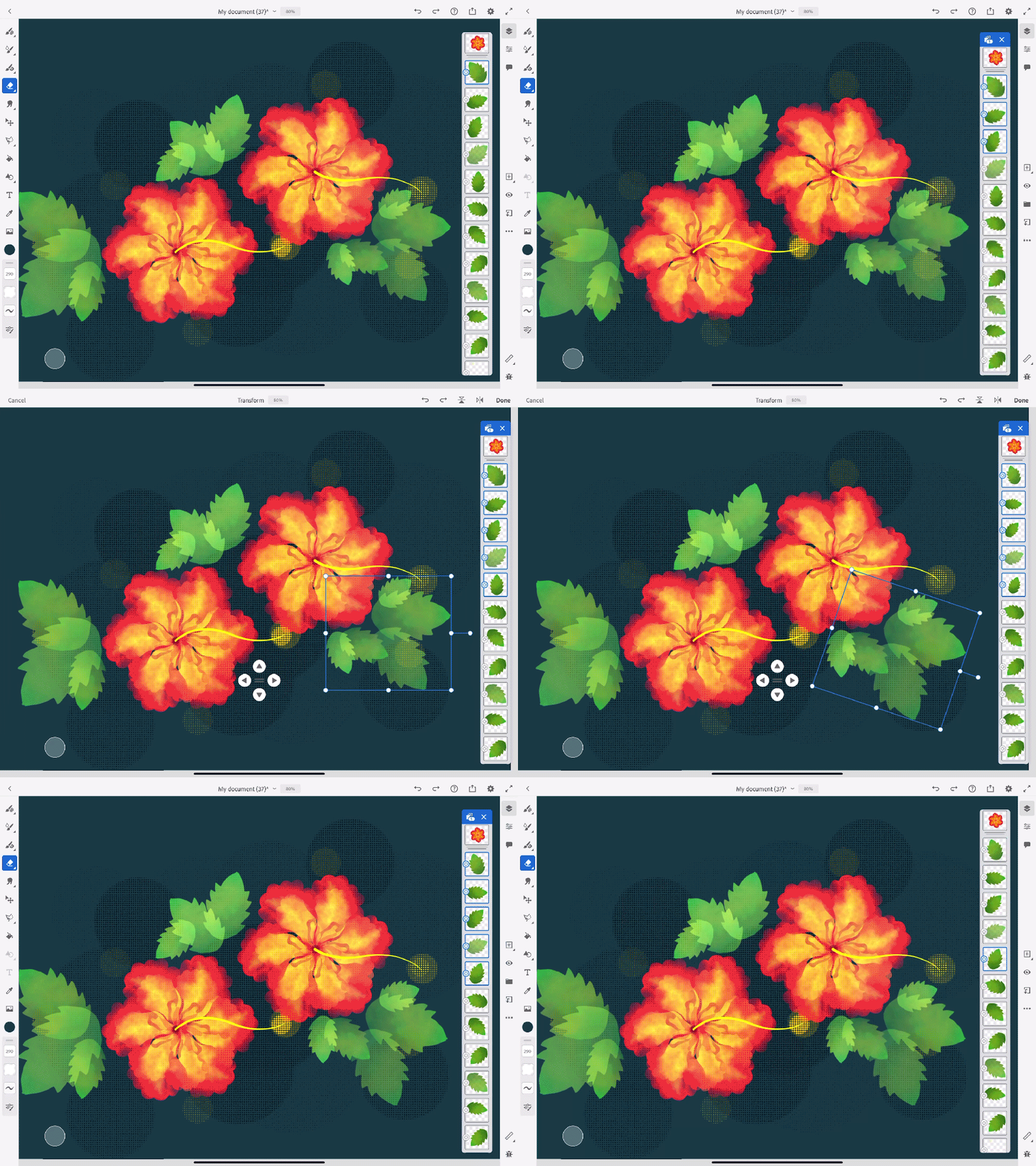
Дополнительные сведения см. в разделе Слои и многослойность.
Работа с содержанием в реальном времени за счет средств прямой трансляции
Для улучшения качества совместной работы теперь есть возможность делиться своими техниками и демонстрировать творческий процесс в прямом эфире. Взаимодействовать с реальной аудиторией Behance также можно прямо из приложения Fresco с помощью инструментов Поделиться > Прямая трансляция.

Подробную информацию см. в разделе Публикация, экспорт и общий доступ.
Улучшенное качество сжатия замедленных видеозаписей формата 4K
Можно задавать качество и кадровые размеры замедленных видеозаписей. Обязательно установите эти элементы перед тем, как начать рисовать.

Подробную информацию см. в разделе Публикация, экспорт и общий доступ.
Улучшенная совместная работа за счет инструмента комментирования внутри приложения
Теперь можно легко общаться со всеми заинтересованными сторонами прямо из редактора, поделившись ссылкой с доступом к комментариям. Просматривайте и отвечайте на комментарии рецензентов прямо в приложении.

Дополнительные сведения см. в разделе Облачные документы в Adobe Fresco.
Возврат к предыдущей версии приложения
Быстро вернуться к предыдущей версии документа можно с помощью инструмента Посмотреть историю версий, представленного внутри приложения.

Дополнительные сведения см. в разделе Облачные документы в Adobe Fresco.
Простой импорт документов из Illustrator
Создавайте свои работы во Fresco, а для векторного редактирования изображения отправляйте их в Adobe Illustrator с помощью меню Поделиться > Отправить в Illustrator.

Подробную информацию см. в разделе Публикация, экспорт и общий доступ.
Есть вопрос или идея?

Если вы хотите задать вопрос или поделиться интересной идеей, вступайте в сообщество Adobe Fresco. Мы будем рады услышать ваши идеи и увидеть ваши работы.
