Последнее обновление
14 мар. 2024 г.

Узнайте о новых функциях в версии Photoshop на iPad для компьютера за февраль 2020 г. (версия 1.2).
Дополнительные настройки текста
В этой версии вы можете использовать больше настроек текста и добавлять стильный текст на свою композицию. Для этого просто сделайте следующее.
- Выделите текст, который хотите изменить, в слое Текст.
- Выберите Текст на панели Свойства слоя, которая открывается по умолчанию в режиме Текст.
- В разделе Текст, помимо параметра Размер шрифта, можно задать значение для следующих параметров: Трекинг, Интерлиньяж, Отклонение от базовой линии, Масштаб по вертикали и Масштаб по горизонтали. Вам также доступны различные параметры форматирования символов — Все прописные, Капители, Надиндекс, Подиндекс, Подчеркивание и Зачеркнутое.
- Нажмите значок «Отменить» (
 ), чтобы отменить последнюю операцию. Нажмите значок «Повторить» (
 ), чтобы повторить отмененную операцию.
 - Нажмите Готово, чтобы применить измененные настройки текста. Нажмите Отмена, чтобы выйти из текстового режима.
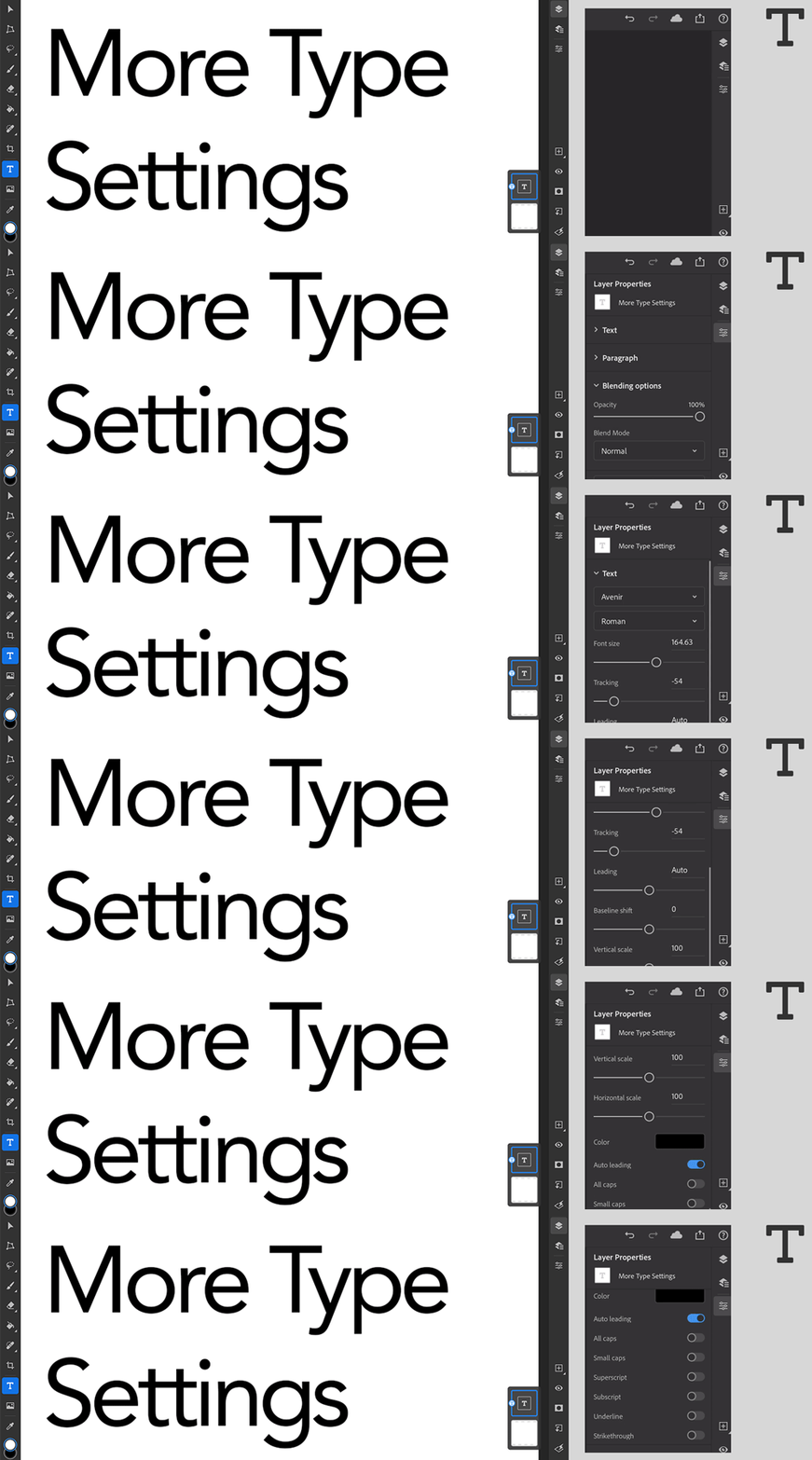
Дополнительные сведения о параметрах текста см. в разделе Работа с текстовыми слоями.
Упрощение выделения с помощью инструмента «Выделение объектов»
Инструмент Выделение объектов ( ) на базе Adobe Sensei позволяет выделять отдельные объекты в сложной композиции в Photoshop на iPad.
Чтобы выбрать объект с помощью инструмента «Выделение объектов», выполните следующие действия.
- Дважды нажмите или нажмите и удерживайте инструмент Лассо (по умолчанию) или другой инструмент активного выделения на панели инструментов, чтобы открыть дополнительные инструменты выделения.
- Нажмите, чтобы выбрать Выделение объектов.
- Нажмите и нарисуйте границу выделения вокруг объекта, который хотите выделить на композиции. Photoshop автоматически выделяет объект внутри заданной области.
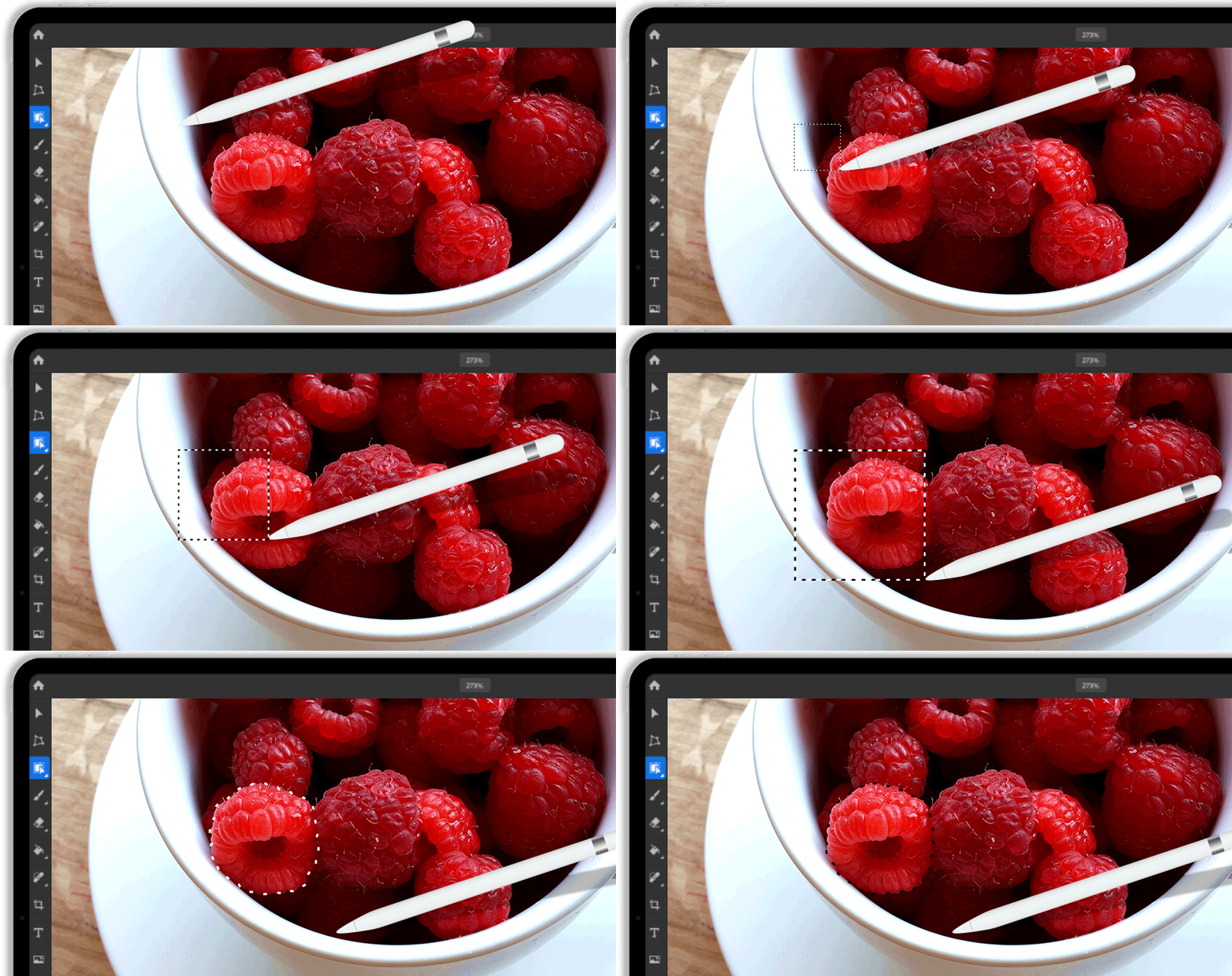
Дополнительные сведения о работе с инструментом «Выделение объектов» см. в разделе Выделение участков и добавление масок.
