
想要打造鑿痕?遇到死角?還是想繪製不同方向的筆觸?無論您的最終目標是什麼,透過這項新設定,只需輕點幾下就能變更 Fresco 像素筆刷的角度。
上次更新時間
2024年7月19日
了解 2021 年 Fresco 的新功能和增強功能。
2021 年 6 月版 (版本 2.6)
如需 Fresco 2.6 6 月版的詳細資訊,請參閱這裡。
2021 年 5 月版 (版本 2.5)

使用繪圖輔助來追蹤圓形、正方形和多邊形,或用向量或像素繪圖填入。您還可以移動和調整繪圖輔助的大小。如需詳細資訊,請參閱繪製圓形、正方形或多邊形。

使用「形狀」面板存取您的 Adobe Capture 形狀集合:
- 基本形狀現在已重塑為繪圖輔助,現在可以在工作列底部的新「繪圖輔助」選單中找到。 如需詳細資訊,請參閱繪製圓形、正方形或多邊形。
- 在新的縮圖區域中可找到四個預先建立的形狀,以協助您入門。使用其他形狀時,縮圖區域會顯示您使用的最後四個形狀。如需詳細資訊,請參閱從 Adobe Capture 新增形狀。
- 探索並關注漫畫、印刷樣式和花卉形狀等熱門集合,並將其用於您的作品中。如需詳細資訊,請參閱探索和使用熱門資料庫中的形狀。

現在,您的向量筆刷筆觸具有更少的錨點 - 簡化了 Fresco 和 Illustrator 中的編輯。

使用觸控快速鍵可以輕鬆切換 Fresco 中的工具。若要了解觸控快速鍵,請在主畫面中選取「學習」,然後開啟「觸控快速鍵簡介」教學課程。
2021 年 4 月版 (版本 2.4)
多重圖層拖放
若要一次搬移多個圖層,請在圖層動作選單中點選選取多個,然後點選需要移動的每個圖層。然後點選、按住該群組並將其拖放到目的地。若要了解多重選取圖層的其他可能動作,請參閱選取多個圖層。

Kyle T. Webster 的 2021 年春季筆刷
著名的筆刷製作人 Kyle T. Webster 於 2021 年春季推出的筆刷系列包括樹葉、斑點和特殊效果筆刷。如需匯入筆刷的資訊,請參閱匯入其他像素筆刷。

隱藏或顯示微調控制
透過隱藏微調控制,將注意力集中在「轉換」上。點選「轉換」工具列中的微調圖示 以將其隱藏或顯示。若要了解更多資訊,請參閱一次轉換多個圖層。

筆刷管理 (iPhone 的新手)
在像素筆刷面板中個人化像素筆刷清單。使用「管理像素筆刷」面板中的切換來隱藏或顯示筆刷類別或個別筆刷。若要了解更多資訊,請參閱管理筆刷。

2021 年 3 月版 (版本 2.3)
捲動並縮放
點選已開啟文件上方的小型縮放百分比方框,然後向旁邊捲動以輕鬆調整作品的放大率。

較小的 Photoshop 筆刷
將 Photoshop 筆刷大小不斷調小至一個像素,筆觸就會越來越精細。若要了解有關 Photoshop 筆刷的設定,請參閱如何選擇和微調像素筆刷。

複製文字格式
有重要內容需要重複提及?在任何文字欄位中輕點兩下,即可在圖層之間和繪圖之間剪下、複製和貼上,且不會失去格式。

傳送作品至 Illustrator (僅限 Windows)
將作品直接傳送到桌面上的 Illustrator,以供進一步編輯;此時,即可使用 Illustrator 的向量編輯工具功能。點選「共用」 圖示,並選取「傳送至 Illustrator」。若要了解更多,請參閱將作品直接傳送到桌面上的 Illustrator。

降低筆觸延遲 (僅限 Windows)
現在使用 Fresco 筆刷,可享受筆觸較少延遲的體驗。

2021 年 2 月版 (版本 2.2)
邀請其他人編輯您的雲端文件
邀請其他人編輯您的雲端文件,無縫順暢地取得評論並交換意見或反饋。
若要處理與您共用的文件,請在 Fresco「首頁」畫面中點選「您的作品 > 與您共用」。

如需如何邀請其他人編輯您的 Fresco 作品的詳細資訊,請參閱共用和共同作業。
使用 Adobe Capture 轉換分層的 Fresco 作品
只需在 Fresco 作品上輕按幾下,即可使用 Adobe Capture 將分層的作品轉換為重複的向量圖樣。

如需如何在 Fresco 中使用 Adobe Capture 建立圖樣的詳細資訊,請參閱使用 Adobe Capture 建立圖樣。
使用新的 Kyle T. Webster 筆刷組繪畫
試用新的 Kyle T. Webster 2020 年冬季筆刷組,其中包括半色調、麥克筆和野草筆刷,以及受到傳奇 Disney 藝術家 Eyvind Earle 啟發的雪山景雙筆刷。
按一下「像素筆刷」面板下方的 + 圖示,即可將這些額外的 Photoshop 筆刷匯入 Adobe Fresco。

如需 Kyle T. Webster 筆刷的詳細資訊,請參閱如何匯入額外的像素筆刷。
2020 年 12 月版 (版本 2.1)
以更好的方式控制像素筆刷的角度

若要變更角度曲線設定,請參閱像素筆刷設定。
新增您的專屬字體來提升創造力
在 iPad 版 Fresco 中新增您自己的字體,並提供給所有 Creative Cloud 桌面應用程式使用。

若想在 Fresco 中引入您的特定字體,請參閱新增您自己的字體。
2020 年 10 月版 (版本 2.0)
專為 iPhone 重新打造的 Fresco
使用 iPhone 版 Fresco 進行繪製,隨時隨地釋放您的創造力!透過 iPhone 在各種裝置上建立和分享您的作品,看著您的設計變得栩栩如生!

如需詳細資訊,請參閱 iPhone 上的 Fresco。
使用 Adobe Fonts 為文字新增創造力
新增文字到作品中。查看可從圖層屬性選單存取的數千種 Adobe Fonts。

如需詳細資訊,請參閱建立文字和字體。
使用塗抹筆刷建立自然的混合
使用塗抹工具來建立有助於您建立自然混合效果的塗抹筆刷,並使您的筆觸看起來更柔和。將這些與 Photoshop 筆刷和 Creative Cloud Libraries 的功能結合,透過更平滑和受控的顏色混合來提升您的作品。

如需詳細資訊,請參閱塗抹筆刷。
使用緞帶筆刷展開工作流程
在 Adobe Capture 中建立緞帶筆刷,並在 Adobe Fresco 中存取,以實現無限的創作可能性。在 Fresco 的「資料庫筆刷」下方,存取「像素筆刷」中的緞帶筆刷,並與 Adobe Capture 和其他 Creative Cloud 桌面應用程式順暢整合。

如需詳細資訊,請參閱緞帶筆刷。
利用可調整的壓力曲線,更完善地控制風格
透過調整曲線以及六個預先定義的壓力點來控制壓力靈敏度,以在繪製時建立所需的鋼筆壓力。

如需詳細資訊,請參閱壓力曲線編輯器。
與多個圖層一起執行所有任務
您可以使用圖層動作選單中的複選選項,一次將一個動作套用到一個以上的圖層。輕鬆地選取多個圖層,以同時刪除、重複、複製、合併或轉換。
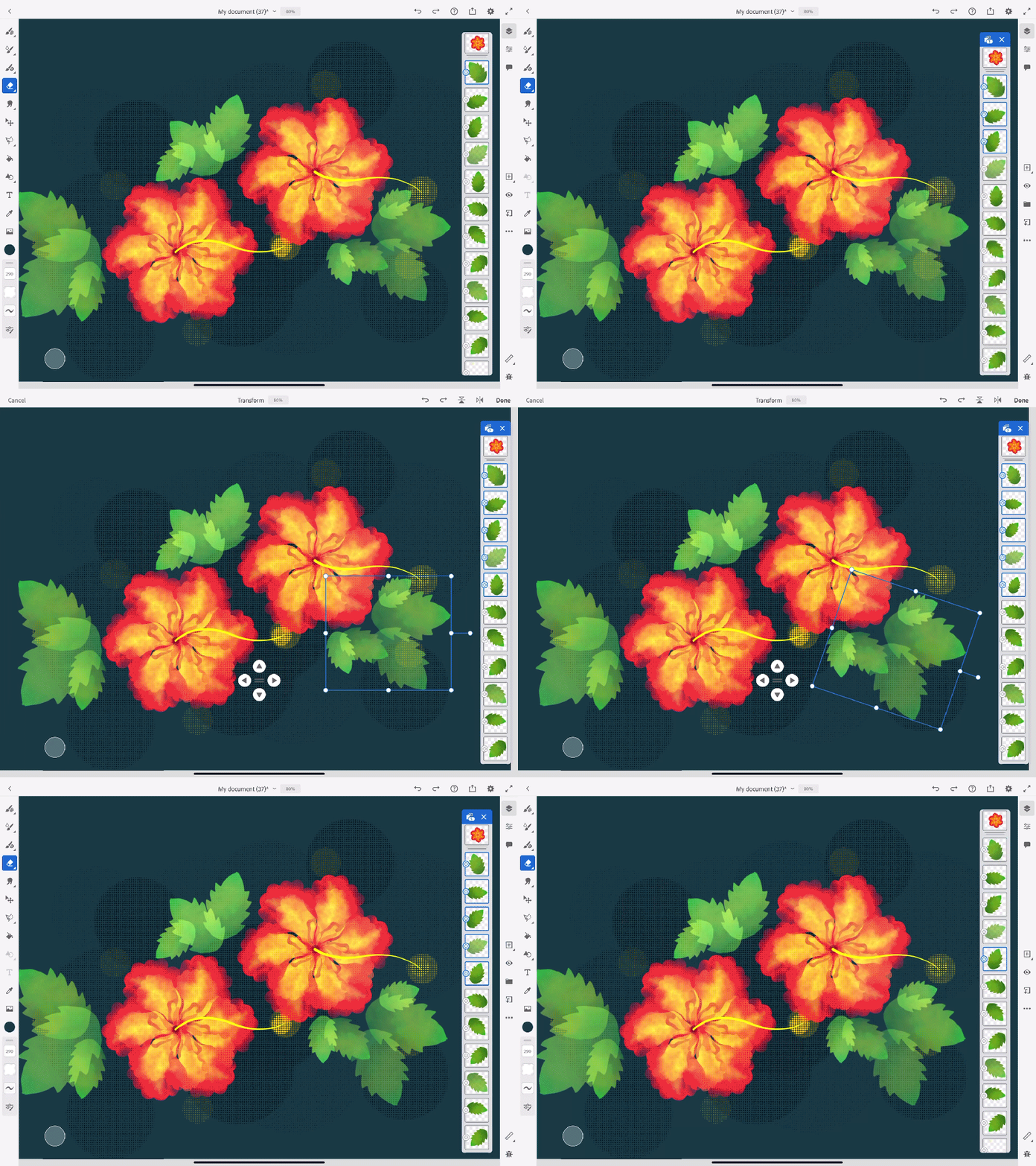
如需詳細資訊,請參閱圖層與多重圖層。
利用直播串流進行即時互動
即時分享您的技術和創作過程,並透過「共享 > 直播串流」選項直接在 Fresco 上的 Behance 與觀眾互動。

如需詳細資訊,請參閱發佈、匯出和共享。
利用 4K 縮時影片得到更好的壓縮
設定縮時影片的品質和維度。開始繪製之前,請務必設定這些控制項。

如需詳細資訊,請參閱發佈、匯出和共享。
透過應用程式內評論增強共同作業
透過分享文件的連結,直接從編輯器進行評論,輕鬆地與所有利害關係人進行溝通。直接在應用程式內查看並回應意見回饋。

如需詳細資訊,請參閱 Adobe Fresco 中的雲端文件。
還原至先前版本的應用程式內
使用檢視版本歷史在應用程式內版本歷史下快速還原為之前版本的文件。

如需詳細資訊,請參閱 Adobe Fresco 中的雲端文件。
從 Illustrator 無縫匯入文件
在 Fresco 中建立您的作品,並對影像進行向量編輯,然後透過「共用 > 發送給 Illustrator」將您的作品發送給 Adobe Illustrator。

如需詳細資訊,請參閱發佈、匯出和共享。
有疑問或想法?

如果您想要提問或分享想法,歡迎加入 Adobe Fresco 社群。我們很樂意聽取您的意見及看到您的創作。
