上次更新時間
2024年3月14日

了解 iPad 版 Photoshop 2020 年 2 月版 (1.2 版) 提供的新功能。
更多文字設定
在此版本中,您可以使用更多「文字」設定,並在複合影像中加入一些樣式文字。若要這麼做,只要:
- 在「文字」圖層中選取要修改的文字。
- 於預設情形下會在「文字」模式中開啟的「圖層屬性」面板中,選擇「文字」。
- 在「文字」下,除了「字型大小」外,您還可以為「字距微調」、「行距」、「基線位移」、「垂直縮放」和「水平縮放」等設定值。您也可以使用各種字元格式設定選項:「全部大寫字」、「小型大寫字」、「上標」、「下標」、「底線」和「刪除線」。
- 輕觸還原 (
 ) 圖示可恢復為上次執行的操作。輕觸重做 (
 ) 可恢復還原的操作。
 - 輕觸「完成」以套用您修改過的「文字」設定。輕觸「取消」以退出「文字」模式。
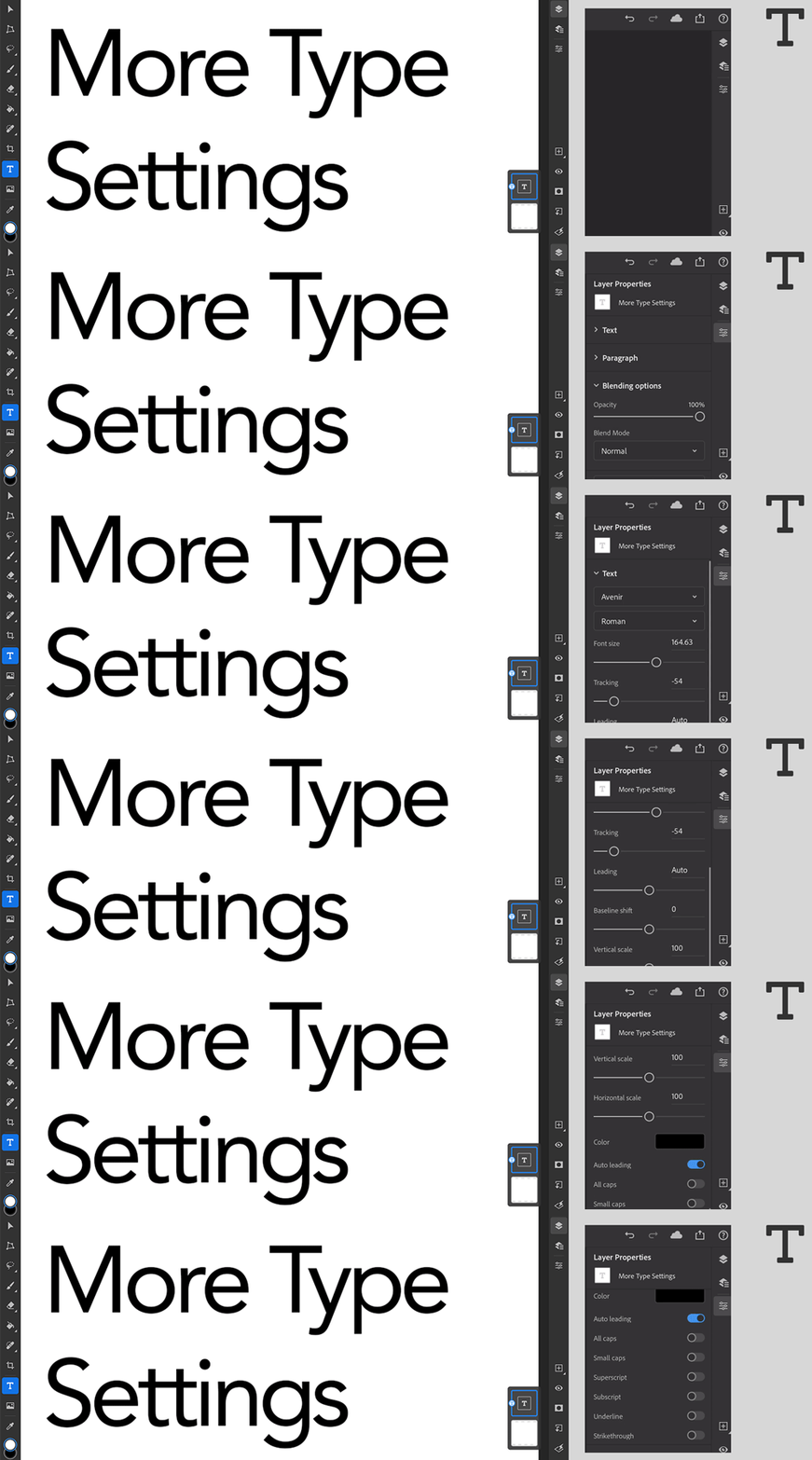
若要進一步了解「文字」設定,請參閱使用文字圖層。
使用「物件選取」簡化選取範圍
「物件選取」( ) 工具是由 Adobe Sensei 提供技術支援,可讓您在使用 iPad 版 Photoshop 時,在複雜的複合影像中進行單一物件選取。
若要使用「物件選取」功能來選取物件,請執行下列操作:
- 在工具列中輕觸兩下或長按「套索」(預設) 或任何其他使用中的選取工具,以開啟更多選取工具。
- 輕觸即可選擇「物件選取」。
- 在複合影像上要選取的物件周圍,輕觸並繪製選取範圍邊界。Photoshop 會自動選取所定義區域內的物件。
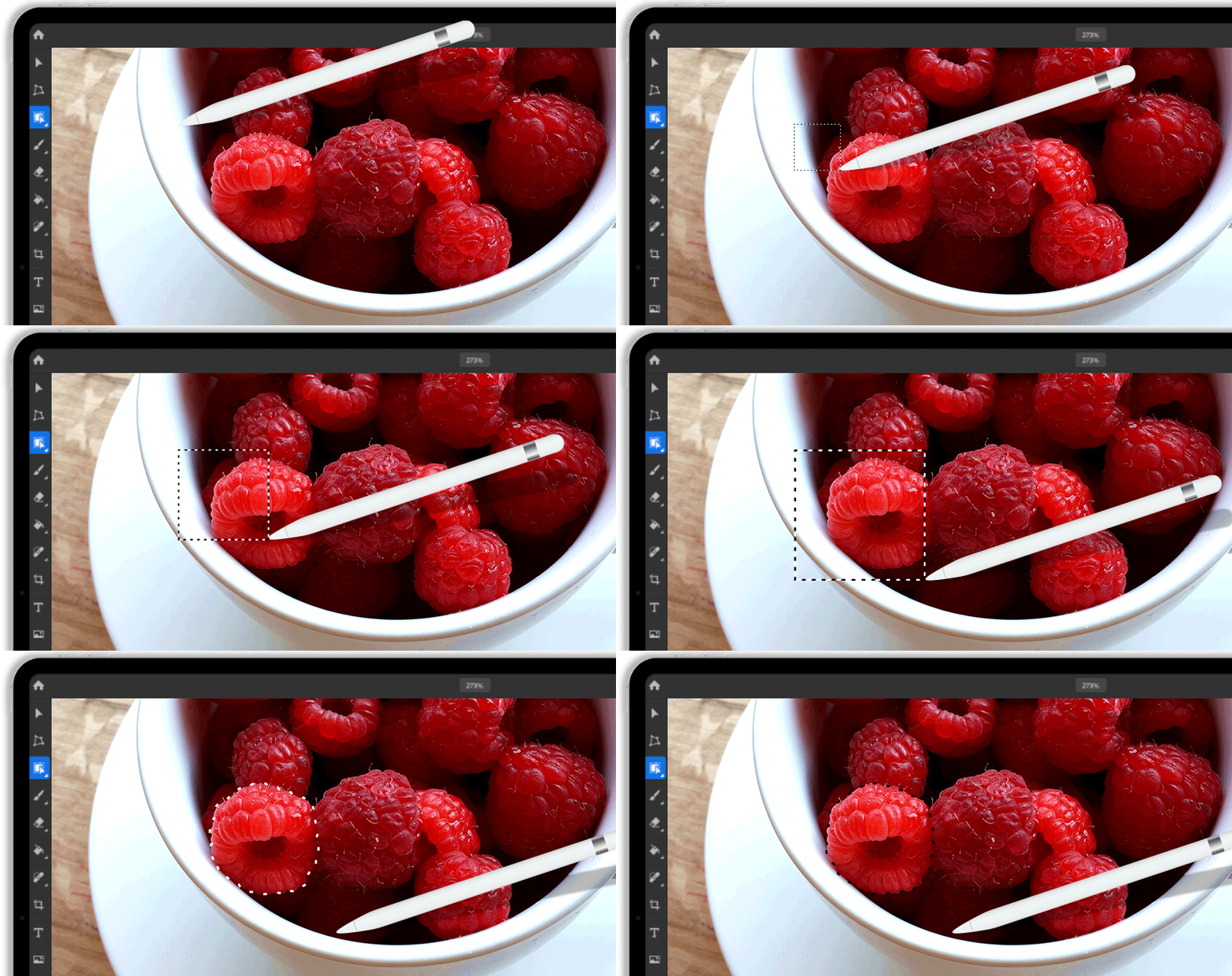
若要進一步了解如何使用「物件選取」,請參閱選取範圍並新增遮色片。
