
Дізнайтеся про нові можливості у випуску Photoshop на iPad за лютий 2020 року (версія 1.2).
Інші параметри тексту
У цьому випуску ви отримуєте можливість працювати з розширеними налаштуваннями тексту й додавати стильні написи на свої фотографії. Для цього просто виконайте такі дії:
- Виберіть текст, який потрібно змінити, у шарі Текст.
- Виберіть Текст на панелі Властивості шару, що за замовчуванням відкриється в режимі Текст.
- У розділі Текст, крім підрозділу Розмір шрифту, можна встановити значення таких параметрів: Трекінг, Інтерліньяж, Зсув базової лінії, Масштабування за вертикаллю та Масштабування за горизонталлю. Ви також можете застосовувати різні параметри форматування знаків: Усі великі, Капітелі, Надіндекс, Підіндекс, Підкреслення та Перекреслення.
- Щоб скасувати останню виконану дію, торкніться значка «Скасувати» (
 ). Щоб повторити останню скасовану дію, торкніться значка «Повторити» (
 ).
). - Торкніться кнопки Готово, щоб застосувати нові параметри тексту. Торкніться кнопки Скасувати, щоб вийти з режиму параметрів тексту.
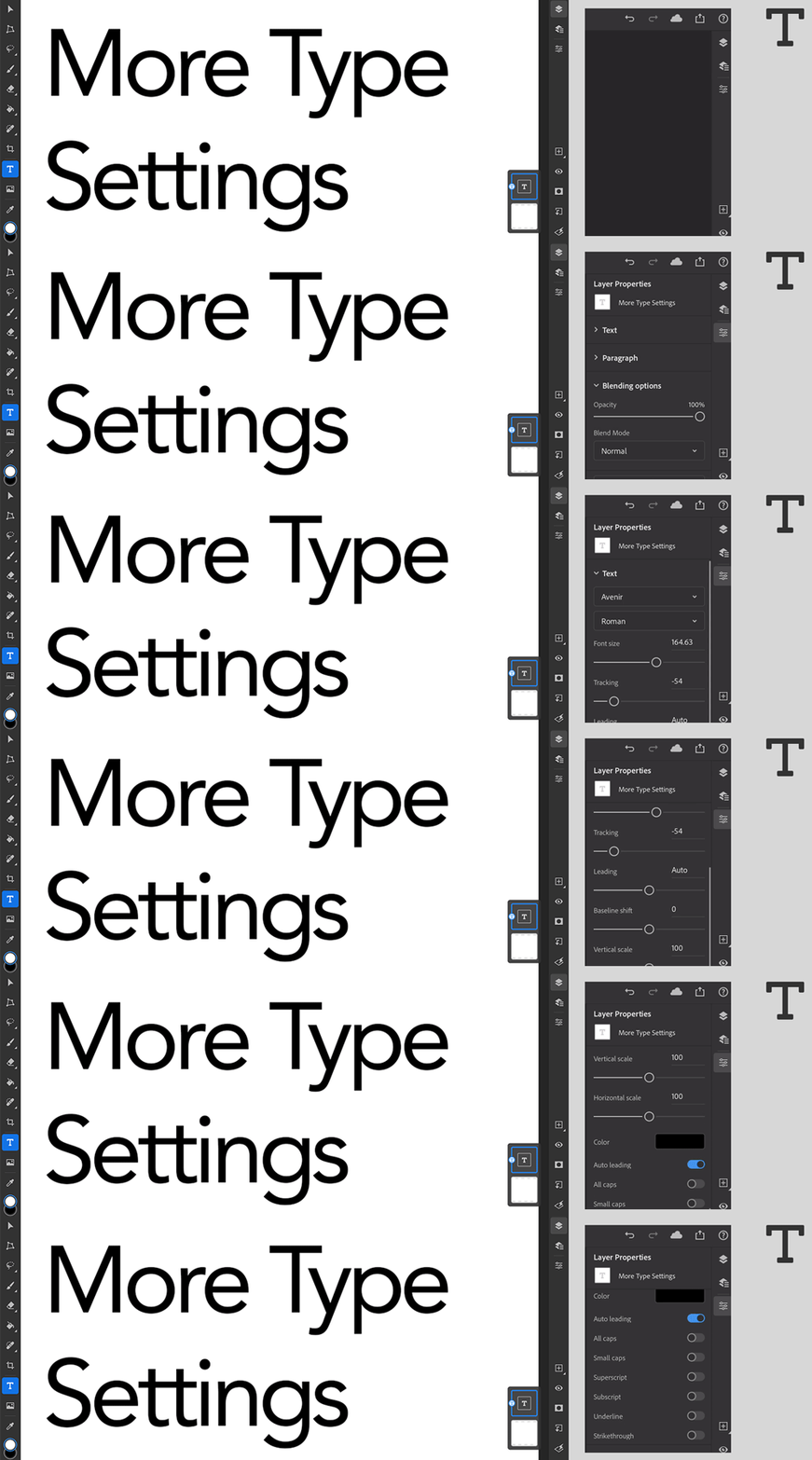
Докладніші відомості про параметри тексту див. в статті Робота з текстовими шарами.
Просте виділення об’єктів на панелі виділення
Розроблений на базі технологій Adobe Sensei інструмент Виділення об’єкта ( ) дає змогу одним рухом вибирати певний об’єкт на складному зображенні під час роботи з Photoshop на iPad.
Щоб вибрати об’єкт за допомогою інструмента «Виділення об’єкта», виконайте такі дії:
- Двічі натисніть або натисніть й утримуйте Ласо (за замовчуванням) або інший активний інструмент виділення на панелі інструментів, щоб відобразити більше засобів для виділення.
- Виберіть серед них інструмент Виділення об’єкта.
- Торкніться потрібного об’єкта й накресліть навколо нього область, яку слід виділити на зображенні. Photoshop автоматично вибере об’єкт усередині визначеної області.
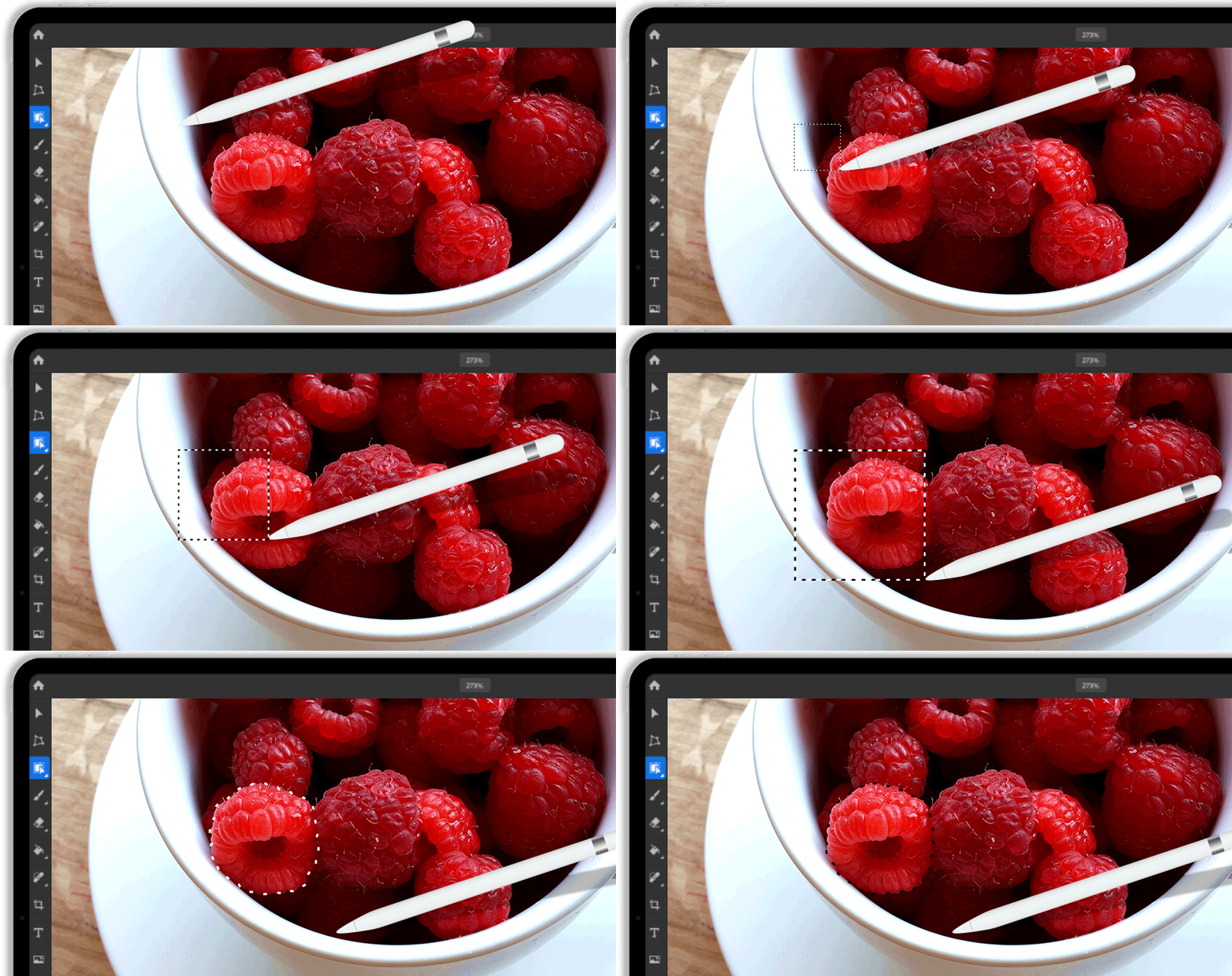
Щоб дізнатися більше про роботу з інструментом «Виділення об’єкта», див. розділ Виділення областей та додавання масок.
