
某些 Creative Cloud 应用程序、服务和功能在中国不可用。

Extensions ColdFusion Builder
À propos des extensions
Vous pouvez étendre la fonctionnalité de l'IDE (environnement de développement intégré) ColdFusion Builder pour prendre en charge divers framework ColdFusion et les exigences de génération de symbole. Vous développez des extensions ColdFusion Builder pour générer du symbole, concevoir des interfaces d'utilisation dynamiques et effectuer des opérations CRUD (créer, lire, mettre à jour et supprimer) de base sur la base de données. L'extension ColdFusion Builder est un composant structuré qui ajoute des menu contextuels dans l'IDE ColdFusion Builder et gère les évènements sur ces menu. Vous, le développeur ColdFusion, pouvez développer une extension ColdFusion Builder vous-même ou vous pouvez installer une extension disponible.
Pour développer votre propre extension ColdFusion Builder, vous créez le fichier configuration et les fichiers de gestionnaire. Vous définissez les menu contextuels et les évènements dans le fichier configuration - IDE_Config.xml. Pour plus d'informations, consultez Développement d'extensions.
ColdFusion Builder vous permet d'étendre l'IDE à différents niveaux, notamment en créant des interfaces d'utilisation. Pour plus d'informations, consultez Création d'interfaces d'utilisation pour les extensions.
Les extensions qui sont expédiées avec ColdFusion Builder sont Adobe CFC Generator et AS Class Generator. Vous pouvez installer et intégrer ces extensions avec ColdFusion Builder. Pour plus d'informations, consultez Utilisation des extensions.
ColdFusion Builder fournit le créateur d'extension ColdFusion Builder pour vous guider dans le processus de création et de package d'extensions. Pour plus d'informations, consultez Utiliser le créateur d'extension ColdFusion Builder pour créer et package des extensions.
Développement d'extensions
Pour développer une extension ColdFusion Builder, vous créez les éléments suivants :
- Fichier configuration (IDE_config.xml)
- Fichiers de gestionnaire (fichiers CFM)
Vous pouvez créer ces éléments en écrivant le symbole ou en utilisant l'assistant créateur d'extension ColdFusion Builder. Pour plus d'informations sur l'utilisation de l'assistant créateur d'extension ColdFusion Builder, consultez Utiliser le créateur d'extension ColdFusion Builder pour créer et package des extensions.
Fichier de configuration
La création du fichier de configuration (IDE_config.xml) est une étape importante dans le développement d'une extension Adobe ColdFusion Builder.Vous définissez tous les éléments du fichier de configuration dans la balise {{application}}.
Spécification des éléments de métadonnées
Vous utilisez les éléments de métadonnées pour créer une extension et spécifier des informations comme le nom de l'extension, l'auteur, la version et la description de l'extension.
Utilisez les éléments suivants pour spécifier les métadonnées d'app dans le fichier de configuration.
Élément |
Description |
|---|---|
name |
Le nom de l'extension. |
author |
Le nom de l'auteur. |
version |
La version du fichier. |
Spécifie l'adresse e-mail. |
|
description |
Une brève description de l'app.La description peut être en texte brut ou vous spécifiez un chemin d'accès vers un fichier html, qui contient la description de l'app.Si vous spécifiez un chemin d'accès vers un fichier html, stockez le fichier html dans le répertoire Install de l'extension. |
licence |
Contrat de licence affiché lors de l'installation de l'extension. Le contrat de licence peut être affiché en texte brut ou vous spécifiez un chemin d'accès vers un fichier html, qui contient le contrat de licence.Si vous spécifiez un chemin d'accès vers un fichier html, stockez le fichier html dans le répertoire Install de l'extension. |
Exemple
<application> |
Ajout de page à l'assistant d'installation d'extension Adobe ColdFusion Builder
Lorsque vous définissez le fichier configuration, vous pouvez spécifier du symbole qui ajoute des screens à l'assistant d'installation d'extension Adobe ColdFusion Builder. Vous pouvez utiliser ces screens pour obtenir des saisies utilisateur. En général, les saisies utilisateur sont requises pour effectuer toute tâche de configuration après l'installation.
Vous spécifiez les détails de saisie à l'aide de la balise input ; pour plus d'informations sur la spécification des balises de saisie, voir Spécification des types de saisie. Le gestionnaire spécifié dans l'attribut handlerid de la balise wizard est appelé avec les détails de saisie. Vous pouvez également spécifier la hauteur et la largeur de l'assistant d'installation à l'aide des attributs height et width de la balise wizard. Vous pouvez spécifier le titre de chaque page de l'assistant à l'aide de l'attribut title de la balise page.
Syntaxe
<application> |
Exemple
Dans l'exemple suivant, une fois que l'assistant d'installation d'extension a terminé l'installation de l'extension, l'ID de gestionnaire, postinstallhandler, est appelé avec les détails de saisie spécifiés.
<application> |
Extension de l'IDE
Vous pouvez étendre l'IDE Adobe ColdFusion Builder aux niveaux suivants :
- Ajout de menu contextuels : vous pouvez ajouter des menu contextuels aux vue suivantes :
- Navigateur de ressources
- Vue de données RDS
- Vue de contour
- Éditeur CFML
- Gestion des évènements workspace : actuellement onprojectcreate est le seul évènement pris en charge.
- Créer des vues
- Contribuer à Code Assist à partir d'extensions
Vous pouvez spécifier des gestionnaires pour les menus contextuels et évènements afin d'effectuer des opérations CRUD ou de génération de symbole.
Spécification des gestionnaires
Adobe ColdFusion Builder prend en charge les gestionnaires CFM.Dans le contexte d'Adobe ColdFusion Builder, un gestionnaire est un fichier qui contient du symbole, qui est exécuté en réponse à un évènement ou une action.Vous spécifiez les gestionnaires dans la balise handlers.Utilisez l'attribut handlerid pour associer le gestionnaire à un évènement ou une action.Spécifiez tous les détails du gestionnaire dans la balise handlers.Pour plus de détails sur la spécification des évènements et actions, voir Spécification des évènements et Spécification des menus contextuels.Tous les fichiers de gestionnaire doivent être stockés dans le dossier Handlers.
Syntaxe
<handlers> |
Attribut |
Description |
|---|---|
id |
ID du gestionnaire |
type |
Spécifie le type de gestionnaire. Le type de gestionnaire que vous pouvez spécifier est « CFM » |
filename |
Le nom du fichier CFM |
Vous pouvez spécifier uniquement des caractères alphanumériques pour les valeurs d'attribut.Les caractères spéciaux ne sont pas autorisés. |
Exemple
<handlers> |
Spécification des évènements
Servez-vous de la balise events pour spécifier les évènements. Actuellement, ColdFusion Builder ne prend en charge qu'un évènement lors de la création de Projet. Le type d'événement pris en charge est onprojectcreate. Transmettez l'ID de gestionnaire requis pour l'évènement onprojectcreate. Lorsque l'évènement se produit, le gestionnaire associé à l'ID de gestionnaire est appelé.
Toutes les app pour lesquelles l'évènement onprojectcreate est spécifié sont répertoriées sous la répertorier des app dans Création d'un Projet ColdFusion. Lorsqu'un Utilisateur sélectionne l'une des app répertoriées, les gestionnaires associés pour l'app sélectionnée sont appelés. L'évènement onprojectcreate est utile pour créer une structure de Projet de base pour une extension ColdFusion Builder donnée.
Syntaxe
<events> |
Attribut |
Description |
|---|---|
type |
Spécifie l'événement pour lequel le gestionnaire s'exécute. Vous pouvez spécifier le type d'événement="onprojectcreate" |
handlerid |
Spécifie l'ID du gestionnaire à transmettre. |
Vous ne pouvez spécifier que des caractères alphanumériques pour les valeurs d'attribut.Les caractères spéciaux ne sont pas autorisés. |
Exemple
<events> |
Nouveaux événements ajoutés dans Adobe ColdFusion Builder 2.0.1
onfilechangeineditor : l'extension peut écouter les événements lorsque le fichier change dans l'éditeur
Supposons que vous passiez à un document différent (en cliquant sur l'onglet de l'éditeur) ou en ouvrant un document dans l'éditeur.Il est maintenant possible pour l'extension de le savoir.Pour cela, un nouvel évènement {{onfilechangeineditor, a été introduit. L'évènement peut }}être enregistré comme suit :
<event type="onfilechangeineditor" handlerid="any_handler_id"/> |
Les informations envoyées dans le message d'évènement incluent les éléments suivants :
- type : Le type d'évènement est onfilechangeineditor
- project_path : Chemin d'accès absolu du Projet auquel appartient le fichier (qui est ouvert dans l'éditeur).
- file_path : Chemin d'accès absolu du fichier actuellement ouvert/basculé dans l'éditeur.
- editor_name : Nom de l'éditeur qui a ouvert le fichier. Pour les fichiers CFML, le nom est Adobe CFML Editor..
Voici un exemple de sortie :
<?xml version="1.0" encoding="UTF-8"?> |
onRDSDataViewSelectionChange : L'extension peut écouter l'évènement lorsque la sélection change dans la vue de données RDS
ColdFusion Builder envoie différents messages d'informations d'évènement au gestionnaire, selon la sélection dans la vue de données RDS. Pour cela, un nouvel évènement, onRDSDataViewSelectionChange a été introduit. L'évènement peut être enregistré comme suit :
<event type="onfilechangeineditor" handlerid="any_handler_id"/> |
Nœud sélectionné |
Informations envoyées |
Exemple |
|
|---|---|---|---|
Serveur |
|
|
|
Source de données |
|
|
|
Groupe de tableaux |
|
|
|
Tableau |
|
|
|
Colonne |
|
|
OnFileSaved : Ajouter une notification d'événement lors de l'enregistrement du fichier
Lorsqu'un fichier est enregistré dans ColdFusion Builder, une notification d'événement est envoyée au fichier CFM du gestionnaire. Pour cela, un nouvel évènement onFileSaved a été introduit. L'évènement peut être enregistré comme suit :
<event type="onFileSaved" handlerid="OnFileSaved"/ |
Les informations envoyées au gestionnaire incluent :
- Spécification des commandes de rappel à partir des gestionnairestype : Le type d'événement est onFileSaved
- project_path : Chemin d'accès absolu du Projet auquel appartient le fichier enregistré.
- file_path : Chemin d'accès absolu du fichier enregistré.
- editor_name : Nom de l'éditeur qui a ouvert le fichier. Pour les fichiers CFML, le nom est Adobe CFML Editor.
Voici un exemple de sortie :
<?xml version="1.0" encoding="UTF-8"?> |
Spécification des menus contextuels
Utilisez la balise menucontributions pour spécifier un menu contextuel. Un menu contextuel est un menu pop-up qui apparaît lors d'un clic droit.
Pour spécifier les contributions de menu pour différentes vues, utilisez la balise contribution . Utilisez l'attribut target dans la balise contribution pour spécifier la vue cible où le menu doit apparaître. Utilisez la balise menu dans la balise contribution pour spécifier le menu à ajouter. Utilisez la balise action dans la balise menu pour spécifier les éléments de menu.
Syntaxe
<menucontributions> |
contribution
Attribut |
Description |
|---|---|
target |
La vue target peut être l'une des suivantes :
|
Remarque : Vous ne pouvez spécifier que des caractères alphanumériques pour les valeurs d'attribut. Les caractères spéciaux ne sont pas autorisés. |
menu
Attribut |
Description |
|---|---|
name |
Spécifie le nom du menu. |
Remarque : Vous ne pouvez spécifier que des caractères alphanumériques pour les valeurs d'attribut. Les caractères spéciaux ne sont pas autorisés. |
action
Attribut |
Description |
|---|---|
nom |
Spécifie le nom de l'action. |
handlerid |
Spécifie l'ID du gestionnaire associé. |
showresponse |
Valeur booléenne qui spécifie si la réponse html que le gestionnaire reçoit doit être affichée à l'utilisateur :
|
Remarque : Vous ne pouvez spécifier que des caractères alphanumériques pour les valeurs d'attribut. Les caractères spéciaux ne sont pas autorisés. |
Spécification des filtres de menu
Les filtres de menu permettent de contrôler où un menu ou un élément de menu doit apparaître. Vous spécifiez les filtres de menu à l'aide de la balise filters. Vous pouvez spécifier différents types de filtre dans la balise filters ; utilisez les attributs type et pattern pour spécifier où le menu ou l'élément de menu doit apparaître. Si l'un des filtres spécifiés correspond, le menu ou l'élément de menu spécifié apparaît.
Vous pouvez spécifier des filtres pour les menus et les actions. Si vous spécifiez la balise filter dans la balise menu, le filtre contrôle l'affichage du menu. Par exemple, dans le symbole suivant, le menu ORM Code Generator apparaît uniquement si l'utilisateur clique avec le bouton droit sur le fichier modelglue.xml.
<menu name="ORM Code Generator"> |
Spécification de filtres pour la vue Navigator
Vous pouvez spécifier des filtres sur le projet, le dossier ou le fichier de la vue Navigator.
Syntaxe
<filter type="folder|project|file" |
*Exemple* Si vous souhaitez que le menu ORM Code Generator apparaisse uniquement dans le contexte d'un dossier, vous pouvez utiliser un symbole comme celui qui suit :
<menu name="ORM Code Generator"> |
Spécification de filtres pour la vue Contour
Vous pouvez spécifier des filtres sur différents types de nœuds de la vue Contour. Le nom de nœud que vous spécifiez agit comme filtre. Dans la vue Contour, vous pouvez également spécifier des filtres pour les fichiers. Lorsque vous ouvrez le fichier qui correspond au filtre dans l'éditeur CFML, le menu contribué apparaît dans la vue Contour.
Syntaxe
<menu name="nom du menu"> |
*Exemple* Si vous voulez que le menu Générateur de symbole ORM apparaisse uniquement sur le nœud CFfunction dans la vue Contour, vous pouvez utiliser un symbole comme le suivant :
<menu name="Générateur de symbole ORM"> |
Spécification des types d'entrée
Avant qu'un gestionnaire soit appelé, vous pouvez obtenir les entrées utilisateur en utilisant la balise input. Le gestionnaire associé traite les entrées utilisateur. Vous spécifiez une balise input pour chaque action et la balise input doit se trouver dans la balise action.
Pour contrôler la hauteur et la Largeur des boîtes de dialogue d'entrée, vous spécifiez la balise input dans la balise dialog. Par exemple, vous pouvez spécifier un symbole comme le suivant :
<dialog height="400" width="600" title="titre" image="chemin d'accès vers le fichier image"> |
Attribut |
Description |
|---|---|
height |
Spécifie la hauteur de la boîte de dialogue. |
width |
Spécifie la Largeur de la boîte de dialogue. |
title |
Spécifie le titre de la boîte de dialogue. |
image |
Spécifie le chemin d'accès vers l'image qui apparaît dans la barre de titre. Le chemin d'accès que vous spécifiez doit être relatif au dossier Extension. |
Syntaxe
<action name="nom de l'action"> |
attribut |
Description |
|---|---|
name |
Nom de la Variable de saisie |
label |
Le libellé de la boîte de dialogue de saisie |
tooltip |
L'infobulle qui apparaît lorsque l'Utilisateur déplace la souris sur la boîte de dialogue de saisie. |
type |
La Variable de saisie peut être de l'un des Types de données suivants :
|
required |
Spécifie le champ de saisie comme obligatoire. Lorsque vous spécifiez un champ de saisie comme obligatoire, le bouton OK n'est pas activé tant que l'utilisateur ne saisit pas une Valeur dans le champ obligatoire. |
Motif |
Spécifie l'expression régulière par rapport à laquelle les entrées utilisateur sont validées. Pour une erreur de validation, vous pouvez spécifier le message d'erreur qui doit apparaître. Vous utilisez l'attribut errormessage pour spécifier le message d'erreur. |
errormessage |
Le message d'erreur qui apparaît lorsque la validation échoue pour un Motif donné. |
helpmessage |
Le conseil d'aide qui apparaît dans la zone de titre de la boîte de dialogue pour un champ de saisie donné. |
paramètre par défaut |
Spécifie une Valeur par défaut pour un Type de données de saisie donné. Vous ne pouvez pas spécifier une Valeur par défaut pour les types de saisie Booléen. Pour les listes, la Valeur par défaut est présélectionnée. |
checked |
Une Valeur Booléen qui spécifie si le champ de case à cocher est sélectionné ou désélectionné, par défaut :
|
Note : Vous ne pouvez spécifier que des caractères alphanumériques pour les valeurs d'attribut. Les caractères spéciaux ne sont pas autorisés. |
Chaque Type de données correspond à un type de saisie comme spécifié dans le tableau ci-dessous. La syntaxe pour chaque type de saisie est également spécifiée.
Type de données |
Type de saisie |
Syntaxe |
|---|---|---|
répertoire |
Champ de sélection de répertoire |
<input name="input variable name" label="libellé" tooltip=" infobulle" type="dir"/> |
chaîne |
Champ de texte |
<input name="input variable name" label="libellé" tooltip=" infobulle" type="string"/> |
Booléen |
Case à cocher |
<input name="input variable name" label="libellé" tooltip=" infobulle" type="boolean"/> |
fichier |
Champ de sélection de fichier |
<input name="input variable name" label="libellé" tooltip=" infobulle" type="file"/> |
mot de passe |
Champ de mot de passe |
<input name="input variable name" label="libellé" tooltip=" infobulle" type="password"/> |
répertorier |
Champ de liste |
<input name="input variable name" label="libellé" tooltip=" infobulle" type="list"> <option value="Option1"> <option value="Option2"> </input> |
répertoire de Projet |
Champ de sélection de répertoire de Projet |
<input name="input variable name" label="libellé" tooltip=" infobulle" type="projectdir"/> |
fichier de Projet |
Champ de sélection de fichier de Projet |
<input name="input variable name" label="libellé" tooltip=" infobulle" type="projectfile"/> |
Exemple
<menucontributions > |
Prise en charge des mots-clés
Adobe ColdFusion Builder prend en charge les mots-clés utilisés pour ajouter des valeurs par défaut dans les boîtes de dialogue de saisie.Lors de l'exécution, les valeurs réelles remplacent les mots-clés.
Le tableau suivant répertorie les mots-clés pris en charge et les valeurs réelles correspondantes.
Mot-clé |
Valeur réelle |
|---|---|
projectlocation |
Chemin d'accès absolu vers l'emplacement du Projet |
projectname |
Nom du Projet |
serverhome |
Chemin d'accès absolu vers l'emplacement d'installation du Serveur |
wwwroot |
Racine web du Serveur |
Par exemple, vous pouvez spécifier le mot-clé projectname comme suit :
<input name="projectname" label="projectname" default="{$projectname}" type="dir"/> |
Pour plus d'informations sur l'importation, le rechargement, la création de package et le débogage d'extension, consultez Utilisation de la vue Extensions.
Prise en charge de la contribution de menu sur plusieurs nœuds
Remarque : Introduit dans Adobe ColdFusion Builder 2.0.1 |
Dans la vue de données RDS, les contributions de menu peuvent être ajoutées aux nœuds de Serveur, de base de données et de fichier en plus des nœuds de tableau.
Si vous sélectionnez le nœud de Serveur, les noms de Serveur sont envoyés au gestionnaire.L'attribut selected, si vrai, indique si le Serveur, la base de données, le tableau ou le champ fait partie de la sélection comme illustré dans l'exemple de réponse suivant envoyé au gestionnaire :
<?xml version="1.0" encoding="UTF-8"?> |
Filtres
Comme les contributions de menu peuvent être ajoutées à plusieurs nœuds dans la vue de données RDS, vous pouvez spécifier des filtres pour indiquer le nœud que vous choisissez d'activer comme illustré dans l'exemple suivant. Les types de filtre valides sont server, database, table et field.
<contribution target="rdsview"> |
Présentation de la communication entre ColdFusion Builder et le gestionnaire
La communication entre le gestionnaire et l'IDE ColdFusion Builder s'effectue via XML.Lorsqu'un évènement se produit, ColdFusion Builder envoie les détails de l'évènement au gestionnaire associé au format XML.Le XML est envoyé au gestionnaire en tant que Variable de portée FORM nommée ideEventInfo.Pour récupérer le XML à partir de la Variable de portée FORM, servez-vous de la balise cfparam dans le gestionnaire.
Syntaxe
<cfparam name="ideeventinfo"> |
ou
<cfset ideData= form.ideEventInfo > |
Présentation de la structure XML
Pour comprendre la structure XML, examinons le symbole XML.Tenez compte des points suivants avant d'examiner le symbole :
- Toutes les informations envoyées au gestionnaire se trouvent dans la balise event.
- Toutes les informations d'évènement et d'action se trouvent dans la balise {{ide }}.
- Toutes les entrées utilisateur se trouvent dans la balise user.
Le tableau suivant décrit le symbole XML.Le contenu du symbole XML varie selon l'évènement.
Symbole |
Contexte |
Description |
|---|---|---|
<rdsview > |
rdsview |
Lorsque vous cliquez sur un élément de menu de la vue RDS, les détails de l'évènement sont envoyés au gestionnaire associé. |
<projectview |
projectview |
Lorsque vous cliquez sur un élément de menu de la vue Projet, les détails de l'évènement sont envoyés au gestionnaire associé. |
<outlineview |
outlineview |
Lorsque vous cliquez sur un élément de menu de la vue Contour, les détails de l'évènement sont envoyés au gestionnaire associé. |
<eventinfo |
lors de la création du projet |
Lorsque l'évènement spécifié se produit, les détails de l'évènement sont envoyés au gestionnaire associé. |
<user> |
boîte de dialogue de saisie |
Toutes les saisies utilisateur sont spécifiées dans la balise utilisateur.Chaque balise d'entrée dans la balise utilisateur contient une saisie utilisateur spécifique.Le nom de l'entrée est le même que le nom d'entrée spécifié dans le fichier IDE_Config.xml. |
<user> <page index="" > <input name="" value="" /> </page> </user> |
assistant d'installation |
Toutes les saisies utilisateur sont spécifiées dans la balise utilisateur et envoyées au gestionnaire associé à l'assistant d'installation.Chaque balise d'entrée dans la balise utilisateur contient une saisie utilisateur spécifique.Le nom de l'entrée est le même que le nom d'entrée spécifié dans le fichier IDE_Config.xml. |
Le fichier ideeventinfo.xml envoyé aux fichiers CFM du gestionnaire depuis Adobe ColdFusion Builder contient :
Les informations de version d'Adobe ColdFusion Builder sont fournies comme suit :
<event>
<ide version="2.0" >
....
</ide>
</event>Les détails du serveur qui incluent le nom d'hôte et le numéro de port sont fournis comme suit :
<eventinfo projectname="mg1"
projectlocation="C:/Documents and Settings/sandeepp/runtime-EclipseApplication/mg1"
eventtype="onprojectcreate">
<server name="local1" hostname="localhost" port="8501" wwwroot="C:\ColdFusion9\wwwroot"/>
</eventinfo>
Envoi de messages entre extension
Remarque : Introduit dans ColdFusion Builder 2.0.1 |
Une extension peut maintenant envoyer des messages à une autre extension pour effectuer une action ou pour notifier un évènement. L'extension qui reçoit le message peut soit prendre des mesures, soit ignorer le message.
Le scénario suivant explique en quoi cette fonctionnalité est utile :
Vous pouvez maintenant créer une extension qui peut écouter les évènements, par exemple basculer vers un fichier différent dans l'éditeur ou modifier la sélection dans la vue de données RDS. En utilisant cette fonctionnalité, si vous le souhaitez, vous pouvez mettre à jour le contenu de la vue avec ces informations (par exemple concernant la nouvelle sélection).
Le fichier CFM de gestionnaire qui reçoit la notification de modification d'évènement exécute une commande de rappel sendMessageToExtension vers ColdFusion Builder avec les éléments suivants :
- Informations du message
- Nom de l'extension à laquelle le message doit être envoyé
- Le fichier CFM de gestionnaire dans l'extension qui doit être exécuté
L'exemple suivant demande à ColdFusion Builder d'envoyer un message à l'extension New Extension Enhacements in CFB Twister et d'appeler son gestionnaire NewFeaturesTestViewHandler et transmet des informations telles que le type d'événement et d'autres informations liées à l'évènement :
<cfsavecontent variable="command" > <cfoutput> <response> |
Communication du gestionnaire
ColdFusion Builder envoie les détails de l'évènement au gestionnaire NewFeaturesTestViewHandler sous forme de XML (comme Variable de portée FORM ideEventInfo) comme suit :
<event> |
Les informations transmises dans le nœud extension_message incluent les éléments suivants :
Informations |
Description |
|---|---|
from_extension_name |
L'extension qui a envoyé le message. |
params |
Paramètres du message. |
Création d'interfaces d'utilisation pour les extensions
Créer des boîtes de dialogue de saisie
Vous pouvez créer une boîte de dialogue de saisie soit en utilisant un fichier configuration (IDE_Config.xml), soit en utilisant des pages CFM.
Remarque : Si vous créez une interface d'utilisation en utilisant une réponse XML, désactivez la sortie debug en spécifiant cfsetting showdebugoutput="no" dans le symbole approprié. |
Utilisation du fichier configuration
Vous créez une boîte de dialogue de saisie en créant un fichier configuration (IDE_config.xml) et en spécifiant les détails nécessaires. Pour plus d'informations, consultez Fichier configuration. Par exemple, vous pouvez spécifier un symbole comme suit :
<action name="nom action"> |
Utilisation des pages CFM
Dans le fichier IDE_config.xml, spécifiez l'attribut showResponse de la balise Action comme yes, comme suit :
<action name="generate CFC" handlerid="cfcgenerator" showResponse="yes" />
- Dans le gestionnaire CFM, procédez comme suit :
Spécifiez la Valeur content-type de la balise cfheader comme text/xml, comme suit :
<cfheader name="Content-Type" value="text/xml">
Créez la boîte de dialogue de saisie en construisant le XML comme suit :
<cfoutput>
<response>
<ide>
<dialog >
<input name="location" Label="Enter Location" type="dir" />
</dialog>
</ide>
</response>
</cfoutput>
Créer des interfaces d'utilisation HTML
Vous pouvez créer une interface d'utilisation HTML en utilisant soit une réponse HTML, soit une réponse XML.
Utilisation d'une réponse HTML
Dans le fichier IDE_config.xml, spécifiez l'attribut showResponse de la balise Action comme yes, comme suit :
<action name="generate CFC" handlerid="cfcgenerator" showResponse="yes" /> |
Le contenu HTML de la page CFM apparaît dans une boîte de dialogue.ajax et javascript ne sont pas pris en charge dans le contenu HTML.Si vous utilisez des liens dans le contenu HTML, l'URL du lien doit être une URL absolue et non une URL relative.
Utilisation d'une réponse XML
Dans le gestionnaire CFM, procédez comme suit :
Spécifiez la valeur content-type de la balise cfheader comme text/xml, comme suit :
<cfheader name="Content-Type" value="text/xml">
Créez l'interface d'utilisation HTML en construisant le XML comme suit :
<cfoutput>
<response showresponse="true">
<ide url="http://localhost:8500/local/Dynamic%20UI%20Test/handlers/main.swf" >
<dialog width="455" height="470" />
</ide>
</response>
</cfoutput>
Le contenu HTML de l'URL spécifiée apparaît dans une boîte de dialogue. Vous pouvez également afficher l'interface d'utilisation HTML via une réponse XML comme suit :
<cfoutput> |
Remarque : Les extensions ne prennent pas en charge les chemins d'accès relatifs pour CSS et javascript. Le code ajax et javascript spécifié dans la section CDATA ne fonctionne pas. Toute URL que vous spécifiez dans la section CDATA doit être une URL absolue. |
Comprendre la structure de la réponse XML
Réponse
La réponse XML est définie dans la balise response qui possède les attributs suivants :
Attribut |
Description |
|---|---|
showresponse |
Valeur Booléen qui spécifie si la réponse doit être présentée à l'utilisateur :
|
statut |
Affiche une boîte de dialogue de réussite ou d'erreur. Selon le statut (réussite ou erreur), la boîte de dialogue apparaît avec une icône appropriée. Applicable uniquement lorsque l'attribut de messages est spécifié dans la balise IDE. Cet attribut s'applique uniquement lorsque vous spécifiez l'attribut de messages dans la balise IDE. |
IDE
La balise IDE possède les attributs suivants :
Attribut |
Description |
|---|---|
message |
Affiche le message que vous spécifiez dans une boîte de dialogue de réussite ou d'erreur. Utilisez l'attribut status="success/error" de la balise de réponse pour spécifier si le message doit apparaître comme un message d'erreur. |
url |
L'URL d'une page que vous souhaitez afficher à l'utilisateur. |
handlerfile |
Chemin d'accès vers le fichier de gestionnaire qui doit être appelé lorsqu'un utilisateur clique sur OK dans la boîte de dialogue de message. Cet attribut s'applique uniquement lorsque les boîtes de dialogue de saisie sont créées à partir d'une réponse XML. |
Corps
Utilisez la balise corps pour spécifier tout contenu HTML. Le contenu HTML dans la balise corps doit être spécifié dans la section CDATA.
Boîte de dialogue
La balise dialog est utilisée pour créer des boîtes de dialogue de saisie et possède les attributs suivants :
Attribut |
Description |
|---|---|
height |
Spécifie la hauteur de la boîte de dialogue. |
width |
Spécifie la largeur de la boîte de dialogue. |
title |
Spécifie le titre de la boîte de dialogue. |
image |
Spécifie le chemin d'accès vers l'image qui apparaît dans la barre de titre. |
dialogclosehandler |
Chemin d'accès vers le fichier de gestionnaire qui doit être appelé lorsqu'un utilisateur clique sur Fermer ou Annuler dans la boîte de dialogue de message. Cet attribut s'applique uniquement lorsque les boîtes de dialogue de saisie sont créées à partir d'une réponse XML. |
Pour contrôler la hauteur et la largeur des boîtes de dialogue de saisie, vous utilisez la balise input dans la balise dialog.
Attribut |
Description |
|---|---|
hauteur |
Spécifie la hauteur de la boîte de dialogue. |
largeur |
Spécifie la largeur de la boîte de dialogue. |
titre |
Spécifie le titre de la boîte de dialogue. |
image |
Spécifie le chemin d'accès vers l'image qui apparaît dans la barre de titre.Le chemin d'accès que vous spécifiez doit être relatif au dossier Extension. |
Créer des vues
Adobe ColdFusion Builder vous permet de créer des vues à l'aide d'extension.Vous pouvez également spécifier une icône de vue et des éléments de barre d'outils pour la vue que vous créez.
Cette fonctionnalité vous aide à utiliser les fonctionnalités de l'IDE simultanément tout en visualisant les données.
Créez une vue de l'une des manières suivantes :
- Ajouter une contribution à ide_config.xml
- Dynamiquement à partir de la réponse du gestionnaire
Ajouter une contribution à IDE_config.xml
Spécifiez les détails dans le fichier de configuration IDE_config.xml comme indiqué dans le symbole suivant.L'ajout d'une contribution de vue à ide_config.xml ajoute la vue à la liste des vues sous la catégorie ColdFusion dans la boîte de dialogue Afficher la vue (Fenêtre > Afficher la vue > Autre).
<viewcontributions> |
Attribut |
Description |
|---|---|
id |
Identifie la vue. Les vues fournies par une extension doivent avoir des ID unique. L'ID peut être utilisé pour mettre à jour le contenu d'une vue à partir de la réponse du gestionnaire. |
title |
Titre de la vue. |
toolbaritem |
Ajoute un élément à la barre d'outils de la vue. |
icon |
Chemin d'accès relatif au fichier image qui réside dans l'emplacement d'installation des extensions. Par exemple, spécifier images/icon.png (dans le dossier images de l'emplacement d'installation de l'extension) affiche icon.png comme icône de la vue. Les tailles standard sont de 16 x 16 pixels ou de 20 x 20 pixels. Tous les formats d'image populaires sont pris en charge. |
handlerid |
ID du gestionnaire associé. |
keepFocus (ajouté dans ColdFusion Builder 2.0.1) |
Si la valeur est true, évite le déplacement du thème lorsqu'une vue d'extension est générée de manière dynamique. Supposons que vous modifiez un fichier et qu'une action entraîne l'actualisation/la création d'une vue d'extension. Vous ne souhaitez peut-être pas que le thème passe de l'éditeur à la vue. Définissez l'attribut keepFocus sur true pour éviter le déplacement du thème lorsqu'une vue d'extension est générée de manière dynamique à l'aide de la balise <view> dans IDE_config.xml. Par défaut, les vues d'extension créées de manière dynamique n'obtiennent pas le thème. Les vues d'extension affichées à partir de l'option de menu Fenêtre > Afficher la vue obtiennent toujours le thème. |
Affichage de la vue
- Installez ou importez l'extension qui fournit la vue.
- Ouvrez la boîte de dialogue Afficher la vue (Fenêtre > Afficher la vue > Autre).
- Double-cliquez sur ColdFusion dans la liste des dossiers.
- Sélectionnez la vue (qui est fournie), puis cliquez sur OK.
La vue apparaît et appelle le fichier CFM Handler correspondant.
Utiliser les gestionnaires (pour les vues dynamiques)
Dans le gestionnaire CFM,
Spécifiez la valeur content-type de la balise cfheader (comme text/xml) comme suit :
<cfheader name="Content-Type" value="text/xml">
Créez la vue qui affiche le contenu HTML en construisant le XML comme suit :
<cfoutput>
<response showresponse="true">
<ide url="URL">
<view id="ID" title="title" icon="icon_path" />
</ide>
</response>
</cfoutput>
Vous pouvez également afficher le contenu HTML via une réponse XML comme suit :
<cfoutput> |
Remarque : Actuellement, les vues ne persistent pas d'une session Adobe ColdFusion Builder à l'autre. |
Dans Adobe ColdFusion Builder 2 et les versions antérieures, les vues dynamiques sont ajoutées au sous-menu de la boîte de dialogue « Fenêtre > Afficher la vue ».Cependant, dans Adobe ColdFusion Builder 3, les vues dynamiques sont affichées dans la vue d'extension sous forme d'élément de liste déroulante :
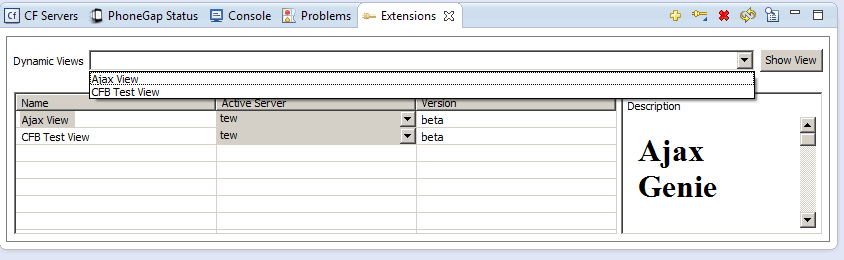
Spécification des commandes de rappel à partir des gestionnaires
Dans ColdFusion Builder (la version précédente), à partir des fichiers CFM de gestionnaire, vous pouvez demander d'exécuter les commandes suivantes : refreshproject, refereshfolder, refreshfile, inserttext et openfile.
Vous pouvez maintenant effectuer toutes ces opérations et quelques autres dans la phase d'exécution elle-même (plutôt qu'à la fin de l'exécution).À partir des fichiers CFM de gestionnaire, vous pouvez envoyer un appel à ColdFusion Builder en utilisant l'URL de rappel.ColdFusion Builder fournit l'URL de rappel dans le XML ideeventinfo comme indiqué ici :
<event> |
En plus des commandes qui obtiennent des informations de contexte liées à l'éditeur, vous pouvez obtenir des informations spécifiques au serveur telles que les détails de source de données et de tableau.
Le tableau suivant fournit la liste des commandes qui vous aident à effectuer diverses opérations dans la phase d'exécution.Toutes les commandes qui demandent des données ont un résultat de commande au format XML.Le tableau contient les résultats renvoyés par chaque commande :
Nom |
Action |
Entrée |
Résultat |
||
|---|---|---|---|---|---|
refreshFile |
Actualise le fichier spécifié en envoyant le chemin d'accès absolu ou relatif. Si vous spécifiez le chemin d'accès relatif, spécifiez le nom du Projet. Le nom du Projet est facultatif. Il peut être spécifié si le fichier se trouve dans le Projet. |
|
Non applicable |
||
refreshFolder |
Actualise le dossier spécifié. Le nom du Projet est facultatif. Il peut être spécifié si le dossier se trouve dans le Projet. |
|
Non applicable |
||
refreshProject |
Actualise le Projet spécifié. |
|
Non applicable |
||
openFile |
Ouvre le fichier spécifié pour modification, en envoyant le chemin d'accès absolu ou relatif. Si vous spécifiez le chemin d'accès relatif, spécifiez le nom du Projet. Le nom du Projet est facultatif. Il peut être spécifié si le dossier se trouve dans le Projet. lineNumber est un paramètre facultatif (_ajouté dans Adobe ColdFusion Builder 2.0 _) |
|
Non applicable |
||
insertText |
Insère le texte spécifié dans l'éditeur Principal. Le texte sélectionné dans l'éditeur est remplacé après l'exécution de cette commande. |
|
Non applicable |
||
getServers |
Répertorie les serveurs ajoutés au Gestionnaire de serveurs. |
|
|
||
getDatasources |
Répertorie les sources de données pour un serveur donné. La Variable output est une liste de data source name séparés par des virgules. Si le nom du serveur n'est pas spécifié, par défaut, le serveur sur lequel l'extension s'exécute est pris en compte. |
|
|
||
getTables |
Obtient les détails des tableaux pour une source de données donnée. Si le nom du serveur n'est pas spécifié, par défaut, le serveur sur lequel l'extension s'exécute est pris en compte. |
<command type= |
|
||
getTable |
Obtient les détails d'un tableau particulier pour une source de données donnée. Si le nom du serveur n'est pas spécifié, par défaut, le serveur sur lequel l'extension s'exécute est pris en compte. |
|
|
||
searchFile |
Recherche un fichier de contenu texte et renvoie le contenu. Utilisez getcontent uniquement pour les fichiers texte. searchDirection indique si vous souhaitez effectuer une recherche dans les dossiers parent (up) ou les sous-dossiers (down) |
|
|
||
getfunctionsand |
Répertorie les fonctions et variables dans un fichier que vous spécifiez. |
|
|
||
getProjects |
Obtient la liste des projets ColdFusion Builder.Les détails incluent :
|
|
<?xml version="1.0" encoding= |
||
reloadExtensions(Ajouté dans ColdFusion Builder 2.0.1) |
Charge à nouveau une extension en utilisant une extension. |
|
Non applicable |
||
sendMessage |
Pour plus de détails, consultez Envoi de messages entre extensions. |
|
|
Améliorations apportées aux commandes de rappel existantes dans ColdFusion Builder 2.0.1
La réponse renvoyée par la commande de rappel getfunctionsandvariables inclut désormais des informations relatives à la portée des variables. Vous pouvez écrire une extension pour déterminer la portée, par exemple si la Variable est dans la portée var de la fonction. Les trois variables suivantes sont identifiées :
- Portée d'argument
- Portée Var
- Variables créées par balise, par exemple, les variables créées dans cfquery.
Vous pouvez déterminer les portées restantes dans le fichier Handler CFM à partir du préfixe du nom de Variable, par exemple this ou application. Voici un exemple de sortie getfunctionsandvariables qui inclut des informations relatives à la portée :
<event> |
Exemple : Exécuter des commandes à l'aide d'une URL de rappel
Étape 1 : Obtenir le XML ideeventinfo
<cfparam name="ideeventinfo" > |
Étape 2 : Obtenir l'URL de rappel à partir du XML ideeventinfo
<cfset callbackurl= xmldoc.event.ide.callbackurl.xmlText> |
Étape 3 : Créer du XML pour envoyer une commande à Adobe ColdFusion Builder
<cfsavecontent variable="commandxml" > |
Étape 4 : Exécuter la commande de rappel et obtenir une réponse
<cfhttp method="post" url="#callbackurl#" result="commandresponse" > |
Gestion des erreurs lors de l'utilisation des commandes de rappel
S'il y a une erreur lors de l'exécution de commandes qui renvoient des données, le XML de réponse de commande fournit le nœud d'erreur avec des informations sur la cause possible de l'erreur.
<?xml version="1.0" encoding="UTF-8"?> |
Ressources supplémentaires
- *[Extensions Adobe ColdFusion Builder 2 - Comprendre
les commandes de rappel|http://sandeepp.org/blog/?p=224]* Sandeep Paliwal, membre de l'équipe d'ingénierie d'Adobe ColdFusion Builder, explique les possibilités des commandes de rappel dans les extensions Adobe ColdFusion Builder 2.
Utilisation de la vue Extensions
Utilisez la vue Extensions pour installer, désinstaller, importer et charger à nouveau des extensions.
Si la vue Extensions n'est pas déjà affichée dans l'atelier, ajoutez la vue Extensions en sélectionnant Fenêtre > Afficher la vue > Autre.Ensuite, dans la boîte de dialogue Afficher la vue, sélectionnez ColdFusion > vue Extensions.
Installer et désinstaller des extensions
Dans la vue Extensions, cliquez sur
 et sélectionnez le fichier archive à installer.
Remarque : Si l'extension que vous installez est expédiée avec ColdFusion Builder, le fichier archive est disponible dans le répertoire Extensions du dossier d'installation de ColdFusion Builder.
- L'assistant d'installation d'extension vous guide tout au long de l'installation.
- Sélectionnez le serveur.Si aucun serveur n'est configuré, cliquez sur Ajouter un serveur pour ajouter un nouveau serveur.Pour plus d'informations sur l'ajout d'un serveur, consultez Ajout de serveurs ColdFusion. Vous pouvez installer la même extension sur différents serveurs.Par exemple, serveur local CF9 et serveur local CF8.Cependant, à tout moment donné, seul le serveur que l'extension utilise est Principal.
- Saisissez le chemin d'accès vers la racine web ColdFusion (si le chemin d'accès n'est pas automatiquement renseigné lors de la sélection du serveur).Par exemple, _C:\ColdFusion9_wwwroot\
- Sélectionnez un dossier dans la racine web pour installer l'extension. Le fichier archive est extrait vers l'emplacement d'installation.
- Cliquez sur Installer.
Pour afficher une brève description de l'extension installée, cliquez sur le nom de l'extension. Si vous avez installé la même extension sur plusieurs serveurs, vous pouvez activer l'un des serveurs. Pour ce faire, sélectionnez le serveur que vous souhaitez activer dans la liste déroulante Serveur Principal.
Pour désinstaller une extension, sélectionnez l'extension dans la vue Extensions et cliquez sur  . Vous pouvez désinstaller une extension uniquement depuis l'IDE, ou supprimer l'extension de votre IDE et du système de fichiers de votre ordinateur en même temps. Lorsqu'une extension est définitivement supprimée du système de fichiers, vous ne pouvez pas annuler la commande.
Remarque : Si vous désinstallez une extension installée sur plusieurs serveurs, répétez le processus de désinstallation pour chaque serveur. |
Importer et charger à nouveau les extensions
Utilisez la vue extension pour importer et charger à nouveau les extension.
Vous pouvez importer des extension depuis un répertoire existant dans ColdFusion Builder. Cliquez sur
 dans la vue extension, puis sélectionnez le répertoire qui contient les fichiers d'extension.
Remarque : Il est utile d'importer des extension lorsque vous utilisez des extension existantes pour développer de nouvelles extension.
- Vous chargez à nouveau une extension si vous modifiez le fichier de configuration d'une extension installée. Les modifications du fichier de configuration ne sont prises en compte qu'après avoir chargé à nouveau l'extension. Cliquez sur
 dans la vue extension pour charger à nouveau toutes les extension installées.
Déboguer et empaqueter les extension
Lors du chargement des extension depuis le fichier de configuration, toutes les erreurs sont enregistrées dans le journal Eclipse. Pour déboguer les erreurs, vous pouvez afficher le journal d'erreur ColdFusion Builder en sélectionnant Fenêtre > Afficher la vue > Autre > Général > Journal d'erreur. Le journal d'erreur ColdFusion Builder apparaît dans la vue Journal d'erreur.
Pour empaqueter une extension, ajoutez le contenu suivant à un fichier ZIP :
- Fichier de configuration (IDE_config.xml)
- Répertoire de gestionnaire qui contient tous les fichiers CFM de gestionnaire
Remarque : Assurez-vous d'ajouter le fichier de configuration et le répertoire de gestionnaire directement sous la racine du fichier ZIP. |
Utiliser ColdFusion Builder Extension Creator pour créer et empaqueter les extension
L'assistant ColdFusion Builder Extension Creator vous guide tout au long du processus de création et d'empaquetage des extension. L'assistant vous guide dans la création du fichier de configuration (IDE_Config.xml) et des fichiers de gestionnaire (CFM), la spécification des éléments de métadonnées, l'ajout de menus contextuels et la création d'interfaces d'utilisation.
Remarque : L'assistant ColdFusion Builder Extension Creator n'est installé que si vous avez sélectionné Installer les extension lors de la configuration d'un serveur ColdFusion. Consultez la vue extension pour obtenir la liste des extension installées. |
- Dans la vue Navigateur, cliquez avec le bouton droit sur le Projet dans lequel vous souhaitez créer l'extension, puis sélectionnez Adobe Extension Builder > Nouveau.
- Saisissez ou recherchez un emplacement pour stocker l'extension. Sélectionnez Créer un dossier avec le nom de l'extension pour stocker les fichiers d'extension dans un dossier portant le même nom que l'extension.
- Sélectionnez l'onglet Détails de l'extension pour saisir le nom et les détails de l'extension. Vous pouvez également spécifier le texte d'un contrat de licence qui doit apparaître lors de l'installation de l'extension.
Spécifier les contributions de menu
Sélectionnez l'onglet Contributions de menu et cliquez sur Ajouter un menu pour spécifier un menu contextuel. Un menu contextuel est un menu pop-up qui apparaît lors d'un clic droit.
- Saisissez le nom du menu et la vue target à partir de laquelle le menu doit apparaître. Vous pouvez spécifier la vue target comme la vue navigation ou Projet, la vue RDS, la vue Contour ou l'éditeur CFML. Cliquez ensuite sur Enregistrer le menu.
- Pour spécifier les éléments de menu, cliquez sur Ajouter une action.
- Vous pouvez associer des gestionnaires à une action. Les gestionnaires affichent les opérations de génération de symbole qui sont récupérées depuis le serveur. Spécifiez l'ID du gestionnaire et le nom du gestionnaire, puis sélectionnez Afficher la réponse pour afficher la réponse du serveur. Cliquez ensuite sur Enregistrer.
- Avant qu'un gestionnaire ne soit appelé, vous pouvez obtenir des entrées utilisateur. Pour ce faire, cliquez sur Ajouter une entrée.
- Spécifiez le nom de la Variable d'entrée, le libellé de la boîte de dialogue d'entrée, l'infobulle et le type de Variable d'entrée.
- Vous pouvez également spécifier le Motif sur lequel l'entrée utilisateur est validée et le message d'erreur qui apparaît lorsque la validation échoue.
- Sélectionnez Requis pour spécifier le champ d'entrée comme requis, et sélectionnez Coché pour que la case à cocher soit sélectionnée par défaut. Cliquez ensuite sur Enregistrer.
- Pour spécifier les filtres qui contrôlent l'affichage du menu, cliquez sur Ajouter un filtre. Vous pouvez spécifier des filtres aux niveaux Projet, dossier et fichier.
Spécifier les gestionnaires
Sélectionnez l'onglet Gestionnaires pour afficher les détails des gestionnaires installés.
- Pour spécifier un nouvel gestionnaire, cliquez sur Ajouter un gestionnaire et saisissez les détails nécessaires.
- Sélectionnez Génère une réponse pour obtenir des entrées utilisateur avant d'appeler le gestionnaire.
- Spécifiez le titre de la boîte de dialogue de saisie, ainsi que la hauteur et la largeur en pixel. Ensuite, cliquez sur Enregistrer le gestionnaire.
Créer un assistant d'installation d'extension
Sélectionnez l'onglet Assistants d'installation pour créer un assistant d'installation qui vous guide tout au long de l'installation de l'extension.
- Spécifiez la hauteur et la largeur de l'assistant en pixel. Vous pouvez également associer un gestionnaire à l'assistant. Ensuite, cliquez sur Enregistrer.
- Spécifiez un titre pour l'assistant, puis cliquez sur Enregistrer.
- Spécifiez le nom de la Variable de saisie, le libellé de la boîte de dialogue de saisie, l'infobulle et le type de Variable de saisie. Vous pouvez également spécifier le Motif par rapport auquel la saisie utilisateur est validée, ainsi que le message d'erreur qui s'affiche en cas d'échec de la validation.
Créer un package de l'extension
- Dans la vue Navigateur, cliquez avec le bouton droit sur le fichier ide_config.xml et le dossier Gestionnaire qui contient tous les fichiers CFM de gestionnaire, puis sélectionnez Adobe Extension Builder > Package. Les fichiers sont ajoutés à un fichier ZIP.
- Parcourez jusqu'à un emplacement pour stocker le fichier ZIP.
Contribuer à l'assistance de symbole à partir d'extensions
Vous pouvez ajouter des propositions à l'assistance de symbole à partir d'extensions.
- Dans le fichier IDE_config.xml, procédez comme suit :
Pour ajouter des propositions à l'assistance de symbole pour les paramètres de fonction, ajoutez le symbole suivant :
<codeassistcontribution>
<functions>
<function name="linkTo" variableName="event" componentName="component_name" handlerId="CodeAssistHandler">
<parameter index="1" />
</function>
</functions>
</codeassistcontribution>Pour ajouter des propositions à l'assistance de symbole sur les variables, ajoutez le symbole suivant :
<codeassistcontribution>
<variables>
<variable name="event" componentName="component_name" handlerId="CodeAssistHandler">
<parameter index="1" />
</variable>
</variables>
</codeassistcontribution>Attribut
Description
name
Nom de la fonction qui doit être répertoriée.
nomVariable
Nom de la Variable. Si spécifié, le gestionnaire est appelé uniquement si le nom de la Variable sur laquelle la fonction est appelée correspond au nom de la Variable. Pour les variables, lorsque vous spécifiez nomvariable. , dans l'éditeur, Code Assist présente la contribution pour cette Variable.
nomComposant
Si spécifié, le type de la Variable sur laquelle la fonction est appelée correspond au nom du composant que vous spécifiez.
IDGestionnaire
ID du gestionnaire associé.
Index
Spécifie les Index de paramètre pour lesquels le gestionnaire peut fournir Code Assist. S'il n'est pas présent, le gestionnaire est appelé pour tous les paramètres de la fonction.
Dans le fichier CFM du gestionnaire, spécifiez la réponse pour ajouter une proposition d'assistance de symbole au format suivant :
<codeassist_response>
<proposal display="valeur_affichage" insert="insérer_cette_valeur" inquotes="true/false"/>
</codeassist_response>Attribut
Description
affichage
La Valeur que vous spécifiez apparaît dans la fenêtre de proposition.
insérer
Si cette proposition est sélectionnée, la Valeur que vous spécifiez est insérée dans l'éditeur.
inquotes
Si défini sur vrai, le texte inséré dans l'éditeur est entouré de guillemets doubles.
- Installez/importez l'extension. Lorsque vous démarrez Code Assist d'Adobe ColdFusion Builder, les fonctions s'affichent dans la fenêtre de proposition.
Ressources supplémentaires
- Comment contribuer à l'assistance de symbole à partir d'extensions Sandeep Paliwal, membre de l'équipe d'ingénierie ColdFusion Builder, répond aux questions fréquemment posées sur la contribution à l'assistance de symbole à l'aide d'extensions.
Prise en charge d'extension pour définir la page de lancement
Vous pouvez générer dynamiquement l'URL de la page de début pour les applications de framework à l'aide d'extensions.
Les fonctionnalités ColdFusion Builder telles que le débogueur ColdFusion, Utiliser un navigateur externe, Exécuter en tant qu'app ColdFusion utilisent cette URL comme URL de la page de début.
L'URL générée peut également avoir un paramètre de requête ajouté.
Remarque : ColdFusion Builder vous permet de définir la page de lancement au niveau du Projet, ce qui est utile pour les applications simples.Cette fonctionnalité offre une option pour définir la page de lancement pour les projets basés sur des frameworks. |
Ajouter une contribution de page de début à IDE_config.xml
Spécifiez les détails dans le fichier de configuration IDE_config.xml comme indiqué dans le symbole suivant :
<startpagecontribution> |
Communication du gestionnaire
ColdFusion Builder envoie les détails de l'évènement au gestionnaire sous forme de XML (en tant que Variable de portée FORM ideEventInfo) comme suit :
<event> |
Ces informations peuvent être utilisées pour générer l'URL.
Utilisation d'extensions pour générer l'URL de la page de début
- Dans la vue Projet, cliquez avec le bouton droit sur le projet, puis sélectionnez Propriétés > Projet ColdFusion.
- Dans Paramètres de la page de début, sélectionnez l'option disponible dans la liste Utiliser l'extension.
- Cliquez sur OK.
La prochaine fois que vous exécutez l'app, le gestionnaire identifié avec l'identifiant que vous avez spécifié dans IDE_config.xml est appelé.Les informations liées au projet ou au CFM s'affichent.
Exemple
| <cfheader name="Content-Type" value="text/xml"> <cfoutput> <startpage_response> <url>Any URL</url> </startpage_response> </cfoutput> |