تاريخ آخر تحديث
14 مارس 2024

تعرَّف على المزايا الجديدة المتوافرة في إصدار فبراير 2020 من Photoshop على جهاز iPad (الإصدار 1.2).
المزيد حول إعدادات Type
في هذا الإصدار، يمكنك استخدام مزيد من إعدادات Type وإضافة بعض النصوص الفرية إلى الصورة المركّبة. وللقيام بذلك، ما عليك سوى اتباع الخطوات الآتية:
- حدِّد النص الذي تريد تعديله في طبقة Type.
- اختر Text من لوحة Layer Properties التي تُفتَح بشكل افتراضي في الوضع Type.
- ضمن Text، بجانب Font size، يمكنك تعيين قيمة لكل من: Tracking، وLeading، وBaseline shift، وVertical scale، وHorizontal scale. كما يمكنك استخدام خيارات تنسيق الأحرف المختلفة: All caps، وSmall caps، وSuperscript، وSubscript، وUnderline، وStrikethrough.
- اضغط على رمز التراجع (
 ) لعكس آخر إجراء تم تنفيذه. اضغط على تكرار (
 ) لاستعادة الإجراء الذي تم عكسه.
 - اضغط على Done لتطبيق إعدادات Type المُعدَّلة. اضغط على Cancel للخروج من الوضع Type.
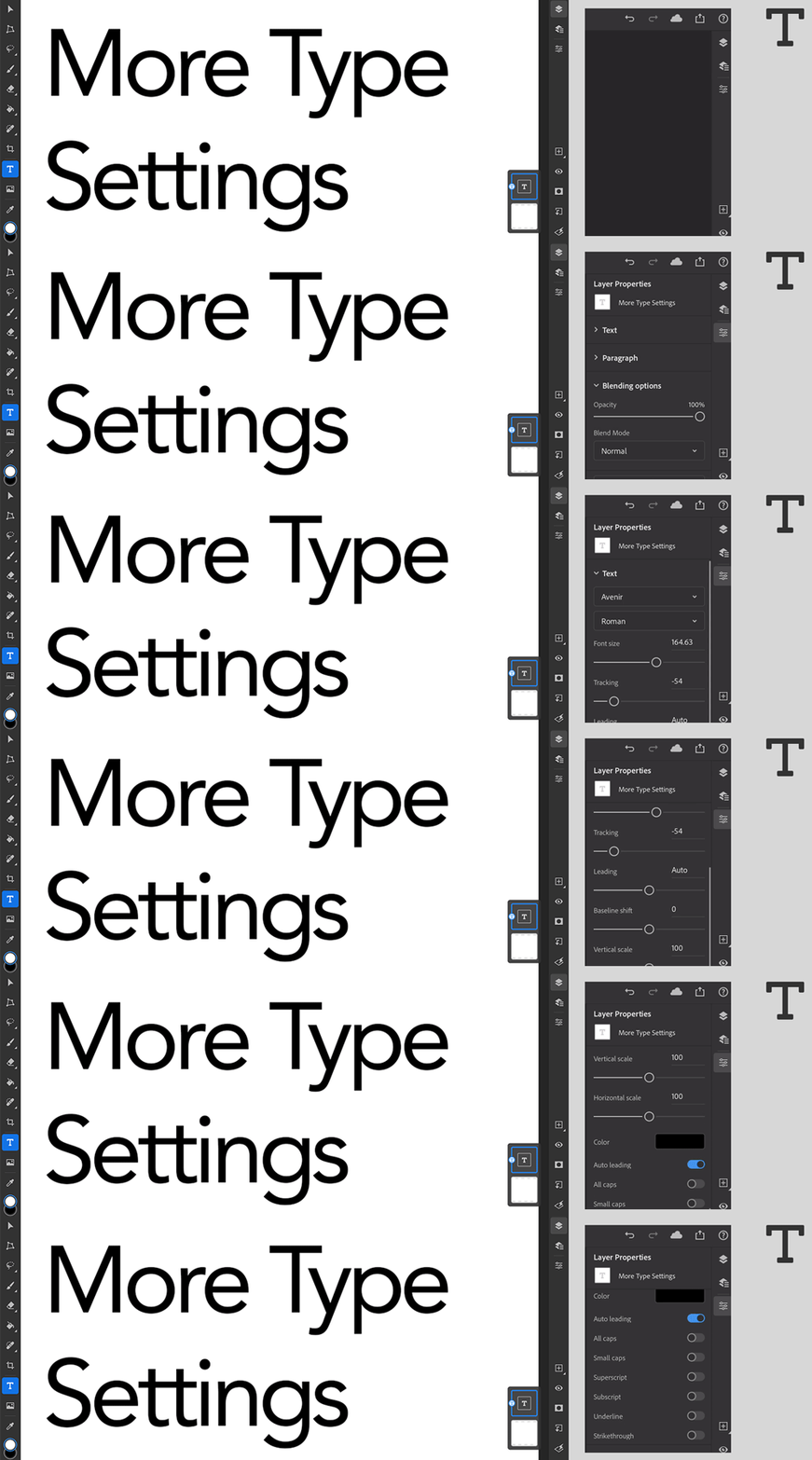
لمعرفة المزيد حول إعدادات Type، راجِع استخدام طبقات Type.
تبسيط التحديدات باستخدام الأداة Object Select
تُمكّنك الأداة Object Select ( )، المدعومة من Adobe Sensei، من إجراء تحديدات لكائن واحد في صورة مركّبة معقدة عند استخدام Photoshop على جهاز iPad.
لتحديد الكائن باستخدام الأداة Object Select، اتبِع الخطوات الآتية:
- اضغط مرتين أو اضغط مطولاً على الأداة Lasso (المُعيَّنة افتراضيًا) أو أي أداة تحديد نشطة أخرى من شريط الأدوات لعرض المزيد من أدوات التحديد.
- اضغط لاختيار Object Select.
- اضغط على حدود التحديد وارسمها حول الكائن الذي تريد تحديده في الصورة المركّبة. يحدد Photoshop تلقائيًا الكائن داخل المنطقة المحددة.
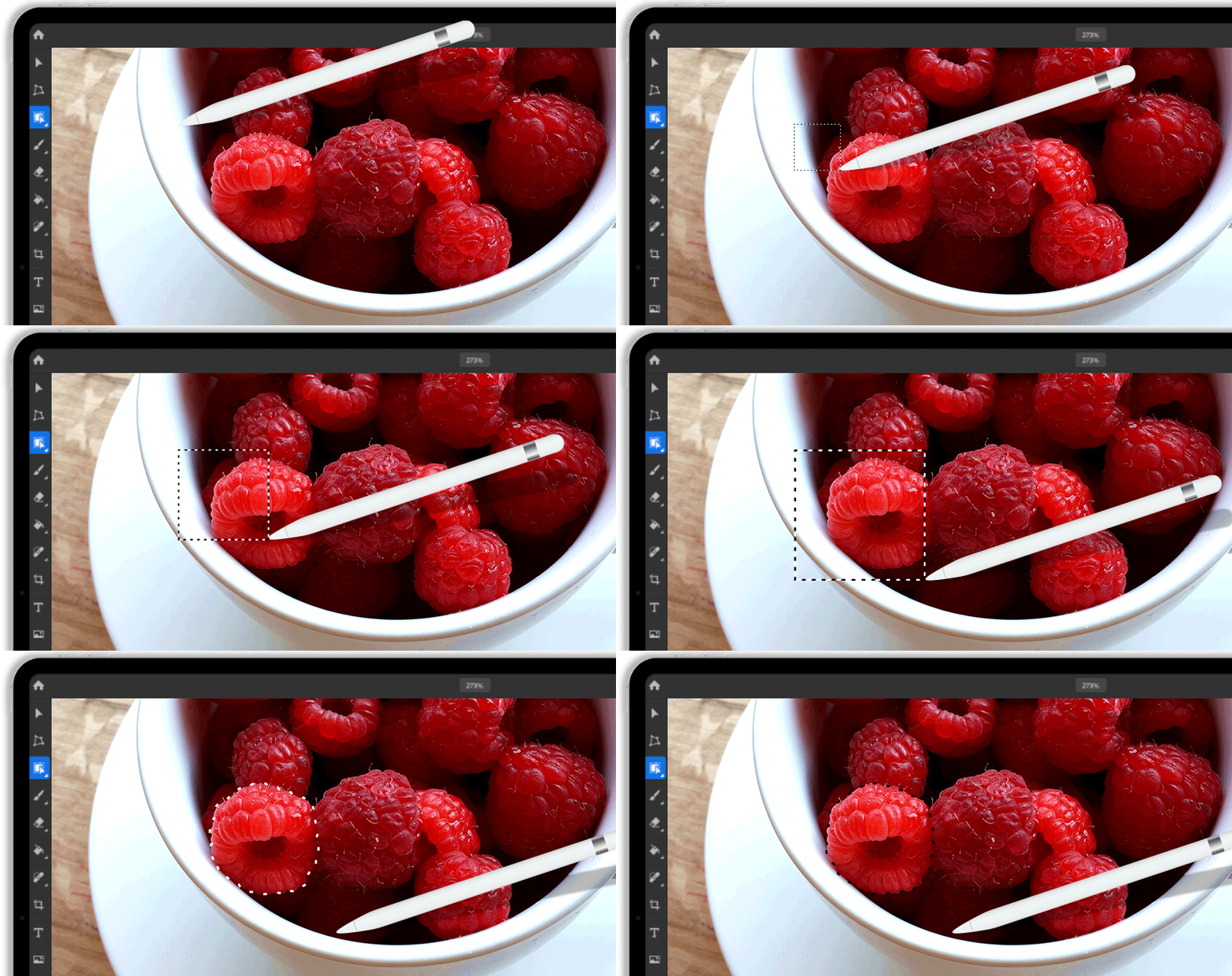
لمعرفة المزيد حول استخدام Object select، راجِع إجراء التحديدات وإضافة الأقنعة.
