Apprenez comment utiliser au mieux les gommes dans Adobe Fresco pour pouvoir facilement modifier et améliorer vos illustrations.

Bien que les gommes puissent être utilisées pour supprimer des parties du calque ou des zones sélectionnées d’une illustration, elles sont plus pratiques lorsque vous travaillez avec plusieurs calques sur une illustration. Effacer les calques supérieurs permet de faire apparaître les calques inférieurs.
Types de gommes
Fresco propose des gommes pixellisées et vectorielles. Appuyez deux fois sur l’outil Gomme pour activer les outils suivants :
- Les gommes pixellisées lorsque vous utilisez un calque de pixels.
- Les gommes vectorielles lorsque vous utilisez un calque vectoriel.


Comment utiliser des gommes pour améliorer une illustration
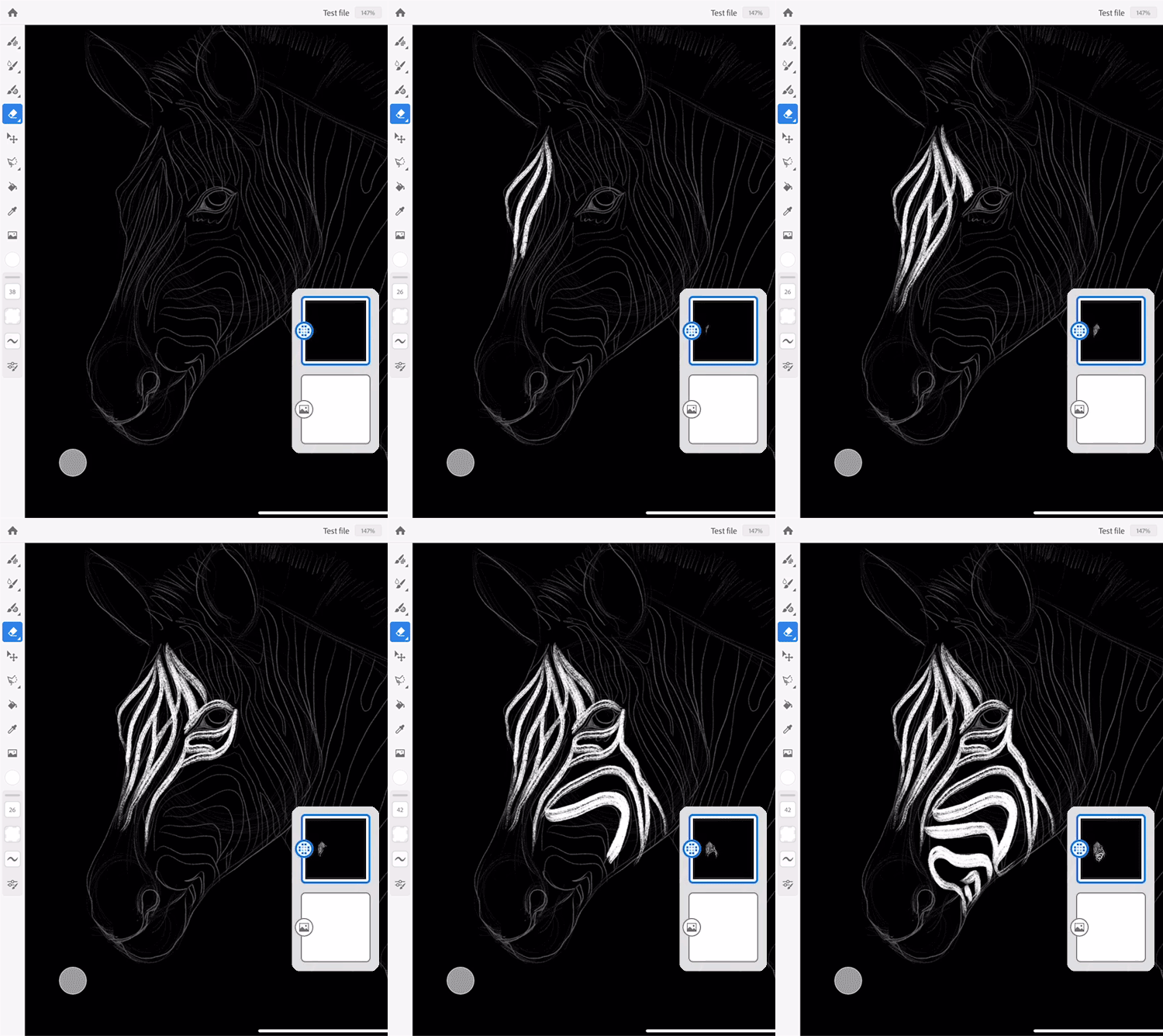
Procédez comme suit pour choisir des gommes pixellisées et améliorer vos illustrations :
- Remplissez l’arrière-plan du calque de noir, choisissez un pinceau pixellisé et dessinez avec du blanc.
- Appuyez deux fois sur l’outil Gomme et choisissez Gomme pixellisée inclinée.
- Choisissez un autre pinceau pixellisé, Carré rocailleux, pour effacer les poils sur l’illustration du zèbre.
- Plus de détails sur l’illustration à l’aide des pinceaux pixellisés.
Lorsque vous commencez à dessiner avec le pinceau pixelisé, vous pouvez voir que l’icône sur la vignette du calque indique qu’il s’agit d’un calque pixelisé.
Vous avez une question ou une idée ?
Nous vous avons présenté les gommes dans Adobe Fresco. L’interface d’Adobe Fresco est intuitive. Nous espérons qu’il vous sera facile de libérer votre créativité avec des calques, des pinceaux, le masquage et bien plus.
Si vous avez une question à poser ou une idée à partager, rejoignez la communauté Adobe Fresco. Nous aimerions connaître vos commentaires.

Réalisez vos dessins et vos peintures dans Fresco
Des milliers de types de pinceaux sont à votre disposition pour vous aider à donner vie à vos œuvres numériques.
