
了解 2020 年 8 月版 (1.9) 和其他早期版本 Fresco 的新增功能和增强功能。
2020 年 8 月版(版本 1.9)
2020 年 8 月 1.9 版 Fresco 拥有以下新增功能和增强功能:


画笔图章预览

您现在可以预览画笔图章,决定要选择的画笔。当触控笔或手指接触屏幕时,
屏幕将显示 Photoshop、像素和橡皮擦画笔的大小和形状指示器。
有关更多信息,请参阅像素画笔。
画笔管理

您现在可以个性化设置像素画笔列表,切换“隐藏/显示”选择要使用的画笔。
有关更多信息,请参阅像素画笔。
触摸快捷方式映射已更新

您可以将触控快捷方式映射与主要功能或辅助功能结合使用,以激活 Fresco 最常使用的功能,如套索、填充和矢量修剪。
有关更多信息,请参阅用户界面快速入门。
支持安装 Windows 的新设备
现在可将 Fresco 用于符合 Fresco 规范的 Intel GPU 和 Nvidia GPU 设备:
- Windows 10 版本 1903 或更高版本.
- 图形处理器:Direct X 功能级别为 12.1 的 Intel 或 Nvidia GPU
- RAM:>=8GB
- 可用存储空间:>=5GB
- Surface Pen 或 Wacom Pro Pen Stylus。
此外,还支持以下 AMD GPU 设备:
- HP ENVY x360 Convertible 15-ee0xxx、15m-ee0xxx 和 13-ay0xxx(2020 款)(AMD GPU)。
有关支持的安装 Windows 的设备列表的更多信息,请参阅系统要求。
2020 年 7 月版(版本 1.8)
2020 年 7 月 1.8 版 Fresco 拥有以下新增功能和增强功能:


剪贴蒙版

通过剪贴蒙版,可在有两个或更多图层要处理时将图层用作蒙版。可在剪贴蒙版中使用多个图层,但它们必须是连续的图层。第 1 层作为蒙版,而将第 2 或更多层中的任何内容剪贴到第 1 层上的可见区。
有关详细信息,请参阅图层蒙版。
支持安装 Windows 的新设备
现在可将 Fresco 用于满足 Fresco 规范的 Nvidia GPU 设备,还可以用于以下 HP 设备:
- HP Spectre Folio Convertible 13-ak0xxx(2018 款)
- 所有满足 Fresco 对 GPU、RAM 和 HD 要求的 HP Spectre 设备(操作系统:Windows 10 1909 或更高版本):
- 操作系统:Windows 10 1909 或更高版本
- 图形处理器:Direct X 功能级别为 12.1 的 Intel GPU
- RAM:>=4GB
- 可用存储空间:>=5GB
- 所有满足 Fresco 对 GPU、RAM 和 HD 要求的 Nvidia GPU 设备。
有关 Windows 支持的设备列表的更多信息,请参阅系统要求。
2020 年 6 月版(版本 1.7 和 1.6)
2020 年 6 月 1.7 和 1.6 版 Fresco 拥有以下新增功能和增强功能:


对齐线

使用对齐线可创建直线或平滑曲线。在使用任何画笔进行绘制时,暂停并按住笔触的末端,以将线条贴紧为更平滑、更强的形状。暂停时,您可以拖动以缩放笔触,或移动以沿不同方向重新定向笔触。
默认情况下,禁用“对齐线”。点击“应用程序设置”>“输入”>“触摸”>“对齐线”以启用。
炭笔画笔

您现在可以找到一组新的像素画笔,这些画笔可用于创建精美的肖像和基于炭笔的图稿。
有关更多信息,请参阅像素画笔。
形状

将基本形状(圆形、方形或多边形)用作图章,或者从 Capture 中导入形状。形状支持的一些操作包括“填充”、“擦除”、“创建蒙版”和“创建选区”。点击左侧窗格工具栏上的形状工具图标,查看基本形状列表以及 Capture 工具中您自己的形状列表。
有关更多信息,请参阅形状
。
多色滴管

使用 Fresco 中的色板可以添加多种颜色,以便通过除“草图”和“记号笔”像素画笔之外的任何像素画笔或动态画笔,一次使用多种颜色进行绘画。将滴管与触摸快捷方式结合使用,制作多色色板。
有关更多信息,请参阅创建多色色板。
混合器画笔

混合器画笔基于 Photoshop 混合器画笔,可用于在绘画期间自然地混合颜色。
有关更多信息,请参阅混合器画笔。
触摸快捷方式
画布上的小圆圈是触摸快捷方式,它现在具有矢量画笔的次要状态。当前,可以使用此次要状态来修剪笔触上的矢量线条。要激活触摸快捷方式,请双击两次激活其主要状态。再次点击,激活次要状态下的触摸快捷方式。
有关更多信息,请参阅触摸快捷方式的次要状态。
矢量修剪
可以激活触摸快捷方式的次要状态,通过任意矢量画笔笔触绘制一次,即可对其进行修剪。在画布中的任何矢量笔触上来回绘制,可完全擦除该笔触。
有关更多信息,请参阅修剪矢量笔触。
更多键盘快捷键

Fresco 支持更高级的键盘快捷键,例如创建新图层、清除图层内容或锁定图层。在 Fresco 和 Photoshop iPad 版中使用一致的通用键盘快捷键。
您可以通过两种方式访问键盘快捷键列表:
- 打开文档,点击 Adobe Fresco 工作区右上角的“帮助”图标,然后选择“键盘快捷键”。
- 打开文档,点击“设置”图标
 ,然后点击“应用程序设置”。在“应用程序设置”对话框中,点击“帮助”>“键盘快捷键”。
速度锥度
Fresco 为每个矢量画笔提供了高级控件,可根据笔触绘制速度控制笔触锥度。使用画笔设置,根据需要自定义每个画笔笔触。
有关更多信息,请参阅速度锥度
。
标尺测量

Fresco 现已支持“标尺”。可以通过点击画布右下角的标尺图标来访问标尺。在 Fresco 中,可以使用标尺轻松地绘制图案、形状、符号、字母等。可以将标尺工具与 Fresco 中可用的所有类型画笔结合使用来创建图稿。可以使用橡皮擦或任何画笔创建完美的线条。
有关更多信息,请参阅测量笔触长度。
从库中导入图像 (Windows)
您始终可以导入图像,但现在我们增加了对 Creative Cloud Libraries 的支持。在打开的画布中,点击工具栏中的图像图标,然后选择“Creative Cloud”以查看资源。
支持安装 Windows 的新设备
现在可以将 Fresco 与其他 Microsoft Surface、HP 和 Dell 设备配合使用:
- Dell XPS 15 9500
- Dell XPS 17 9700
- Microsoft Surface Go 2
- Microsoft Surface Book 3
- 不同版本的 HP Pavilion x360 Convertible 系列设备
- HP ZBook 工作站。
有关 Windows 支持的设备列表的更多信息,请参阅系统要求。
2020 年 4 月版(版本 1.5)
2020 年 4 月 1.5 版 Fresco 拥有以下新增功能和增强功能:
获取带 Fresco 的 Photoshop iPad 版
如果您通过 App Store 购买了 Adobe Fresco,现在也可以访问 Photoshop iPad 版!在登录 Photoshop iPad 版后,您可以访问所有 Adobe Fresco 图稿以添加文本、调整图层等。有关更多信息,请参阅 Adobe Fresco 和 Photoshop。
通过 Airdrop 在 Fresco 中打开 PSD 或 PSB 文件
使用 Airdrop 传输文件时,可以直接在 Fresco 中打开 PSD 或 PSB 文件。以前必须先保存传输的文件,然后才能在 Fresco 中手动打开它。现在可以跳过该步骤,在 Fresco 中打开文件。
在 Fresco 中可以打开从“文件”应用程序、邮件附件或通过 Airdrop 传输的 PSD 或 PSB 文件。如果在 Fresco 中收到 PSD 或 PSB 时文档处于打开状态,则 Fresco 会建议关闭或保存当前文档。关闭或保存文档后,将继续导入原始 PSD。
键盘快捷键

Fresco 现在支持键盘快捷键。在 Fresco 和 Photoshop iPad 版中使用一致的通用键盘快捷键。
您可以通过两种方式访问键盘快捷键列表:
- 打开文档,点击 Adobe Fresco 工作区右上角的“帮助”图标,然后选择“键盘快捷键”。
- 打开文档,点击“设置”图标 ,然后点击应用程序设置。在“应用程序设置”对话框中,点击“帮助”>“键盘快捷键”。
支持 Wacom 快捷键
Wacom 快速键可与 Wacom Mobile Studio Pro 一起使用,也可在 Wacom 设备连接到 Windows 计算机时使用。您可以使用 Wacom 设备上的快捷键更换笔刷、缩放和切换到橡皮擦。
支持安装 Windows 的新 HP 设备
您现在可以将 Fresco 与安装 Windows 的更多 HP 设备一起使用:
- HP Spectre x360 Convertible 15-eb
- HP ENVY x360 Convertible 15-ed
- HP ENVY x360 Convertible 15m-ed
- HP ZBook x2 G4
有关 Windows 支持的设备列表的更多信息,请参阅系统要求。
2020 年 3 月版(版本 1.4)
2020 年 3 月 1.4 版 Fresco 拥有以下新增功能和增强功能:
高级锥度

作为矢量图艺术家,您现在可以使用高级锥度控件控制各矢量画笔笔触的起始处和末尾处,从而实现更精细的效果。有关详细信息,请参阅矢量画笔。
Windows 上的新设备支持
Fresco 现已支持在搭载 Windows 的新款 HP 设备 HP ZBook Studio x360 G5 上使用。
有关详细信息,请参阅 Adobe Fresco 系统要求。
有关 UI 的改进

在 Fresco 的“主页”屏幕中,“图库”现已更名为“发现”。点击“发现”即可访问 Behance.net 中的图稿。
2020 年 2 月版(版本 1.3)
2020 年 2 月 1.3 版 Fresco 拥有以下新增功能:


改进了还原/重做功能(仅限 iOS)
为避免不慎对图稿进行任何更改,您现在可以在 Fresco 中禁用还原和重做手势。默认情况下,Fresco 中此选项处于启用状态。要禁用该选项,请选择设置 > 应用程序设置 > 输入,然后点击禁用还原/重做。
清除图层
通过从“图层操作”中选择“清除图层”来清除内容。“清除图层”会将栅格图层的所有像素设置为透明,并擦除矢量图层上的所有路径。
对于图层组,此操作将被禁用。在所有图层可编辑的情况下都将启用“清除图层”,否则将被隐藏。例如,当图层被锁定或不可见时,它是隐藏的。有关更多信息,请参阅 Fresco 中的图层。
使用填色工具重新着色
使用填色工具重新着色,同时保留原始图稿的目标颜色模式。重新着色填色将现有的填色行为与颜色容差值结合使用,并启用锁定透明度以进行填色操作。有关更多信息,请参阅颜色。
添加橡皮擦
双击工具面板中的橡皮擦图标可访问一组像素橡皮擦。选择像素图层时,将显示像素橡皮擦和选项。有关如何使用像素和矢量橡皮擦的更多信息,请参阅 Fresco 中的橡皮擦。
精确操作
您现在可以使用“轻移”沿任何方向点击,以像素为增量来移动变换选区。有关更多信息,请参阅用户界面快速入门。
共享链接
当您与同行共享图稿链接时,Fresco 会生成 assets.adobe.web.com 链接。您可以将资源或图稿作为链接与同行共享,以便查看或下载。有关共享云文档的详细信息,请参阅云文档。
导入 PSB 文件
现在,您可以将 .PSB 格式的大型 Photoshop 文件导入 Fresco。有关更多信息,请参阅导入并打开文档。
新教程
您可以在“学习”>“视频教程”的 Fresco 应用程序中找到三个新的学习教程:
- 制作水彩绘画
- 制作漫画风格的肖像和
- 制作编辑拼贴画
除了这些教程之外,“学习”部分还提供了新的日语版本的“数字插图介绍”。
Windows 上的新增功能
以下是已在 iOS 上发布但在 Fresco 1.3 的 Windows 版本中属于新增功能的列表:
- 报告错误
- 在浅色和深色 UI 主题之间切换
- 颜色库
- 将云文档拖放到文件夹中
- 直边
有关支持功能列表的更多信息,请参阅 Windows 版 Adobe Fresco。
Windows 上的直边工具
现在,您可以使用 Windows 上的直边工具在您的 Fresco 图稿中以任何角度绘制完美的直线。
在 Adobe Fresco 的任务栏上点击直边工具,使直边显示在您的屏幕上。使用两指手势固定直边并以图稿所需的角度移动直边。当您使用两根手指在屏幕中旋转该工具时,会在直边上您的两根手指中间的位置显示角度值,因此您可以检查该角度并根据您所需的位置和角度进行调节。有关更多信息,请参阅 Adobe Fresco 中的直边工具。有关支持功能列表的更多信息,请参阅 Windows 版 Adobe Fresco。
Windows 版报告错误功能
如果在使用 Fresco 应用程序时发现任何错误,现在可以在 Windows 上的该应用程序中报告错误。
- 打开文档,点击“帮助”,然后点击报告错误。
有关支持功能的完整列表,请参阅 Windows 版 Adobe Fresco。
2019 年 12 月版(版本 1.2)
2019 年 12 月 1.2 版 Fresco 拥有以下新增功能:


使用免费的入门计划可获取高分辨率导出功能
目前,只有通过付费订购 Fresco 才能以 PSD、PDF、PNG 或 JPG 格式导出高分辨率图像。现在可以使用 Fresco 免费入门计划导出高分辨率图像。有关更多信息,请参阅发布、导出和共享。
Windows 版 Creative Cloud Libraries
现在,您可以在 Windows 设备上的 Fresco 中使用 Creative Cloud Libraries 中的颜色。Creative Cloud Libraries 中您喜爱的颜色和主题会自动显示在 Fresco 的颜色面板中,便于您使用。点击您选择的颜色库,开始将颜色应用到您的 Fresco 图稿上。有关更多信息,请参阅 Fresco 中的 Creative Cloud Libraries
。
Windows 上的新触摸快捷方式
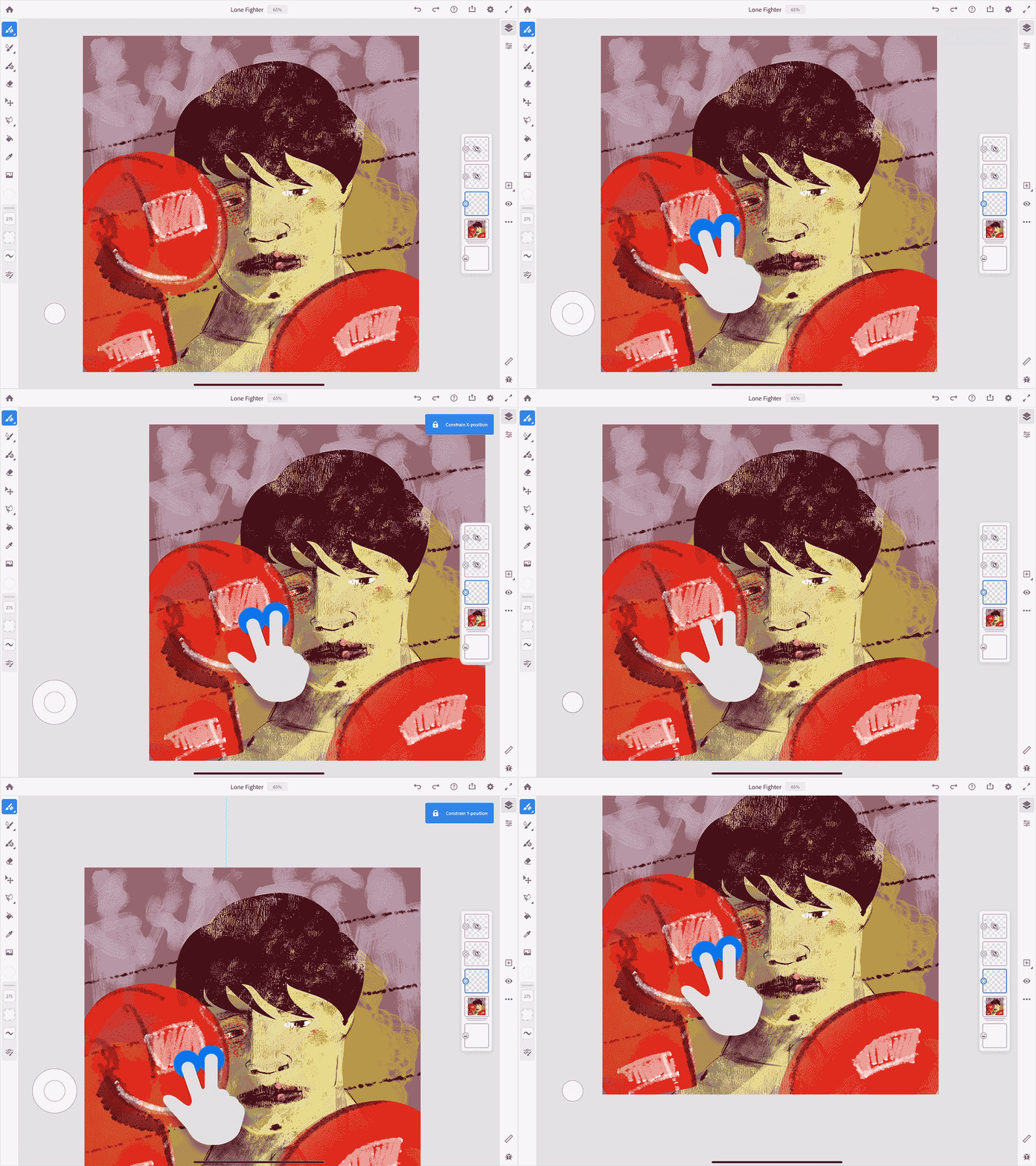
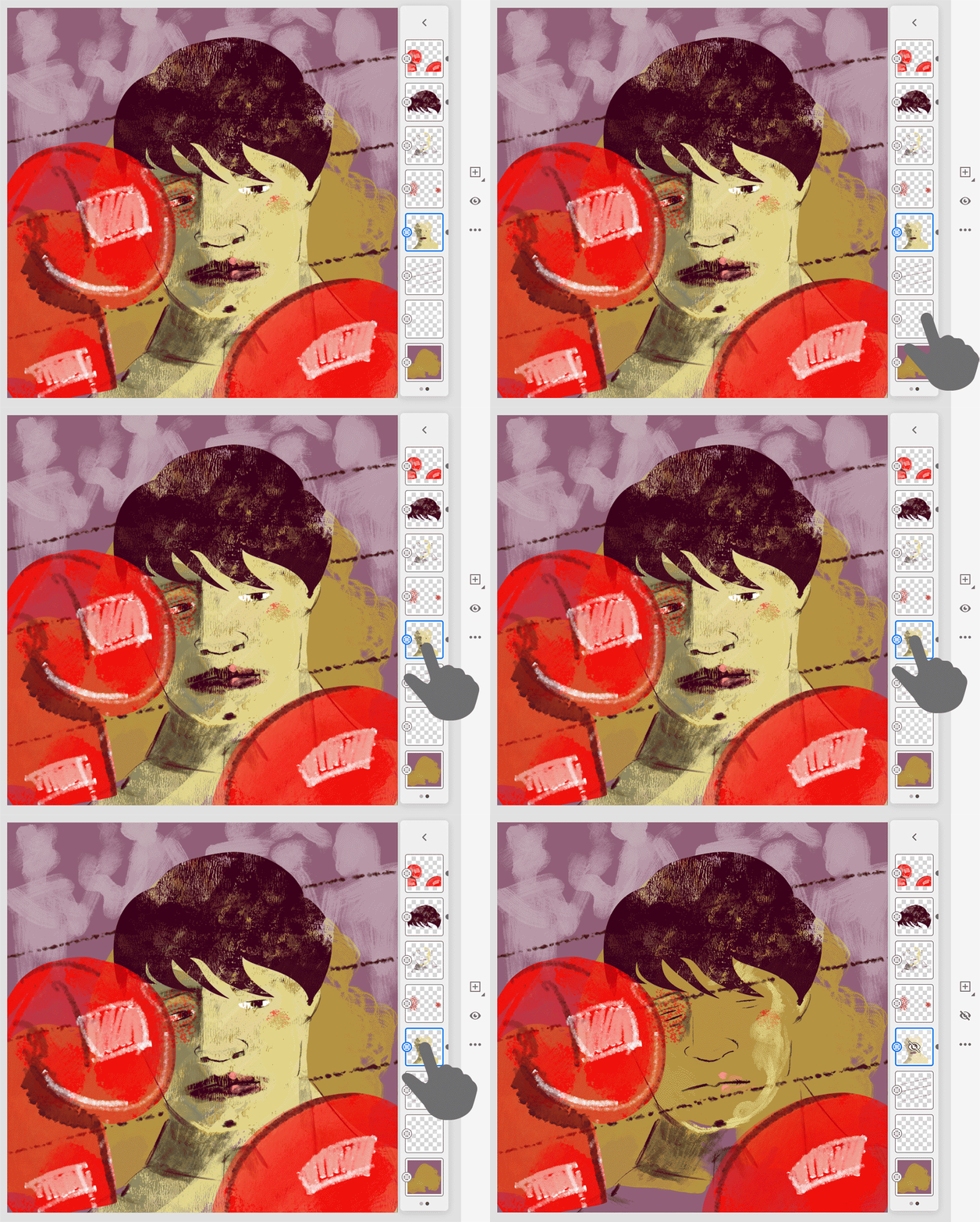
现在,除了现有的工具快捷方式外,您还可以在 Windows 设备上针对图层使用触摸快捷方式。要触发触摸快捷方式,请点击屏幕左下方的圆圈。
点击帮助图标 > 触摸快捷方式,查看支持的工具、图层及其相应操作的列表。有关如何自定义触摸快捷方式的更多信息,请参阅用户界面快速入门。
报告错误(仅限 iOS)
如果在使用 Fresco 应用程序时发现任何错误,现在可以在该应用程序中报告错误。
- 打开文档,点击帮助图标 ,然后点击报告错误。
2019 年 11 月版(版本 1.1)
2019 年 11 月 1.1 版 Fresco 拥有以下新增功能:


Windows 支持
现在可以在 Windows 上使用 Adobe Fresco。Fresco 在 Windows 10 上支持配备 Surface Pen 的 Microsoft Surface Studio。有关 Windows 支持的设备列表,请参阅系统要求。有关更多信息,请参阅 Windows 版 Adobe Fresco。
Photoshop 和 Fresco 互操作性
在 iOS 和 Windows 平台上,使用桌面版 Photoshop、iPad 版 Photoshop 和 Fresco 无缝地使用您的图稿。
您可以在这些应用程序之间无缝切换,从而在 Adobe Fresco 和 Photoshop 中使用您的图稿。只需通过 Photoshop(桌面和 iPad)主页屏幕中的“云文档”选项中打开 Adobe Fresco 图稿。在 Photoshop 中完成编辑后,使用主页屏幕上的“云文档”选项从 Adobe Fresco 中访问您的文档。您无需导入或导出图稿即可完成所有这些操作。您所需要做的只是将设备连接到 Internet。有关更多信息,请参阅 Adobe Fresco 和 Photoshop。
Creative Cloud Libraries
使用 Creative Cloud Libraries 中您最喜爱的颜色和主题进行绘画,这些颜色和主题会自动显示在颜色面板中。点击您选择的颜色库,开始将颜色应用到您的 Fresco 图稿上。有关更多信息,请参阅 Fresco 中的 Creative Cloud Libraries
。
直边
现在,您可以使用该直边工具在您的 Fresco 图稿中以任何角度绘制完美的直线。
在 Adobe Fresco 的任务栏上点击直边工具,使直边显示在您的屏幕上。使用两指手势固定直边并以图稿所需的角度移动直边。当您使用两根手指在屏幕中旋转该工具时,会在直边上您的两根手指中间的位置显示角度值,因此您可以检查该角度并根据您所需的位置和角度进行调节。有关更多信息,请参阅 Adobe Fresco 中的直边工具。
