
Conozca las nuevas funciones y mejoras de la versión de agosto de 2020 (1.9) y otras versiones anteriores de Fresco.
Versión de agosto de 2020 (versión 1.9)
La versión 1.9 de agosto de 2020 de Fresco dispone de las siguientes nuevas funciones y mejoras:


Vista preliminar de la marca del pincel

Ahora puede ver la marca del pincel de forma preliminar para decidir qué pincel elegir. Al tocar el puntero o el dedo la pantalla,
aparece el indicador de tamaño y forma de los pinceles de Photoshop, de píxeles y de borrador.
Para obtener más información, consulte Pinceles de píxeles.
Organización de pinceles

Ahora puede personalizar la lista de pinceles de píxeles y cambiar a ocultar / mostrar para elegir los pinceles que desee usar.
Para obtener más información, consulte Pinceles de píxeles.
Nuevo mapa de accesos directos táctiles

Puede usar el mapa de accesos directos táctiles o funciones secundarias para activar las propiedades usadas con mayor frecuencia de Fresco como Lazo, Relleno y Recorte de vectores.
Para obtener más información, consulte Comenzar con la interfaz de usuario.
Compatibilidad con nuevos dispositivos en Windows
Ahora puede usar Fresco con dispositivos Intel GPU y Nvidia GPU que cumplan con las especificaciones de Fresco:
- Windows 10, versión 1903 o posterior.
- Procesador de gráficos: Intel o Nvidia GPU con la función Direct X nivel 12.1
- RAM: >= 8 GB
- Espacio de almacenamiento libre: >= 5 GB
- Surface Pen o Wacom Pro Pen Stylus.
Además, son compatibles los siguientes dispositivos AMD GPU:
- HP ENVY x360 Convertible 15-ee0xxx, 15m-ee0xxx, y 13-ay0xxx (Modelo 2020) (AMD GPU).
Para obtener más información sobre la lista de los dispositivos compatibles en Windows, consulte Requisitos del sistema.
Versión de julio de 2020 (versión 1.8)
La versión 1.8 de julio de 2020 de Fresco dispone de las siguientes nuevas funciones y mejoras:


Máscara de recorte
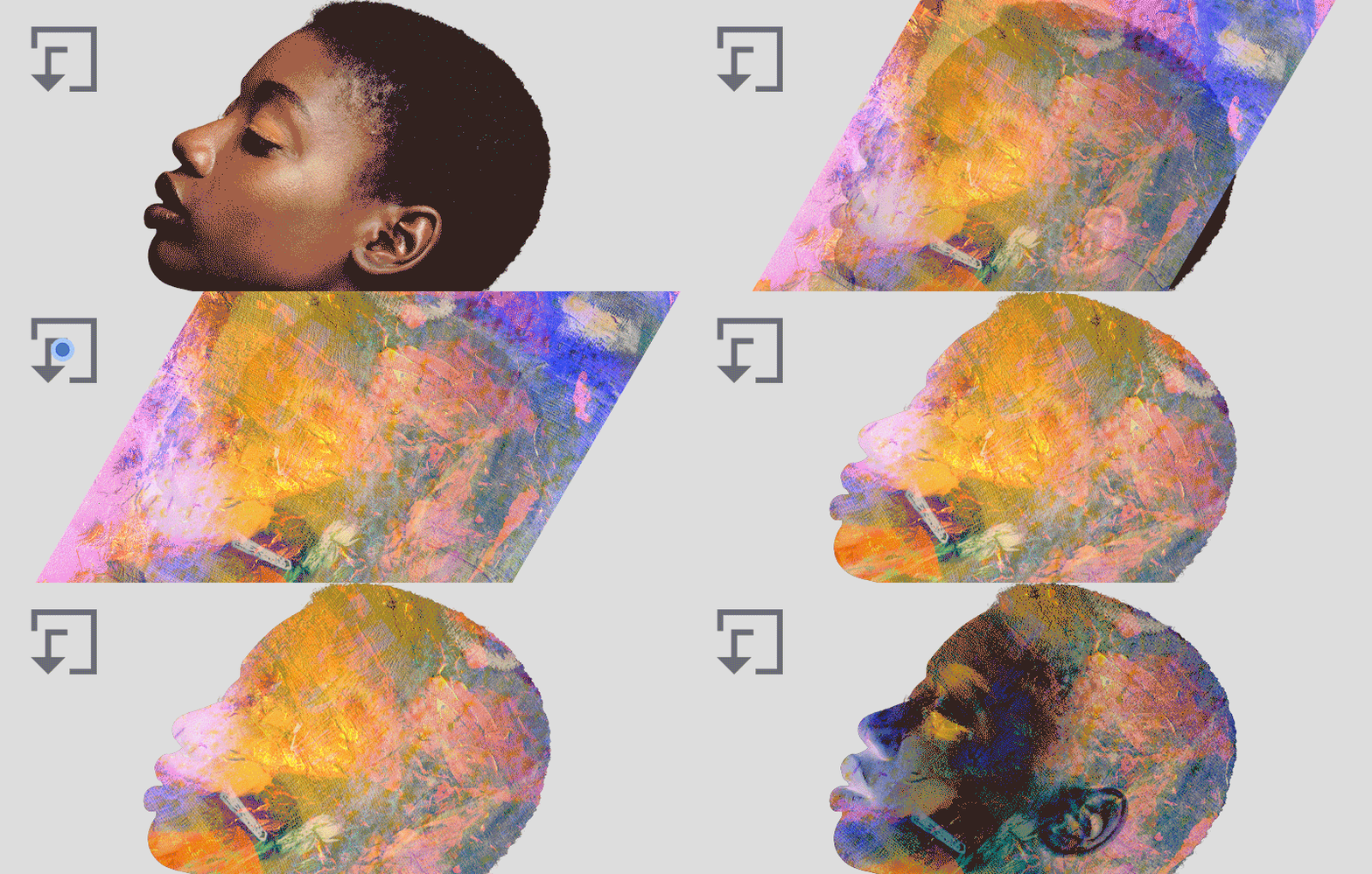
La máscara de recorte le permite usar una capa como máscara cuando tiene dos o más capas en las que trabajar. Puede usar varias capas en una máscara de recorte, pero deben ser capas sucesivas. La capa uno funciona como la máscara, en la que cualquier contenido en la capa dos o más se recorta hasta lo que es visible en la capa uno.
Para obtener más información, consulte Máscaras de capa.
Compatibilidad con nuevos dispositivos en Windows
Ahora puede usar Fresco con dispositivos con tarjetas gráficas Nvidia que cumplan con las especificaciones de Fresco a través de los siguientes dispositivos HP:
- HP Spectre Folio Convertible 13-ak0xxx (modelo de 2018)
- Todos los dispositivos HP Spectre que cumplan con los requisitos de GPU, RAM y disco duro de Fresco (sistema operativo: Windows 10 1909 o posterior):
- S.O.: Windows 10 1909 o posterior
- Procesador de gráficos: Intel GPU con la función Direct X nivel 12.1
- RAM: >= 4 GB
- Espacio de almacenamiento libre: >= 5 GB
- Todos los dispositivos GPU Nvidia que cumplen con los requisitos de GPU, RAM y disco duro de Fresco.
Para obtener más información sobre la lista de los dispositivos compatibles en Windows, consulte Requisitos del sistema.
Versión de junio de 2020 (versiones 1.7 y 1.6)
Las versiones 1.7 y 1.6 de agosto de 2020 de Fresco disponen de las siguientes nuevas funciones y mejoras:


Línea de captura

Utilice la línea de captura para hacer líneas rectas o líneas curvas suaves. Mientras dibuja con cualquier pincel, haga una pausa y mantenga el final de un trazo para ajustar la línea en formas más suaves y más marcadas. Mientras está en pausa, puede arrastrar para escalar o mover para reorientar su trazo en una dirección diferente.
De forma predeterminada, Línea de captura está deshabilitada. Toque Configuración de la aplicación > Entrada> Tocar > Línea de captura para habilitarla.
Pinceles de carboncillo

Ahora puede encontrar una nueva colección de pinceles de píxeles que se pueden usar para crear hermosos retratos e ilustraciones al carboncillo.
Para obtener más información, consulte Pinceles de píxeles.
Formas

Utilice como sellos formas básicas como un círculo, un cuadrado o un polígono, o importar formas desde Capture. Algunas de las operaciones admitidas con formas incluyen Relleno, Borrar, Crear máscara y Crear selección. Toque el icono de herramienta de formas en la barra de herramientas del panel izquierdo para ver la lista de formas básicas y la lista de sus propias formas de la herramienta Capture.
Para obtener más información, consulte Formas
.
Cuentagotas multicolor

Las muestras de color en Fresco se pueden usar para añadir varios colores para que pueda pintar con más de uno a la vez usando cualquier pincel de píxeles, salvo los pinceles de píxeles Bocetos y Marcador o Pincel vivo. Cree una muestra multicolor con el Cuentagotas combinado con el Acceso directo táctil.
Para obtener más información, consulte Crear una muestra multicolor.
Pinceles mezcladores

Los pinceles mezcladores, que están basados en los pinceles mezcladores de Photoshop, se pueden usar para mezclar los colores de forma natural mientras pinta.
Para obtener más información, consulte Pinceles mezcladores.
Acceso directo táctil
El pequeño círculo en el lienzo es el acceso directo táctil que ahora incluye un estado secundario para pinceles vectoriales. Actualmente, puede usar este estado secundario para recortar líneas vectoriales en los trazos. Para activar el acceso directo táctil, tóquelo dos veces para activar su estado primario. Tóquelo de nuevo para activar el acceso directo táctil en su estado secundario.
Para obtener más información, consulte Estado secundario en el acceso directo táctil.
Recorte de vectores
Puede activar el estado secundario del acceso directo táctil y dibujar una vez sobre cualquier trazo de pincel vectorial para recortarlo. Dibuje de un lado a otro a través de cualquier trazo vectorial en el lienzo para borrarlo por completo.
Para obtener más información, consulte Recortar un trazo vectorial.
Más métodos abreviados de teclado

Fresco admite un conjunto de métodos abreviados de teclado más avanzado, como crear una nueva capa, borrar contenido de la capa o bloquear la capa. Use métodos abreviados de teclado comunes coherentes en Fresco y Photoshop en iPad.
Puede acceder a la lista de accesos directos de teclado de dos maneras:
- Abra un documento y toque el icono Ayuda en la esquina superior derecha del espacio de trabajo de Adobe Fresco y seleccione Métodos abreviados de teclado.
- Abra un documento, toque el icono Configuración
 y luego toque Configuración de la aplicación. En el cuadro de diálogo Configuración de la aplicación, toque Ayuda > Métodos abreviados de teclado.
Reducción de velocidad
Fresco proporciona controles avanzados para cada uno de sus pinceles vectoriales para reducir los trazos según la rapidez con la que se dibuja el trazo. Use la configuración de pincel para personalizar cada uno de sus trazos de pincel según sus necesidades.
Para obtener más información, consulte Reducción de velocidad
.
Mediciones de regla

Fresco ahora es compatible con Regla. Puede acceder a la regla tocando el icono de la regla en la esquina inferior derecha del lienzo. Fresco le facilita el dibujo de patrones, formas, símbolos, letras, etc., con la regla. Puede usar la herramienta Regla en combinación con todo tipo de pinceles disponibles en Fresco para crear ilustraciones. Puede usar el borrador o cualquier pincel para crear líneas perfectas.
Para obtener más información, consulte Medir la longitud de un trazo
.
Importar imágenes de bibliotecas (Windows)
Siempre puede importar imágenes, pero ahora hemos agregado soporte para Bibliotecas Creative Cloud. En un lienzo abierto, toque el icono de imagen en la barra de herramientas y seleccione Creative Cloud para ver sus activos.
Compatibilidad con nuevos dispositivos en Windows
Ahora puede usar Fresco con Microsoft Surface y dispositivos HP y adicionales:
- Dell XPS 15 9500
- Dell XPS 17 9700
- Microsoft Surface Go 2
- Microsoft Surface Book 3
- Dispositivos tipo HP Pavilion x360 Convertible con diferentes versiones
- Estaciones de trabajo HP ZBook.
Para obtener más información sobre la lista de los dispositivos compatibles en Windows, consulte Requisitos del sistema.
Versión de abril de 2020 (versión 1.5)
La versión 1.5 de abril de 2020 de Fresco dispone de las siguientes nuevas funciones y mejoras:
Obtener Photoshop para iPad con Fresco
Si ha adquirido Adobe Fresco a través de App Store, ahora también tiene acceso a Photoshop en iPad. Cuando inicie sesión en Photoshop en iPad, podrá acceder a todas sus ilustraciones de Adobe Fresco para añadir texto, capas de ajuste y más. Para obtener más información, consulte Adobe Fresco y Photoshop.
Airdrop para abrir archivos PSD o PSB en Fresco
Cuando se transfiere un archivo usando Airdrop, puede abrir archivos PSD o PSB directamente en Fresco. Antes tenía que guardar el archivo transferido antes de abrirlo manualmente en Fresco. Ahora, puede omitir un paso para abrir archivos en Fresco.
Fresco le permite abrir archivos PSD o PSB transferidos desde la aplicación Archivos, documentos adjuntos de correo electrónico o mediante Airdrop. Si un documento está abierto cuando Fresco recibe el PSD o PSB, Fresco le ofrece cerrar o guardar el documento actual. Una vez cerrado o guardado el documento, el PSD original sigue importándose.
Métodos abreviados de teclado

Fresco ahora admite métodos abreviados de teclado. Use métodos abreviados de teclado comunes coherentes en Fresco y Photoshop en iPad.
Puede acceder a la lista de accesos directos de teclado de dos maneras:
- Abra un documento y toque el icono Ayuda en la esquina superior derecha del espacio de trabajo de Adobe Fresco y seleccione Métodos abreviados de teclado.
- Abra un documento, toque el icono Configuración y luego toque Configuración de la aplicación. En el cuadro de diálogo Configuración de la aplicación, toque Ayuda > Métodos abreviados de teclado.
Compatibilidad con Wacom ExpressKeys
Las Wacom ExpressKeys se pueden usar con Wacom Mobile Studio Pro, y también cuando se conecta un dispositivo Wacom a su equipo Windows. Puede cambiar los pinceles y el zoom, y pase a usar el borrador con las ExpressKeys de su dispositivo Wacom.
Compatibilidad con nuevos dispositivos HP en Windows
Ahora puede usar Fresco con más dispositivos HP en Windows:
- HP Spectre x360 Convertible 15-eb
- HP ENVY x360 Convertible 15-ed
- HP ENVY x360 Convertible 15m-ed
- HP ZBook x2 G4
Para obtener más información sobre la lista de los dispositivos compatibles en Windows, consulte Requisitos del sistema.
Versión de marzo de 2020 (versión 1.4)
La versión 1.4 de marzo de 2020 de Fresco dispone de las siguientes nuevas funciones y mejoras:
Estrechamiento avanzado

Como artista vectorial, ahora puede controlar el comienzo y el final de cada trazo de pincel vectorial con un mejor refinamiento utilizando controles avanzados de estrechamiento. Para obtener más información, consulte Pinceles vectoriales.
Nuevo entorno compatible con dispositivos en Windows
Fresco ahora admite un nuevo dispositivo HP, ZBook Studio x360 G5 en Windows.
Para obtener información, consulte Requisitos del sistema de Adobe Fresco.
Mejora de IU

En la pantalla de inicio de Fresco, el nombre Galería ha cambiado a Descubrir. Pulse en Descubrir para acceder a las ilustraciones de Behance.net.
Versión de febrero de 2020 (versión 1.3)
La versión 1.3 de febrero de 2020 de Fresco dispone de las siguientes nuevas funciones:


Opción Deshacer/Rehacer mejorada (solo en iOS)
Para evitar cualquier cambio inadvertido en su ilustración, ahora puede desactivar los gestos de deshacer y rehacer en Fresco. Por defecto, esta opción está habilitada en Fresco. Para deshabilitarla, elija Configuración > Configuración de la aplicación > Entrada y toque Desactivar deshacer/rehacer.
Borrar capa
Borre el contenido de una capa eligiendo Borrar capa en Acciones de capa. Borrar capa aplica transparencia a todos los píxeles para capas de rasterizado y borra todas las trayectorias en una capa de vectores.
Esta acción está deshabilitada para grupos de capas. Borrar capa está habilitado en todos los casos donde la capa es editable, de lo contrario está oculto. Por ejemplo, está oculto cuando una capa está bloqueada o no está visible. Para obtener más información, consulte Capas en Fresco.
Volver a colorear con la herramienta Rellenar
Recoloree con la herramienta Rellenar conservando el patrón de colores deseado de la ilustración original. El relleno para recolorear utiliza el comportamiento de relleno existente con un valor de tolerancia de color y activa el bloqueo de transparencia para la operación de relleno. Para obtener más información, consulte Colores.
Borradores añadidos
Toque dos veces el icono del borrador en el panel herramienta para acceder a un conjunto de borradores de píxeles. Las opciones y los borradores de píxeles aparecen cuando se selecciona una capa de píxeles. Para obtener más información sobre cómo trabajar con los borradores de píxeles y vectores, consulte Borradores en Fresco.
Precisión
Ahora puede tocar en cualquier dirección para mover una selección de transformación en incrementos de píxeles usando desplazar. Para obtener más información, consulte Primeros pasos con la interfaz de usuario.
Compartir un vínculo
Cuando comparte un vínculo de su ilustración con sus compañeros, Fresco genera un vínculo assets.adobe.web.com. Puede compartir un contenido o una ilustración como un vínculo con sus compañeros para ver o descargar. Para obtener información detallada sobre el uso compartido de documentos en la nube, consulte Documentos en la nube.
Importar archivos PSB
Ahora puede importar en Fresco grandes archivos de Photoshop con formato .PSB. Para obtener más información, consulte Importar y abrir un documento.
Nuevos tutoriales
Puede encontrar tres nuevos tutoriales de formación dentro de la aplicación Fresco en Formación > Tutoriales en vídeo:
- Hacer una pintura con color diluido
- Hacer un retrato de estilo cómico y
- Hacer un collage editorial
Además de estos tutoriales, un nuevo tutorial Introducción a la ilustración digital, narrado en japonés, está disponible en la sección Formación.
Nuevas funciones en Windows
Aquí hay una lista de características que ya se han lanzado en iOS pero que son nuevas en la versión de Windows de Fresco 1.3:
- Informar de un error
- Alternar entre los temas de interfaz de usuario clara y oscura
- Bibliotecas de colores
- Arrastrar documentos en la nube y soltarlos en carpetas
- Borde recto
Para obtener más información sobre las características compatibles, consulte Adobe Fresco en Windows.
Borde recto en Windows
Ahora, puede dibujar líneas perfectamente rectas en su ilustración de Fresco en cualquier ángulo usando esta herramienta Borde recto en Windows.
Toque la herramienta Borde recto en la barra de tareas de Adobe Fresco para que aparezca el borde recto en su pantalla. Use el gesto de dos dedos para sostener y mover el borde recto hasta el ángulo que necesite para su ilustración. A medida que gira la herramienta en la pantalla con dos dedos, el valor de grados del ángulo aparece en el borde recto en el medio de los dos dedos para que pueda verificarlo y ajustarlo según su posición y ángulo deseados. Para obtener más información, consulte Herramienta Borde recto en Adobe Fresco. Para obtener más información sobre las características compatibles, consulte Adobe Fresco en Windows.
Informar de un error en Windows
Si encuentra cualquier error trabajando con la aplicación de Fresco, ahora puede informar de los errores desde dentro de la aplicación en Windows.
- Abra un documento, toque el icono Ayuda y luego toque Informar de un error.
Para obtener la lista completa de funciones compatibles, consulte Adobe Fresco en Windows.
Versión de diciembre de 2019 (versión 1.2)
La versión 1.2 de diciembre de 2019 de Fresco dispone de las siguientes nuevas funciones:


Exportación en alta resolución disponible con el plan de inicio gratuito.
La exportación de imágenes de alta resolución en formatos PSD, PDF, PNG o JPG solo estaba disponible hasta ahora en la suscripción de pago de Fresco. Ahora puede exportar imágenes de alta resolución como parte del plan de inicio gratuito de Fresco. Consulte Publicar, exportar y compartir para obtener más información.
Bibliotecas Creative Cloud en Windows
Ahora puede usar los colores de las bibliotecas de Creative Cloud de Fresco en dispositivos bajo Windows. Usa tus colores y temas favoritos de tus bibliotecas de Creative Cloud que aparecen automáticamente en el panel de color de Fresco. Toque la biblioteca de colores de su elección y comience a aplicar los colores en su ilustración de Fresco. Para obtener más información, consulte Bibliotecas Creative Cloud en Fresco.
Nuevos accesos directos táctiles en Windows


Ahora puede usar los accesos directos táctiles en dispositivos con Windows, además de los accesos directos existentes para herramientas. Para activar los accesos directos táctiles, toque el círculo en la esquina inferior izquierda de la pantalla.
Toque el icono Ayuda > Acceso directo táctil para ver la lista de las herramientas compatibles, las capas y sus acciones correspondientes. Para obtener más información sobre cómo personalizar los accesos directos táctiles, consulte Primeros pasos con la interfaz de usuario.
Informar de un error (solo en iOS)
Si encuentra cualquier error trabajando con la aplicación de Fresco, ahora puede informar de los errores desde dentro de la aplicación.
- Abra un documento, toque el icono Ayuda y luego toque Informar de un error.
Versión de noviembre de 2019 (versión 1.1)
La versión 1.1 de noviembre de 2019 de Fresco dispone de las siguientes nuevas funciones:


Compatibilidad con Windows
Adobe Fresco ya está disponible en Windows. Fresco es compatible con Microsoft Surface Studio con Lápiz para Surface en Windows 10. Para obtener una lista de los dispositivos compatibles en Windows, consulte Requisitos del sistema. Para obtener más información, consulte Adobe Fresco en Windows.
Interoperabilidad de Photoshop y Fresco
Trabaje con sus ilustraciones de forma fluida utilizando Photoshop en escritorio, Photoshop en iPad y Fresco en las plataformas iOS y Windows.
Puede trabajar en su ilustración en Adobe Fresco y Photoshop cambiando sin problemas entre estas aplicaciones. Simplemente abra la ilustración de Adobe Fresco desde la opción Documentos en la nube en la pantalla de inicio de Photoshop (tanto escritorio como iPad). Y, cuando haya terminado de editar en Photoshop, acceda a su documento desde Adobe Fresco utilizando la opción Documentos en la nube de la pantalla de inicio. Puede hacer todo esto sin importar o exportar su ilustración. Todo lo que necesita es una conexión a Internet para sus dispositivos. Para obtener más información, consulte Adobe Fresco y Photoshop.
Bibliotecas Creative Cloud
Pinte con colores y temas favoritos de sus bibliotecas Creative Cloud, que aparecen automáticamente en el panel de colores. Toque la biblioteca de colores de su elección y comience a aplicar los colores en su ilustración de Fresco. Para obtener más información, consulte Bibliotecas Creative Cloud en Fresco.
Borde recto
Ahora, puede dibujar líneas perfectamente rectas en su ilustración de Fresco en cualquier ángulo usando esta herramienta Borde recto.
Toque la herramienta Borde recto en la barra de tareas de Adobe Fresco para que aparezca el borde recto en su pantalla. Use el gesto de dos dedos para sostener y mover el borde recto hasta el ángulo que necesite para su ilustración. A medida que gire la herramienta en la pantalla con dos dedos, el valor en grados del ángulo aparece en el borde recto, en medio de los dos dedos, para que pueda verificarlo y ajustarlo según su posición y ángulo deseados. Para obtener más información, consulte Herramienta Borde recto en Adobe Fresco.
