
了解 2020 年 8 月 (1.9) 和 Fresco 的其他早期版本中的新功能和增強功能。
2020 年 8 月版本 (版本 1.9)
2020 年 8 月發行的 Fresco 1.9 版本具有以下新功能和增強功能:


筆刷印章預覽

您現在能以預覽方式檢視筆刷印章,以決定您的筆刷選擇。當筆尖或您的手指觸碰到螢幕時,
Photoshop、像素和橡皮擦筆刷的尺寸和形狀指標會顯示。
如需詳細資訊,請參閱像素筆刷。
筆刷管理

您現在可以個人化您的像素筆刷清單,並且在隱藏/顯示之間切換,以選擇您希望使用的筆刷。
如需詳細資訊,請參閱像素筆刷。
觸控快速鍵對應更新

您可以使用具備首要或次要功能的觸控快速鍵對應來啟動 Fresco 最常被使用的功能,如套索、填滿和向量修正。
如需詳細資訊,請參閱開始使用使用者介面。
在 Windows 上支援新的裝置
您現在可以使用具備符合 Fresco 規格的 Intel GPU 和 Nvidia GPU 裝置的 Fresco:
- Windows 10 版本 1903 或更新版本。
- 圖形處理器: 具備 Direct X 功能 12.1 等級的 Intel 或 Nvidia GPU
- RAM: >=8GB
- 可用儲存空間: >=5GB
- Surface Pen 或是 Wacom Pro Pen Stylus。
此外,也能支援以下 AMD GPU 裝置:
- HP ENVY x360 Convertible 15-ee0xxx、15m-ee0xxx 以及 13-ay0xxx (2020 Model) (AMD GPU)。
如需支援 Windows 版本裝置清單的詳細資訊,請參閱系統需求。
2020 年 7 月版 (版本 1.8)
2020 年 7 月發行的 Fresco 1.8 版本具有以下新功能和增強功能:


剪裁遮色片

剪裁遮色片可讓您在要處理兩個以上圖層時使用一個圖層做為遮色片。您可以在剪裁遮色片中使用多個圖層,但其必須為連續的圖層。第一層做為遮色片,第二層或以上圖層中的所有內容會剪裁到第一層圖層上可見的內容。
如需詳細資訊,請參閱圖層遮色片。
在 Windows 上支援新的裝置
現在,您可以將 Fresco 與符合 Fresco 規格的 NVIDIA GPU 裝置以及以下 HP 裝置一起使用:
- HP Spectre Folio Convertible 13-ak0xxx (2018 年機型)
- 所有符合 Fresco 的 GPU、RAM 和 HD 需求的 HP Spectre 裝置 (O.S.: Windows 10 1909 或更新版本):
- 作業系統: Windows 10 版本 1909 或更新版本
- 圖形處理器: 具備 Direct X 功能層級 12.1 的 Intel GPU
- RAM: >=4GB
- 可用儲存空間: >=5GB
- 所有符合 Fresco 的 GPU、RAM 和 HD 需求的 Nvidia GPU 裝置。
有關支援 Windows 版本裝置清單的詳細資訊,請參閱系統需求。
2020 年 6 月版 (版本 1.7 和 1.6)
2020 年 6 月發行的 Fresco 1.7 和 1.6 版本具有以下新功能和增強功能:


粉筆線條

使用粉筆線條繪製直線,或平滑彎曲的線。使用任何筆刷繪圖時,請暫停並按住筆劃的末端以將線條捕捉為更平滑和更牢固的形狀。暫停時,您可以按比例縮放或移動以不同的方向重新調整筆劃。
預設情況下,粉筆線條是停用的。點選「應用程式設定 > 輸入 > 觸控 > 粉筆線條」啟用。
炭筆筆刷

現在,您可以找到新的像素筆刷集合,可用於建立漂亮的人像和炭筆繪成的作品。
如需詳細資訊,請參閱「像素筆刷」。
形狀

將基本形狀 (例如圓形、正方形或多邊形等) 用作印章效果,或者從 Capture 匯入形狀。部分支援形狀的操握包括填色、擦除、建立遮色片和建立選擇。點選左窗格工具列上的形狀工具圖示可以查看基本形狀清單和「擷取」工具中您自己的形狀的清單。
如需詳細資訊,請參閱「形狀
」。
多色滴管

Fresco 內的顏色色票可以用來新增多種顏色,讓您可以使用除了「素描」和「麥克筆」像素筆刷以外的像素筆刷或即時筆刷,一次使用一種以上的顏色作畫。 使用多色滴管搭配觸控快速鍵製作多色色票。
如需詳細資訊,請參閱「建立多色色票」。
混合器筆刷

當您繪畫時,可使用混合器筆刷 (以 Photoshop 混合器筆刷為主) 混合自然的顏色。
如需詳細資訊,請參閱「混合器筆刷」。
觸控快速鍵
畫布上的小圓圈是觸控快速鍵,現在有向量筆刷旳輔助狀態。目前,您可以使用這個輔助狀態來修改筆劃上的向量線條。若要啟用觸控快速鍵,請點兩下並連續兩次即可啟用其主要狀態。再點選一次就可啟用觸控快速鍵的輔助狀態。
如需詳細資訊,請參閱「觸控快速鍵的輔助狀態」。
向量圖修正
您可以啟用觸控快速鍵的輔助狀態,然後在任一個向量筆刷上畫過即可對這個向量筆刷進行修正。在畫布上的任一個向量筆觸來回畫動即可將這個向量筆觸完全擦除。
如需詳細資訊,請參閱「修正向量筆觸」。
更多鍵盤快速鍵

Fresco 支援更多進階鍵盤快速鍵,例如建立新圖層、清除圖層內容或鎖定圖層。在 iPad 的 Fresco 和 Photoshop 上使用通用且一致的鍵盤快速鍵。
您可以使用兩種方法存取鍵盤快速鍵清單:
- 開啟一個文件,然後點選 Adobe Fresco 工作區右上角的「說明」圖示,然後選取「鍵盤快速鍵。
」 - 開啟一個文件,點選「設定」
 圖示,然後點選「應用程式設定」。在「應用程式設定」對話方塊中點選「說明 > 鍵盤快速鍵」。
速度錐形
Fresco 針對您的每一個向量筆刷提供進階控制項目,可以根據您會製筆觸的速度修正筆觸錐度。可以根據您的需要,針對每一個筆刷筆觸進行自訂設定。
如需詳細資訊,請參閱「速度錐形
」。
尺規測量

Fresco 現在支援尺規。您可以透過點選畫布右下角的尺規圖標即可存取尺規。 Fresco 讓您可以使用尺規輕鬆地繪製圖案、形狀、符號、字母等等。您可以將尺規工具與 Fresco 中可用的所有類型的筆刷結合使用來創作作品。您可以使用橡皮擦或任何筆刷在建立完美的線條。
如需詳細資訊,請參閱「測量筆劃長度
」。
從資料庫 (Windows) 中匯入影像
您始終可以匯入影像,但是現在我們新增了對 Creative Cloud Libraries 的支援。在打開的畫布中,點選工具欄中的影像圖示,然後選擇 Creative Cloud 看您的資產。
在 Windows 上支援新的裝置
現在,您可以在額外的 Microsoft Surface、HP 和 Dell 裝置上使用 Fresco:
- Dell XPS 15 9500
- Dell XPS 17 9700
- Microsoft Surface Go 2
- Microsoft Surface Book 3
- 各版本的 HP Pavilion x360 Convertible 類型裝置
- HP ZBook 工作站。
有關支援 Windows 版本裝置清單的詳細資訊,請參閱「系統需求」。
2020 年 4 月版 (版本 1.5)
2020 年 4 月發行的 Fresco 1.5 版本具有以下新功能和增強功能:
透過 Fresco 存取 iPad 上的 Photoshop
如果您透過應用程式商店購買了 Adobe Fresco ,現在也可存取 iPad 上的 Photoshop !當您登入 iPad 上的 Photoshop 時,即可存取所有 Adobe Fresco 作品以新增文字、調整圖層和其他功能。如需詳細資訊,請參閱Adobe Fresco 和 Photoshop。
透過 Airdrop 在 Fresco 中開啟 PSD 或 PSB 檔案
使用 Airdrop 傳輸檔案時,可以直接在 Fresco 中開啟 PSD 或 PSB 檔案。以前,您必須先儲存已傳輸的檔案,然後才能在 Fresco 中手動開啟。現在,您可以跳過這個步驟,在 Fresco 中開啟檔案。
Fresco 允許您開啟從檔案應用程式、郵件附件或透過 Airdrop 傳輸的 PSD 或 PSB 檔案。如果在 Fresco 接收 PSD 或 PSB 時,文件處於開啟狀態,則 Fresco 會詢問是否關閉或儲存目前的文件。關閉或儲存文件後,將繼續匯入原始 PSD。
鍵盤快速鍵

現在 Fresco 支援鍵盤快速鍵。在 iPad 的 Fresco 和 Photoshop 上使用通用且一致的鍵盤快速鍵。
您可以使用兩種方法存取鍵盤快速鍵清單:
- 開啟一個文件,然後點選 Adobe Fresco 工作區右上角的「說明」圖示,然後選取「鍵盤快速鍵。
」 - 開啟一個文件,點選「設定」圖示,然後點選「應用程式設定」。在「應用程式設定」對話方塊中點選「說明 > 鍵盤快速鍵」。
支援 Wacom Express Keys
Wacom Express 鍵可以與 Wacom Mobile Studio Pro 一起使用,也可以將 Wacom 裝置連接到您的 Windows 電腦上。您可以在 Wacom 裝置上使用 Express Keys 更換筆刷、縮放並切換到橡皮擦。
在 Windows 上支援新的 HP 裝置
現在,您可以將 Fresco 搭配 Windows 上的更多 HP 裝置一起使用。
- HP Spectre x360 Convertible 15-eb
- HP ENVY x360 Convertible 15-ed
- HP ENVY x360 Convertible 15m-ed
- HP ZBook x2 G4
有關支援 Windows 版本裝置清單的詳細資訊,請參閱系統需求。
2020 年 3 月版 (版本 1.4)
2020 年 3 月發行的 Fresco 1.4 版本具有以下新功能和增強功能:
進階錐度

身為向量藝術創作者,您現在可以使用進階錐度控制,對向量筆刷的開始和結束進行更精細的控制。如需詳細資訊,請參閱「向量筆刷」。
Windows 上支援的新裝置
Fresco 現在支援新款的 Windows 版 HP ZBook Studio x360 G5 裝置。
如需詳細資訊,請參閱 Adobe Fresco 系統需求。
使用者介面增強功能

在 Fresco 的主畫面上,「收藏館」名稱已變更為「探索」。按一下「探索」存取 Behance.net 上的作品。
2020 年 2 月版 (版本 1.3)
2020 年 2 月發行的 Fresco 1.3 版本具有以下新功能:


更好的還原/重做 (僅限 iOS)
為了避免對作品進行任何意外的變更,您現在可以在 Fresco 中停用還原和重做手勢。依照預設,這個選項在 Fresco 中為啟用。要停用,請選擇「設定 > 應用程式設定 > 輸入」然後點按「停用還原/重做」。
清除圖層
選擇「清除圖層」(從「圖層動作」) 清除圖層的內容。 清除圖層功能可以將點陣圖上的所有像素清除為透明,或者抹除向量圖層上的所有路徑。
圖層群組中此操作為停用。在所有圖層可編輯的情況下,清除圖層為啟用狀態,否則為隱藏。例如,當圖層被鎖定或看不到時,這個功能為隱藏。如需詳細資訊,請參閱 Fresco 中的圖層。
使用填色工具重新填滿顏色
使用填色工具重新著色,同時保留原始作品的既定顏色模式。重新填色功能使用現有的填色行為搭配顏色誤差值,還能在填色時鎖定透明度。如需詳細資訊,請參閱顏色。
新增的橡皮擦
雙擊工具面板中的橡皮擦圖示即可存取一組像素橡皮擦。選擇像素圖層時會顯示像素橡皮擦和選項。有關如何使用像素和向量橡皮擦的詳細資訊,請參閱「Fresco 中的橡皮擦」。
掌握精確
現在,您可以使用微調功能,向任意方向點選,以像素為單位移動變形的選取區域。如需詳細資訊,請參閱「使用者介面快速入門」。
共享連結
當您與相關協作者共享作品的連結時,Fresco 會生成一個 assets.adobe.web.com 連結。您可以透過連結的方式,和相關協作者共享資產或作品,以檢視或下載。有關共享雲端文件的詳細資訊,請參閱「雲端文件」。
匯入 PSB 檔案
現在您可以將 .PSB 格式的大型 Photoshop 檔案匯入 Fresco。如需詳細資訊,請參閱「匯入和開啟文件」。
新教學課程
您可以在 Fresco 應用程式中,透過「學習 > 視訊教學課程」找到下列三個新的教學課程:
- 繪製水彩畫
- 製作漫畫風格的肖像,和
- 製作評論拼貼
除了這些教學課程外,還有新的教學課程數位插圖簡介,日文發音,可在「學習」區段中找到。
Windows 上的新功能
下列是 iOS 上已經發佈,但是在 Fresco 1.3 的 Windows 版本中新增的功能清單:
- 回報錯誤
- 切換暗色系和亮色系使用者介面主題
- 顏色資料庫
- 將雲端文件拖放至檔案夾
- 直邊
如需所支援的功能清單的詳資訊,請參閱 Windows 版 Adobe Fresco。
Windows 上的直邊
現在,您可以在 Windows 上,使用這個直邊工具在 Fresco 中以任何角度繪製完美的直線。
在 Adobe Fresco 的工作列上按一下直邊工具,就可讓直邊工具出現在您的畫面上。依照作品所需要的角度,使用兩指手勢握住並移動直邊。用兩根手指在畫面上旋轉工具時,直邊角度的數值會顯示在直邊上兩根手指之間,讓您可以依照需要的位置和角度進行檢查和調整。如需詳細資訊,請參閱 Adobe Fresco 的直線工具。 如需所支援的功能清單的詳資訊,請參閱 Windows 版 Adobe Fresco。
Windows 版本回報錯誤
如果在 Windows 上使用 Fresco 應用程式時發現任何錯誤,現在可以在應用程式中回報錯誤。
- 開啟一個文件、點擊「說明」圖示,然後點擊「回報錯誤」。
如需所支援的功能的完整清單,請參閱「Windows 版 Adobe Fresco」。
2019 年 12 月版 (版本 1.2)
2019 年 12 月發行的 Fresco 1.2 版本具有以下新功能:


使用免費入門計劃匯出高解析度內容
目前,只有 Fresco 的付費訂閱才能以 PSD,PDF,PNG 或 JPG 格式會出高解析度影像。現在您可以使用 Fresco 免費入門計劃匯出高解析度影像。請參閱「發佈、導出和共享」了解更多信息。
Windows 的 Creative Cloud Libraries
現在,您可以在 Windows 裝置上在 Fresco 使用 Creative Cloud Libraries 中的顏色。使用 Creative Cloud Libraries 中您最喜歡的色彩和主題作畫,Creative Cloud 資料庫中您最喜歡的色彩和主題會自動地出現在 Fresco 的顏色面板中。點選您選擇的顏色資料庫,然後開始將顏色套用到您的 Fresco 作品上。如需詳細資訊,請參閱「Fresco 中的 Creative Cloud Libraries
」。
Windows 上的新觸控快速鍵
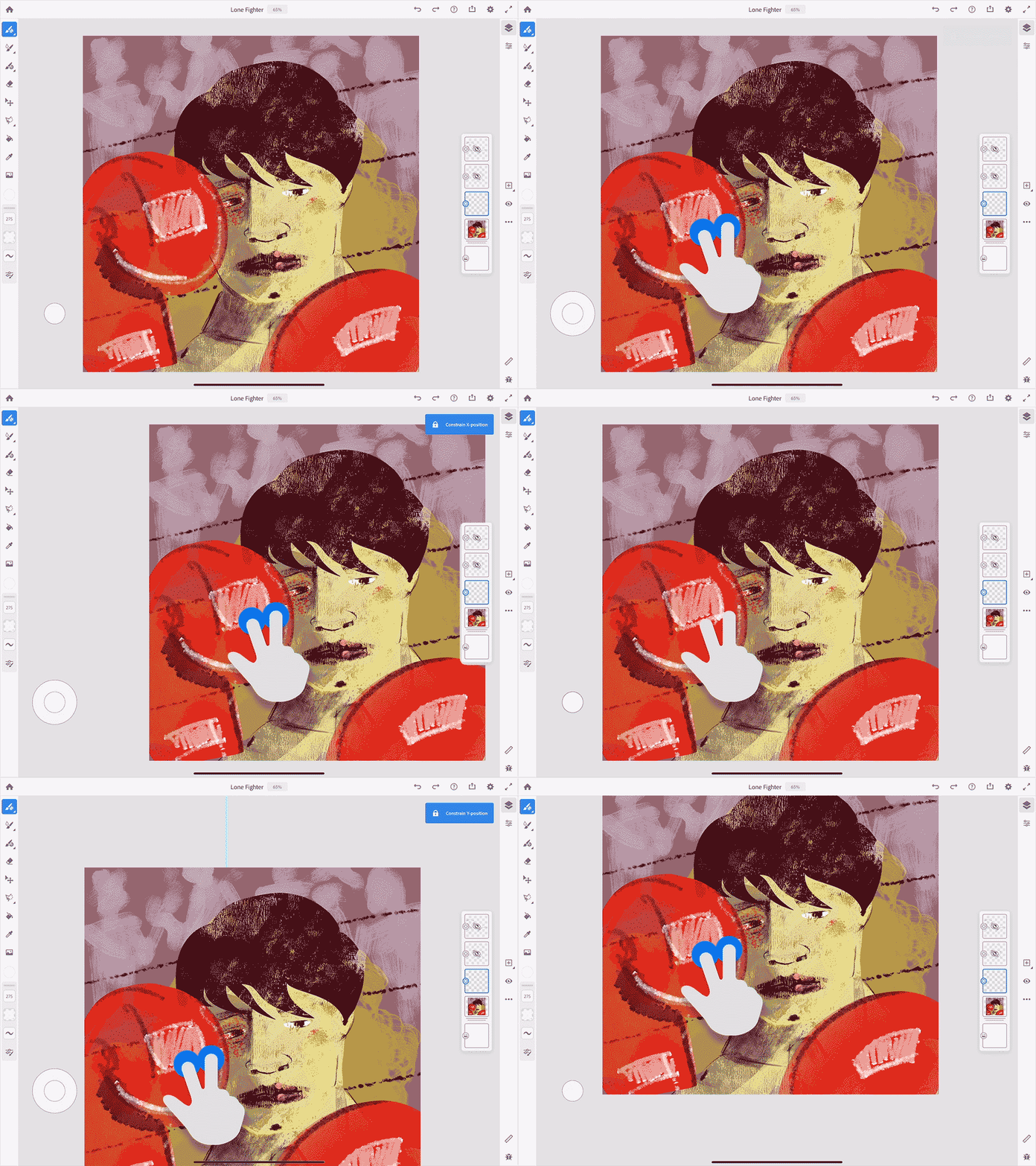
現在,除了工具的現有快速鍵外,您還可以在 Windows 裝置上使用觸控快速鍵。要啟動觸控快速鍵,請按一下畫面左下方的圓圈。
點擊「說明 圖示 > 觸控快速鍵」查看所支援的工具、圖層及其對應動作的清單。有關如何自訂觸控快速鍵的詳細資訊,請參閱 快速入門與使用者介面。
回報錯誤 (僅限 iOS)
如果在使用 Fresco 應用程式時發現任何錯誤,現在可以在應用程式中回報錯誤。
- 開啟一個文件、點擊「說明」圖示,然後點擊「回報錯誤」。
2019 年 11 月版 (版本 1.1)
2019 年 11 月發行的 Fresco 1.1 版本具有以下新功能:


Windows 的支援
Windows 版 Adobe Fresco 現在已經推出。Fresco 支援 Windows 10 版本具備 Surface Pen 功能的 Microsoft Surface Studio。有關 Windows 上支援的裝置清單,請參閱「系統需求」。如需詳細資訊,請參閱「Windows 版的 Adobe Fresco」。
Photoshop 和 Fresco 的相互操作
在 iOS 和 Windows 平台上,使用桌機版 Photoshop、iPad 版 Photoshop 和 Fresco,無縫地創作您的作品。
您可以在 Adobe Fresco 和 Photoshop 之間無縫切換,進而任意地在 Adobe Fresco 和 Photoshop 創作作品。只需從 Photoshop (桌機版和 iPad 版) 的主畫面內的雲端文件選項開啟 Adobe Fresco 作品即可。然後,在 Photoshop 中完成編輯後,請使用主畫面上的雲端文檔選項,即可在 Adobe Fresco 中存取文件。 您無需匯入或匯出作品就可以完成所有這些操作。您所需要的只是裝置和網際網路的連線。如需詳細資訊,請參閱「Adobe Fresco 和 Photoshop」。
Creative Cloud Libraries
使用 Creative Cloud Libraries 中您最喜歡的色彩和主題作畫,Creative Cloud 資料庫中您最喜歡的色彩和主題會自動地出現在顏色面板中。點選您選擇的顏色資料庫,然後開始將顏色套用到您的 Fresco 作品上。如需詳細資訊,請參閱「Fresco 中的 Creative Cloud Libraries
」。
直邊
現在,您可以使用這個直邊工具在 Fresco 中以任何角度繪製完美的直線。
在 Adobe Fresco 的工作列上按一下直邊工具,就可讓直邊工具出現在您的畫面上。依照作品所需要的角度,使用兩指手勢握住並移動直邊。用兩根手指在畫面上旋轉工具時,直邊角度的數值會顯示在直邊上兩根手指之間,讓您可以依照需要的位置和角度進行確認和調整。如需詳細資訊,請參閱「Adobe Fresco 的直邊工具」。
