
Nyissa meg a képet a Camera Raw programban.
Utoljára frissítve:
2022. jan. 20.
Ismerje meg az Adobe Camera Raw 2021. márciusi kiadásának (13.2-es verzió) új szolgáltatásait és javításait

Mostantól támogatott az Apple ProRAW profil
ProRaw-képek rögzítése iOS 14.3-as vagy újabb verzióban, és a képek importálása és szerkesztése egyszerűen a Camera Raw programban az új profil segítségével.
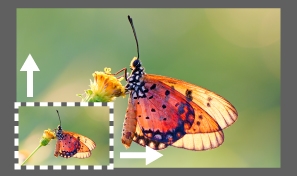
A Javítási előnézet párbeszédpanelen lévő Szuperfelbontás lehetővé teszi a felbontás gyors növelését a részletek javítása és a színek megjelenítése során.
Új kamerák és objektívek támogatása
Találja meg a frissen hozzáadott fényképezőgépeket és objektíveket a támogatott profilok teljes listájában.
Egyéb továbbfejlesztett funkciók
Új opciók keresése a Filmszalagon lévő képek szűréséhez és rendezéséhez. A Szerkesztés panelek igényei szerinti gyors átrendezésére is lehetősége van.
Képminőség javítása a Szuperfelbontás segítségével
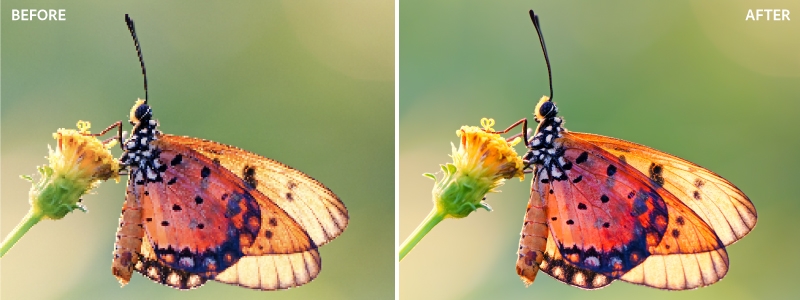
A Szuperfelbontás segít egy javított képet létrehozni, amelynek szélessége is és magassága is az eredeti kép 2-szerese, vagyis a teljes pixelszám 4-szerese. A legtöbb fájltípus (mint pl. a JPEG és a TIFF) támogatott. Különösen akkor hasznos a Szuperfelbontás használata, ha nagy nyomatokat kell készítenie, vagy növelnie kell egy körülvágott kép felbontását.
-
-
A filmszalagon kattintson a jobb gombbal (Windows)/a Ctrl billentyűt nyomva tartva kattintson (Mac) a képre, és válassza a Javítás lehetőséget a helyi menüből.
Válassza a Javítás lehetőséget a Filmszalag helyi menüjéből Válassza a Javítás lehetőséget a Filmszalag helyi menüjéből -
A Javítási előnézet párbeszédpanelen válassza a Szuperfelbontás lehetőséget. Megjelenik a kép javításának becsült befejezési ideje. A javítás után kattintson a kijelölt képterületre és tartsa lenyomva, hogy megnézze, hogyan nézett ki az eredeti képen. Azt is megteheti, hogy kattint és húzza a kurzort, hogy megnézze a kép egyéb területeit.
Az előnézet jobb alsó sarkában lévő kicsinyítés ikon lehetővé teszi a teljes kép megtekintését.
A Camera Raw programban alkalmazott Szuperfelbontás, amely megduplázza a kép felbontását A Camera Raw programban alkalmazott Szuperfelbontás, amely megduplázza a kép felbontását -
Kattintson a Javítás gombra, hogy képéből egy javított DNG verziót készítsen. A javított kép ugyanazt a fájlnevet használja, mint az eredeti kép, és hozzáfűzi a .dng végződést.


További részletekért lásd: A Nyers részletek és a Szuperfelbontás használata a Camera Raw programban.
Apple ProRAW támogatás
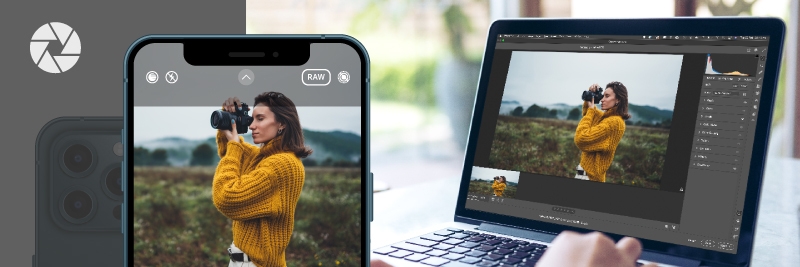
Az Apple ProRAW-képek importálása a Camera Raw programba mostantól a ProRaw profil segítségével történik. Ezek a képek jobban hasonlítanak a fényképezőgépen látható változathoz. Az Apple ProRAW-val kapcsolatos információkért lásd:az Apple ProRaw-ról.
Egyéb továbbfejlesztett funkciók
Új Szűrő és Rendezés opciók a Filmszalagon
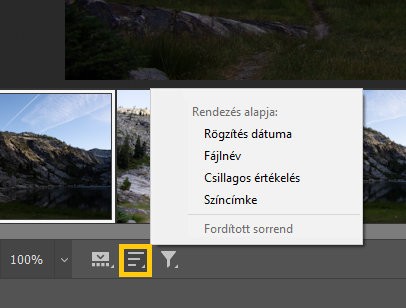
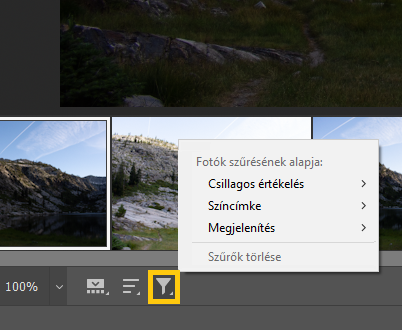
Mostantól egyszerűen rendezheti és szűrheti a fényképeket a Filmszalagon, ha a Filmszalag alatti Rendezési szempont és Fényképek szűrésének szempontja ikonokra kattint.
A Rendezési szempont menü olyan lehetőségeket biztosít, mint a Dátum rögzítése, a Fájlnév, a Csillagos értékelés, a Színes címke és a Fordított sorrend.
A Fényképek szűrésének szempontja menü opciói a Csillagos értékelés, a Színes címke, a Megjelenítés és a Szűrők törlése.
A Szerkesztés panelek egyszerű átrendezése
Ha módosítani szeretné a Szerkesztés panelek (pl. a Színkeverő, Részlet, Görbe és egyéb panelek) sorrendjét a Camera Raw programban, mostantól megteheti. Egyszerűen a Ctrl billentyűt nyomva tartva kattintson (Mac) vagy kattintson jobb gombbal (Windows) a Szerkesztés panelre, és válassza a Megjelenítendő Szerkesztés panelek lehetőséget.
A megjelenő párbeszédpanelen válasszon egy panelt, és a nyílbillentyűk segítségével mozgassa a panelt felfelé vagy lefelé a listán. Arra is lehetősége van, hogy megszüntesse egy panel kijelölését, ha nem szeretné látni azt a felsőbb szintű Szerkesztés panelen. Kattintson az OK gombra.
A panelek alapértelmezett sorrendjének visszaállításához kattintson az Alapértelmezett sorrend elemre, majd az OK gombra.

Apple M1 and Windows ARM support – támogatás
A Camera Raw 13.2 natívan kompatibilis az M1 processzorral rendelkező Apple eszközökkel és az ARM processzorral rendelkező Windows számítógépekkel.
Új fényképezőgépek és objektívek támogatása
A támogatott fényképezőgépek és objektívprofilok teljes listáját illetően lásd:
