עודכן לאחרונה בתאריך
14 במרץ 2024

קבל מידע על תכונות חדשות שזמינות במהדורת יולי 2020 של Photoshop ב-iPad (גרסה 1.6).
כוונן את השוליים של הבחירה שלך בעזרת Refine Edge
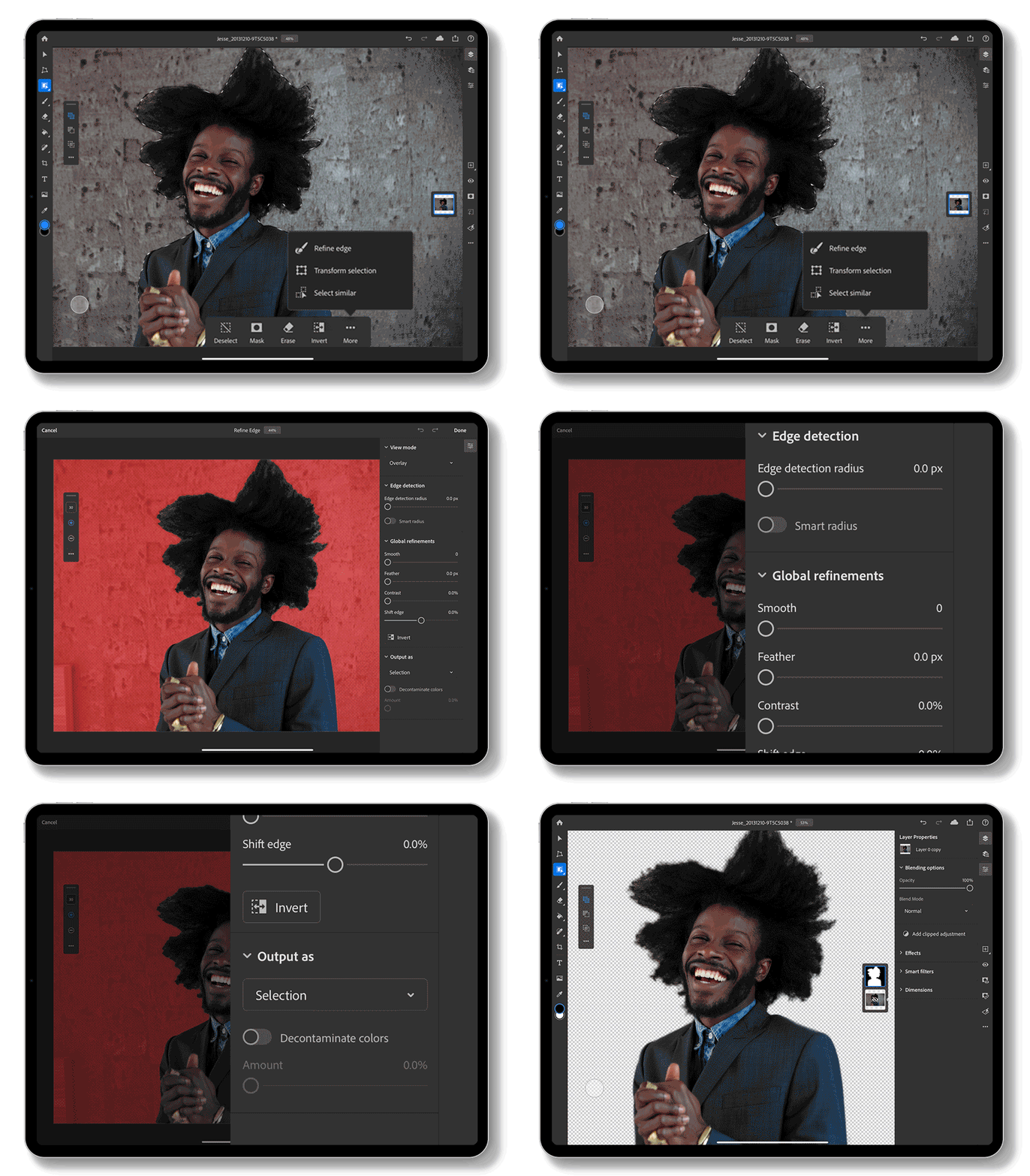
בדיוק כמו ב-Photoshop במחשב השולחני, אפשר כעת ללכוד את הפרטים הקטנים בשוליים של בחירה, למשל קצוות שיער, פרווה, או השוליים הבעייתים של הנושא שלך, בעזרת Refine Edge.
בצע את הפעולות הבאות כדי להשתמש ב-Refine Edge:
- בצע בחירה בקומפוזיציה שלך בעזרת כל אחד מכלי הבחירה של Photoshop ב-iPad שלך.
- בסרגל מאפייני הבחירה הפעיל שמופיע בחלק התחתון של סביבת העבודה, הקש על More ובחר Refine edge (
 ).
). - במצב Refine edge שמופיע, הגדר מאפיינים של כלים שונים כנדרש.
- הקש על סמל ביטול הפעולה (
 ) כדי לחזור לפעולה האחרונה שבוצעה. הקש על redo (
 ) כדי לשחזר את הפעולה שבוטלה.
 - הקש על Done כדי להחיל את הגדרות הבחירה של Refine edge. הקש על Cancel כדי לצאת ממצב Refine edge.
למידע נוסף על שימוש בכלי Refine edge, ראה:
סובב את בד הציור שלך באופן חופשי
השתמש במחווות הסיבוב של iPad, שדורשת שימוש בשתי אצבעות, כדי לסובב את בד הציור בזמן שאתה עובד על המסמכים שלך ב-Photoshop.

למידע נוסף על סיבוב בד הציור שלך, ראה סיבוב, יצירת מבט פנורמי, שינוי גודל ואיפוס של בד ציור.
בעיות שדווחו על-ידי לקוחות ותוקנו
לקבלת מידע מפורט ראה בעיות שתוקנו ב-Photoshop.
