
Aprite una foto.
Ultimo aggiornamento il
15 lug 2022
Scoprite le nuove funzioni e i miglioramenti introdotti nella versione di giugno 2022 di Adobe Camera Raw (14.4)
Il cursore Intensità predefinito consente di controllare le modifiche e di regolare l’intensità del predefinito applicato. Per usare il cursore, seguite questi passaggi:
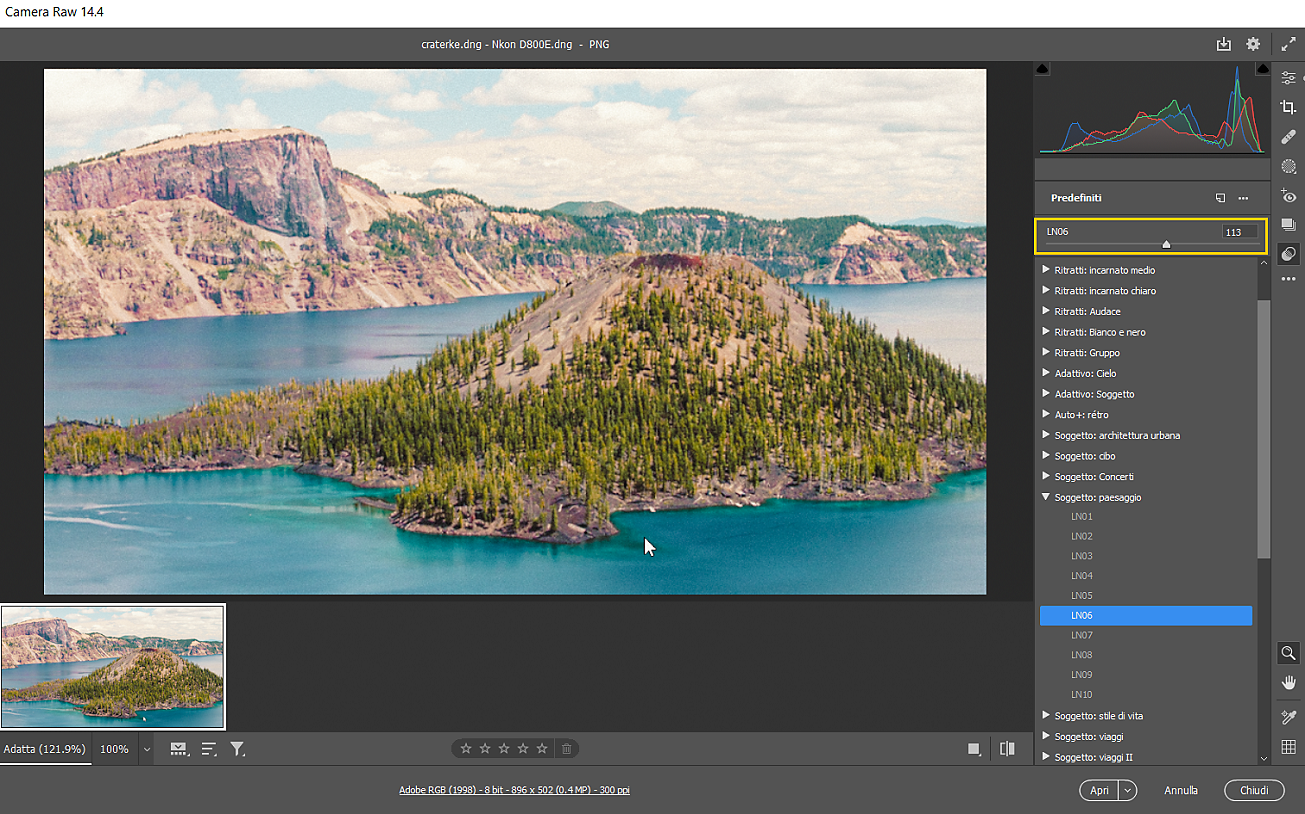
Nota:
Quando create un predefinito (selezionate Crea predefinito dal menu con tre puntini Predefiniti), potete scegliere di attivare il cursore Fattore. Nella finestra di dialogo Crea predefinito, selezionate Supporta il cursore fattore. Se questa opzione è deselezionata, il cursore Fattore viene disattivato per quel determinato predefinito.

Per ulteriori informazioni, consultate Predefiniti.
Grazie all’intelligenza artificiale, le maschere Seleziona soggetto e Seleziona cielo ora possono essere applicate a più foto con un semplice clic. Per applicare i predefiniti in batch, seguite questa procedura:

Nota:
Potete anche regolare l’intensità delle regolazioni della maschera. È sufficiente usare il cursore Fattore della maschera per aumentare o ridurre le regolazioni.

-
Per rifinire la selezione, fate clic su Aggiungi per aggiungere ulteriori aree alla selezione o Sottrai per cancellare le aree della selezione. A tale scopo, potete utilizzare uno degli strumenti di mascheratura. Il più semplice da utilizzare è il metodo Pennello in cui è possibile colorare le aree da modificare.
Aggiungere o sottrarre da una maschera Aggiungere o sottrarre da una maschera -
Per invertire la selezione, selezionate Inverti maschera dal menu con tre puntini della maschera selezionata. In questo modo si seleziona tutto tranne il soggetto. Potete anche selezionare Duplica e inverti maschera per duplicare e invertire la maschera selezionata.
Inversione semplificata di una maschera Inversione semplificata di una maschera


Per un elenco completo delle fotocamere e dei profili obiettivo supportati, consultate le seguenti risorse:
Accedere a nuovi predefiniti adattivi
Nel pannello Predefiniti, potete ora trovare i predefiniti adattivi per Soggetto e Cielo. Questi predefiniti si basano sulla IA che applica rapidamente le modifiche solo al soggetto o al cielo nella foto.
Accedere a nuovi predefiniti Premium
Selezionate Predefiniti nella barra degli strumenti a destra e visualizzate nuove categorie predefinite come Ritratti: Audace, Ritratti: Gruppo, Concerti e molto altro. Passate il mouse su un predefinito per visualizzarlo in anteprima nella foto e fate clic per applicarlo. Fate clic sull’icona a stella per aggiungerla a Preferiti in modo da potervi accedere facilmente la prossima volta.
