
Acrobat の編集メニューで環境設定/署名を選択します。
最終更新日 :
2023年12月19日
|
次にも適用 : Adobe Acrobat, Adobe Acrobat 2017
デジタル ID の FAQ
デジタル ID は、自分の身元を証明する電子版の運転免許証やパスポートのようなものです。デジタル ID には通常、名前、電子メールアドレス、デジタル ID を発行した組織の名前、シリアル番号、および有効期限が情報として含まれています。デジタル ID は、証明書によるセキュリティおよびデジタル署名のために使用されます。
デジタル ID には 2 つの鍵が含まれます。公開鍵はデータをロックまたは暗号化し、秘密鍵はそのデータをロック解除または復号化します。PDF に署名するときは、秘密鍵を使用してデジタル署名を行います。公開鍵は、他のユーザーに配布する証明書に含まれます。例えば、署名を検証したり、身元を確認したりする必要があるユーザーに証明書を送信できます。デジタル ID には、他のユーザーが情報の復号化のために使用できる秘密鍵が含まれるので、安全な場所に保管してください。

デジタル ID は、PDF での大半の作業で必要ありません。例えば、PDF の作成、コメント、および編集をおこなうのにデジタル ID は必要ありません。文書に署名したり、証明書による暗号化を PDF に適用したりするのにデジタル ID が必要です。
Self-Sign デジタル ID は、個人または中小企業に適しています。その使用は、相互に信頼の確立された関係者に制限するべきです。
大半の商取引では、認証機関と呼ばれる信頼されているサードパーティプロバイダーからのデジタル ID を必要とします。認証機関によって第三者に対して自分の身元を証明するので、インターネット上で商取引を行っている多くの企業で信頼されている認証機関を選択してください。Adobe web サイトでは、デジタル ID およびその他のセキュリティ ソリューションを提供する Adobe セキュリティパートナーの名前が掲載されています。Adobe Approved Trust List メンバーを参照してください。
残念ながら、忘れてしまったパスワードを復元したりリセットしたりすることはできません。自身で ID を作成した場合は、ID の作成時に使用した情報をそのまま利用して新しい ID を作成できます。認証機関から ID を取得した場合は、認証機関に問い合わせてください。
Self-Sign デジタル ID の作成
企業間の機密取引では一般に、Self-Sign ID ではなく認証機関からの ID を必要とします。
-
-
右側で、「ID と信頼済み証明書」の「詳細」をクリックします。
-
左側で「デジタル ID」を選択し、ID を追加ボタン
 をクリックします。
-
「今すぐデジタル ID を新規作成」オプションを選択し、「次へ」をクリックします。

-
デジタル ID の格納場所を指定し、「次へ」をクリックします。
新しい PKCS#12 デジタル ID ファイル
.pfx 拡張子(Windows)または .p12 拡張子(Mac OS)のファイルにデジタル ID 情報を格納します。これらのファイルは、オペレーティングシステム間で相互に使用できます。1 つのオペレーティングシステムから別のオペレーティングシステムにファイルを移動しても、Acrobat はそれを認識します。
Windows 証明書ストア(Windows のみ)
他の Windows アプリケーションからも取得できる場所にデジタル ID を格納します。
-
次の手順を実行します。
- 名前や電子メールアドレスなど、デジタル ID に使用する個人情報を入力します。この名前は、文書の信頼性を証明したり、文書に署名したりする際、署名パネルおよび「署名」フィールドに表示されます。
- 鍵アルゴリズムメニューからオプションを選択します。2048-bit RSA オプションは 1024-bit RSA よりセキュリティが強力ですが、1024-bit RSA の方が互換性に優れています。
- デジタル ID の使用方法 メニューで、 デジタル ID の用途として「署名」、「データの暗号化」、「署名とデータの暗号化」のいずれかを選択します。
- 「次へ」をクリックします。
-
次の手順を実行します。
- デジタル ID ファイルのパスワードを入力します。キーストロークごとに、パスワード強度メーターがパスワードを評価し、カラーパターンを使用してパスワード強度を示します。パスワードを再確認します。
- デジタル ID ファイルは、「ファイル名」フィールドに表示されたデフォルトの場所に保管されます。別の場所に保存するには、「参照」をクリックして、場所を選択します。
- 「完了」をクリックします。
同じ名前のデジタル ID ファイルが存在する場合は、置換するかどうか尋ねられます。「OK」をクリックして置換するか、ファイルを保管する別の場所を参照して選択します。
-
ID が作成されました。証明書ファイルを書き出して、署名を検証する必要がある連絡先に送信できます。
メモデジタル ID ファイルのバックアップコピーを必ず作成してください。デジタル ID ファイルを紛失または破損したり、パスワードを忘れたりすると、そのプロファイルを使用して署名を追加できなくなります。
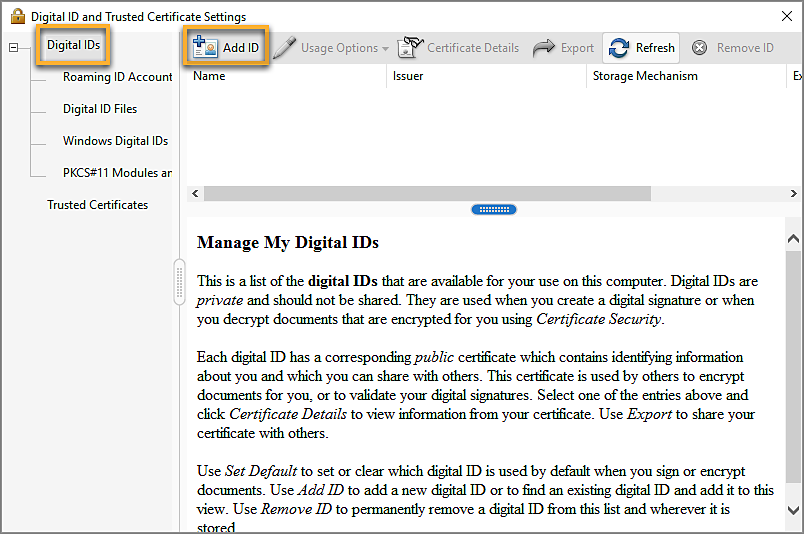


デジタル ID の登録
デジタル ID を使用するには、Acrobat または Reader を使用して ID を登録します。
-
Acrobat の編集メニューで環境設定/署名を選択します。「ID と信頼済み証明書」で、「詳細」をクリックします。
-
左側で「デジタル ID」を選択します。
-
ID を追加ボタン をクリックします。
-
次のいずれかのオプションを選択します。
ファイル
このオプションは、デジタル ID を電子ファイルとして取得した場合に選択します。画面の指示に従ってデジタル ID ファイルを選択し、パスワードを入力して、デジタル ID を一覧に追加します。
サーバーを経由してアクセスされるローミングデジタル ID
署名サーバーに保存されているデジタル ID を使用する場合は、このオプションを選択します。画面の指示に従って、ローミング ID が保存されているサーバーの名前および URL を入力します。
このコンピューターに接続されているデバイス
セキュリティトークンまたはハードウェアトークンをコンピューターに接続している場合は、このオプションを選択します。
-
「次へ」をクリックし、画面に表示される指示に従ってデジタル ID を登録します。
デフォルトで使用するデジタル ID の指定
PDF に署名または証明するたびにデジタル ID の選択を求めるメッセージが表示されないように、デフォルトのデジタル ID を選択することができます。
-
Acrobat の編集メニューで環境設定/署名を選択します。「ID と信頼済み証明書」で、「詳細」をクリックします。
-
左側にある「デジタル ID」をクリックし、デフォルトで使用するデジタル ID を選択します。
-
使用方法オプションボタン
 をクリックし、デジタル ID をデフォルトとする操作を選択します。2 つの操作のデフォルトとしてデジタル ID を指定するには、使用方法オプションボタンを再度クリックし、 2 つ目 のオプションを選択します。
選択したオプションの前にチェックマークが表示されます。署名オプションだけを選択した場合は、署名 アイコン
 が デジタル ID の横に表示されます。暗号化オプションだけを選択した場合は、鍵の アイコン
  が 表示されます。証明オプションだけを選択した場合、または署名オプションと証明オプションを選択した場合は、青いリボンの アイコン
  が 。メモ
が 。メモデフォルトのデジタル ID をクリアするには、同じ手順を繰り返して、選択した使用方法オプションを選択解除します。

デジタル ID のパスワードとタイムアウトの変更
PKCS #12 ID についてパスワードとタイムアウトを設定できます。PKCS #12 デジタル ID に複数の ID が含まれている場合は、パスワードとタイムアウトをファイルレベルで設定します。
メモ
Self-Sign デジタル ID の有効期限は 5 年です。有効期限切れ後の ID を使用して文書を開くことはできますが、文書の署名と暗号化はできません。
-
Acrobat の編集メニューで環境設定/署名を選択します。「ID と信頼済み証明書」で、「詳細」をクリックします。
-
左側にある「デジタル ID」を展開し、「デジタル ID ファイル」を選択して、右側でデジタル ID を選択します。
-
「パスワードを変更」をクリックします。古いパスワードと新しいパスワードを入力します。キーストロークごとに、パスワード強度メーターがパスワードを評価し、カラーパターンを使用してパスワード強度を示します。確認のために新しいパスワードをもう一度入力し、「OK」をクリックします。
-
デジタル ID を選択した状態で、「パスワードのタイムアウト」ボタンをクリックします。
-
パスワード入力を求めるメッセージを表示する頻度を次の中から指定します。
常に調整
デジタル ID を使用するたびにメッセージが表示されます。
機能強化後
間隔を指定できます。
セッションにつき 1 回
Acrobat を開くたびに 1 回ずつメッセージが表示されます。
調整しない
パスワードに関するメッセージは表示されません。
-
パスワードを入力し、「OK」をクリックします。
メモ
パスワードは安全な場所にバックアップしておいてください。パスワードを忘れた場合は、新しい Self-Sign デジタル ID を作成して古い ID を削除するか、サードパーティプロバイダーから購入する必要があります。
デジタル ID の削除
Acrobat でデジタル ID を削除するには、秘密鍵および証明書が格納されている PKCS #12 ファイルそのものを削除します。デジタル ID を削除する場合は、そのデジタル ID が別のプログラムで使用されていないことや、そのデジタル ID を使用して復号が必要な文書がないことを事前に確認してください。
メモ
Acrobat で作成した Self-Sign デジタル ID のみを削除することができます。別のプロバイダーから取得されたデジタル ID は削除できません。
-
Acrobat の編集メニューで環境設定/署名を選択します。「ID と信頼済み証明書」で、「詳細」をクリックします。
-
左側で「デジタル ID」を選択し、削除するデジタル ID を選択します。
-
「ID を削除」をクリックします。
-
パスワードを入力し、「OK」をクリックします。
メモパスワードを忘れた場合は、ここで ID を削除することはできません。「ID を削除」をクリックすると、Acrobat のセキュリティダイアログボックスにデジタル ID ファイルの場所がフルパス表示されます。この場所に移動し、ファイルを削除して、Acrobat を再起動します。リストから ID が削除されます。
デジタル ID の保護
デジタル ID を保護することで、機密文書の署名や復号のために秘密鍵を許可なく使用されるのを防ぐことができます。デジタル ID の紛失や盗難が発生した場合の対処方法を確立しておいてください。
デジタル ID の保護方法
ハードウェアトークン、スマートカード、パスワードや暗証番号で保護されたその他のハードウェアデバイスに秘密鍵を格納する場合は、安全性の高いパスワードや暗証番号を使用します。パスワードは決して他者に教えてはなりません。パスワードを書き留めた場合は、安全な場所に保管してください。安全性の高いパスワードを選択するためのガイドラインについては、システム管理者に問い合わせてください。以下の規則に従うことにより、パスワードの安全性を維持します。
8 文字以上を使用します。
大文字と小文字、数字、記号を混在させます。
推測や解読が難しく、それでいて書き留めておかなくても記憶できるパスワードを選択します。
いかなる言語の単語でも正しい綴りのまま使用しません。そのようなパスワードは「辞書攻撃」を受けると数分で解読されます。
定期的にパスワードを変更します。
安全性の高いパスワードを選択するためのガイドラインについては、システム管理者に問い合わせてください。
P12/PFX ファイルに格納した秘密鍵を保護するには、安全性の高いパスワードを使用し、パスワードのタイムアウトオプションを適切に設定します。署名に使用する秘密鍵を P12 ファイルに格納する場合は、パスワードのタイムアウトオプションにデフォルトの設定を使用します。この設定により、常にパスワードが必要になります。文書の復号に使用する秘密鍵を P12 ファイルに格納する場合は、秘密鍵または P12 ファイルのバックアップを保管しておきます。P12 ファイルのバックアップされた秘密鍵を使用すれば、万一キーを紛失した場合にも暗号化文書を開くことができます。
Windows 証明書ストアに格納した秘密鍵の保護に使用されるメカニズムは、格納手段の提供元によって異なります。これらのキーをバックアップし、許可のないアクセスから保護する方法については、プロバイダーにお問い合わせください。一般に、可能な限り最も安全性の高い認証メカニズムを使用し、可能であれば安全性の高いパスワードまたは暗証番号を作成してください。
デジタル ID を紛失した場合や盗まれた場合の対策
認証機関によって発行されたデジタル ID の場合は、その認証機関にすぐ連絡し、証明書の失効を申請します。また、自分自身もその秘密鍵を使用しないようにします。
自分で発行した ID の場合は、秘密鍵を破棄し、それに対応する公開鍵を送付したすべての相手に対しても通知します。
スマートカードとハードウェアトークン
スマートカードは、クレジットカードに似た外観を持ち、内部に組み込まれたマイクロプロセッサチップにデジタル ID を保存します。スマートカード Reader に接続可能なコンピューター上で文書の署名や復号化をおこなうことができます。一部のスマートカードリーダには、暗証番号を入力するためのキーパッドが含まれます。
同様に、セキュリティハードウェアトークンは小さなキーホルダサイズのデバイスで、デジタル ID や認証データを保存することができます。トークンをコンピューターやモバイルデバイスの USB ポートに接続することによって、デジタル ID にアクセスすることができます。
デジタル ID をスマートカードやハードウェアトークンに格納している場合、文書へ署名する場合は、それを使用するデバイスに接続されます。
