
마크를 새기고자 하십니까? 타이트한 모서리를 손질하고자 하십니까? 아니면 다른 방향으로 획을 긋고자 하십니까? 원하는 바가 무엇이든 이번 새로운 설정을 통해 Fresco의 픽셀 브러시 각도를 단 몇 번의 탭으로 변경하여 필요한 작업을 수행할 수 있습니다.
마지막 업데이트 날짜
2024년 7월 19일
2021년 Fresco의 새로운 기능 및 개선 사항에 대해 알아봅니다.
2021년 6월 릴리스 (버전 2.6)
Fresco 2.6의 6월 릴리스에 대한 자세한 내용은 여기를 참조하십시오.
2021년 5월 릴리스 (버전 2.5)

그리기 보조 도구를 사용하여 원, 사각형 및 다각형과 같은 기본 모양을 추적하거나 벡터 또는 픽셀 페인트로 채웁니다. 그리기 보조 도구를 이동하고 크기를 조정할 수도 있습니다. 자세한 내용은 원, 사각형 또는 다각형 그리기를 참조하십시오.

모양 패널을 통해 Adobe Capture 모양 컬렉션에 액세스할 수 있습니다.
- 이제 기본 모양이 그리기 보조 도구로 다시 만들어졌으며 작업 표시줄 하단의 새로운 그리기 보조 도구 메뉴에서 찾을 수 있습니다. 자세한 내용은 원, 사각형 또는 다각형 그리기를 참조하십시오.
- 시작하려면 새로운 썸네일 영역에 있는 4개의 사전 설치된 모양을 찾으십시오. 다른 모양을 사용하면 썸네일 영역에는 사용자가 마지막으로 사용한 4개의 모양이 표시됩니다. 자세한 내용은 Adobe Capture에서 모양 추가를 참조하십시오.
- 만화, 글꼴 및 꽃 모양의 인기 컬렉션을 검색하고, 팔로우하고, 이를 내 아트워크에 사용해 보십시오. 자세한 내용은 인기 라이브러리에서 모양 검색 및 사용을 참조하십시오.

이제 벡터 브러시 획에서 고정점의 수가 줄어들어 Fresco 및 Illustrator에서의 편집이 간소화되었습니다.

터치 단축키를 사용하여 Fresco에서 도구를 간편하게 전환할 수 있습니다. 터치 단축키에 대해 알아보려면 홈 화면에서 학습을 선택하고 터치 단축키에 대한 소개 튜토리얼을 엽니다.
2021년 4월 릴리스 (버전 2.4)
여러 레이어 드래그 앤 드롭
한 번에 여러 레이어의 위치를 재배치하려면 레이어 작업 메뉴에서 다중 선택을 탭하고 이동해야 하는 각 레이어를 탭합니다. 그런 다음 그룹을 탭하고 누른 상태에서 대상으로 드래그 앤 드롭합니다. 여러 개의 레이어 선택으로 가능한 다른 작업에 대한 자세한 내용은 여러 개의 레이어 선택을 참조하십시오.

Kyle T. Webster의 2021년 봄 브러시
유명 브러시 제작자인 Kyle T. Webster의 2021년 봄 브러시 컬렉션에는 나뭇잎과 얼룩, 그리고 특수 효과 브러시가 포함됩니다. 브러시 가져오기에 대한 자세한 내용은 추가 픽셀 브러시 가져오기를 참조하십시오.

넛지 컨트롤 숨기기 또는 표시
넛지 컨트롤을 숨겨 결과물이 바뀌는 것을 관찰하는 데 보다 집중할 수 있습니다. 변형 툴바에서 넛지 아이콘  을 탭하여 숨기거나 표시합니다. 자세한 내용은 한 번에 여러 개의 레이어 변형을 참조하십시오.

브러시 관리 (iPhone의 새로운 기능)
픽셀 브러시 패널에서 픽셀 브러시의 목록을 개인 맞춤화할 수 있습니다. 픽셀 브러시 관리 패널의 토글을 사용하여 브러시 범주 또는 개별 브러시를 숨기거나 표시합니다. 자세한 내용은 브러시 관리를 참조하십시오.

2021년 3월 릴리스 (버전 2.3)
스크롤하여 확대/축소
열려 있는 문서의 상단에 있는 작은 확대/축소 비율 상자를 탭하고 옆으로 스크롤하여 아트워크의 배율을 손쉽게 조정할 수 있습니다.

더 작아진 Photoshop 브러시
더 미세한 스트로크를 위해 Photoshop 브러시의 크기가 1픽셀로 축소되었습니다. Photoshop 브러시 설정에 대해 알아보려면 픽셀 브러시 선택 및 세부 조정 방법을 참조하십시오.

텍스트 서식 복사
반복할 필요가 있는 텍스트가 있습니까? 텍스트 필드 내부를 더블 탭하여 레이어 사이와 드로잉 사이에서 서식 손실 없이 잘라내고, 복사하고, 붙여넣으십시오.

아트워크를 Illustrator로 보내기 (Windows만 해당)
추가 편집을 위해 아트워크를 데스크탑용 Illustrator로 바로 보내 Illustrator에서 벡터 편집 도구의 강력한 기능을 사용할 수 있습니다. 공유  아이콘을 탭하고 Illustrator로 보내기를 선택합니다. 자세한 내용은 아트워크를 바로 데스크탑용 Illustrator로 보내기를 참조하십시오.

스트로크 지연 시간 감소 (Windows만 해당)
이제 Fresco에서 브러시 스트로크 지연 시간이 줄어들었습니다.

2021년 2월 릴리스 (버전 2.2)
클라우드 문서를 편집하도록 초대
클라우드 문서를 편집하도록 다른 사용자를 초대하여 검토하고 댓글이나 피드백을 원활하게 주고받을 수 있습니다.
내게 공유된 문서에서 작업하려면 Fresco의 홈 화면에서 내 작업 > 나와 공유됨을 탭합니다.

Fresco에서 아트워크를 편집하도록 다른 사용자를 초대하는 방법에 대한 자세한 내용은 공유 및 공동 작업을 참조하십시오.
Adobe Capture를 사용하여 레이어가 적용된 Fresco 아트 변형
Adobe Capture를 사용하여 레이어가 적용된 Fresco 아트워크를 단 몇 번의 탭만으로 반복 벡터 패턴으로 변환할 수 있습니다.

Fresco에서 Adobe Capture를 사용하여 패턴을 만드는 방법에 대한 자세한 내용은 Adobe Capture를 사용하여 패턴 만들기를 참조하십시오.
새로운 Kyle T. Webster 브러시 세트로 그리기
하프 톤, 마커 및 들풀 브러시와 함께 전설적인 Disney 아티스트인 Eyvind Earle로부터 영감을 받은 눈 덮인 언덕 브러시가 포함된 새로운 Kyle T. Webster의 2020년 겨울 브러시 세트를 사용해 보십시오.
픽셀 브러시 패널 하단의 + 아이콘을 클릭하여 추가 Photoshop 브러시를 Adobe Fresco로 가져옵니다.

Kyle T. Webster 브러시에 대한 자세한 내용은 추가 픽셀 브러시를 가져오는 방법을 참조하십시오.
2020년 12월 릴리스 (버전 2.1)
픽셀 브러시를 위한 더 나은 각도 제어

각도 곡선 설정을 변경하려면 픽셀 브러시 설정을 참조하십시오.
나만의 글꼴을 추가하여 창의력 향상
iPad의 Fresco에서 나만의 글꼴을 추가하고 모든 Creative Cloud 앱에서 사용할 수 있도록 설정하십시오.

Fresco에서 특정 글꼴을 가져오려면 나만의 글꼴 추가를 참조하십시오.
2020년 10월 릴리스 (버전 2.0)
iPhone용으로 새롭게 거듭난 Fresco
iPhone용 Fresco를 사용하여 어디서든 그림을 그리고 장소에 상관없이 창의력을 마음껏 발휘해 보십시오. 여러 디바이스에서 iPhone에서 아트워크를 만들고 공유하고 디자인이 살아 움직이는 것을 확인해 보십시오!

자세한 내용은 iPhone용 Fresco를 참조하십시오.
Adobe Fonts를 통해 창의력 발휘
아트워크에 텍스트를 추가합니다. 레이어 속성 메뉴에서 액세스할 수 있는 수천 개의 Adobe Fonts를 살펴보십시오.

자세한 내용은 텍스트 및 글꼴 만들기를 참조하십시오.
스머지 브러시를 사용하여 자연스러운 혼합 만들기
스머지 도구를 사용하여 스머지 브러시를 만들면 자연스러운 혼합과 부드러운 획을 만들 수 있습니다. 강력한 Photoshop 브러시 및 Creative Cloud Libraries와 결합하여 부드럽고 섬세한 색상 혼합으로 아트워크를 개선합니다.

자세한 내용은 스머지 브러시를 참조하십시오.
리본 브러시로 확장된 워크플로
Adobe Capture에서 리본 브러시를 만들고 Adobe Fresco에서 액세스하여 무한한 창의력을 발휘할 수 있습니다. Fresco에서 라이브러리 브러시 아래에 있는 픽셀 브러시에서 리본 브러시에 액세스하고 Adobe Capture 및 기타 Creative Cloud 앱과 원활하게 통합할 수 있습니다.

자세한 내용은 리본 브러시를 참조하십시오.
조정할 수 있는 압력 곡선으로 더 나아진 스타일 컨트롤
여섯 가지 미리 정의된 압력 포인트와 함께 곡선을 조정하여 압력 감지도를 제어하며 그리는 동안 필요한 펜 압력을 만듭니다.

자세한 내용은 압력 곡선 편집기를 참조하십시오.
다중 레이어로 모든 작업 수행
레이어 작업 메뉴의 다중 선택 옵션을 사용하여 한 번에 둘 이상의 레이어에 동작을 적용합니다. 여러 개의 레이어를 쉽게 선택하여 동시에 삭제, 복제, 복사, 병합 또는 변형할 수 있습니다.
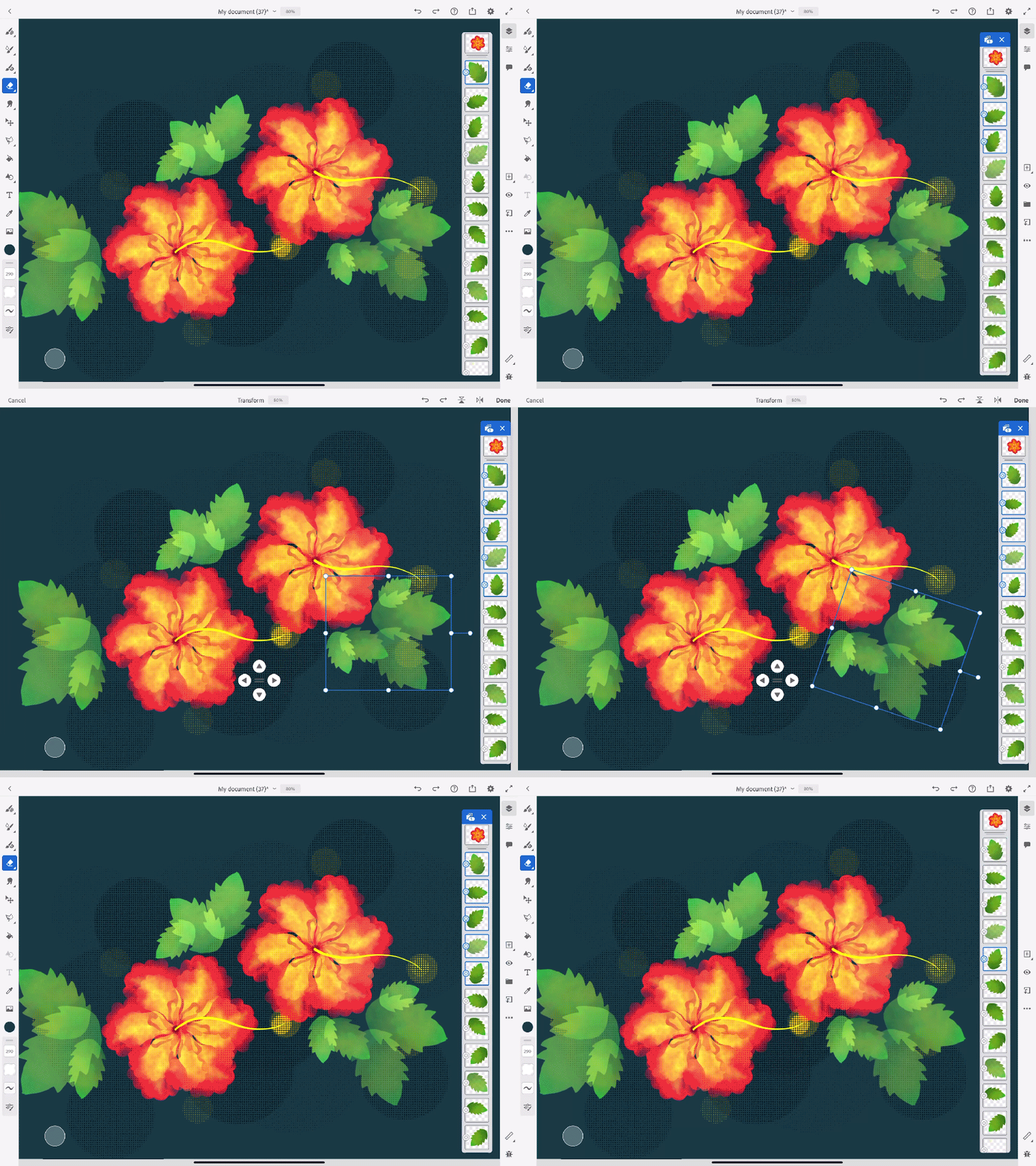
자세한 내용은 레이어 및 다중 레이어를 참조하십시오.
라이브스트리밍으로 실시간 상호 작용
기술과 창작 과정을 실시간으로 공유하고, 공유 > 라이브스트리밍 옵션을 통해 Fresco에서 바로 Behance의 시청자와 실시간으로 교류합니다.

자세한 내용은 게시, 내보내기 및 공유를 참조하십시오.
4K 타임랩스 비디오로 압축 개선
타임랩스 비디오의 화질 및 크기를 설정합니다. 이러한 컨트롤은 드로잉 작업을 시작하기 전에 설정해야 합니다.

자세한 내용은 게시, 내보내기 및 공유를 참조하십시오.
인앱 댓글 달기로 개선된 공동 작업
이제 편집기에서 바로 댓글을 달 수 있는 문서 링크를 공유하여 모든 관련자들과 손쉽게 소통하십시오. 앱 내에서 바로 피드백 댓글을 확인하고 응답할 수 있습니다.

자세한 내용은 Adobe Fresco의 클라우드 문서를 참조하십시오.
이전 버전 인앱으로 되돌리기
인앱 버전 내역 아래에 있는 버전 내역 보기를 사용하여 문서의 이전 버전으로 빠르게 되돌릴 수 있습니다.

자세한 내용은 Adobe Fresco의 클라우드 문서를 참조하십시오.
Illustrator에서 원활하게 문서 가져오기
Fresco에서 아트워크를 제작한 다음 이미지에 대한 벡터 편집을 위해 공유 > Illustrator로 보내기를 통해 아트워크를 Adobe Illustrator로 보냅니다.

자세한 내용은 게시, 내보내기 및 공유를 참조하십시오.
질문이나 아이디어가 있습니까?

질문이 있거나 아이디어를 공유하고 싶다면 Adobe Fresco 커뮤니티에 참여하십시오. 여러분의 소중한 의견과 다양한 작품 활동을 기대하겠습니다.
