
La dernière version d’Acrobat est maintenant disponible. Pour plus d’informations, consultez la page Récapitulatif des nouvelles fonctionnalités | Acrobat, version la plus récente.
Dernière mise à jour le
17 déc. 2023

Interface à onglets pour afficher plusieurs fichiers PDF
Si vous ouvrez plusieurs PDF au cours d’une même session, ils s’ouvrent sous forme d’onglets dans une seule et même fenêtre d’application. Vous pouvez passer d’un onglet à un autre en haut de la fenêtre en cliquant sur le nom du fichier affiché dans chaque onglet. Lorsque le nombre de fichiers PDF ouverts est trop élevé pour la vue de document, vous pouvez utiliser les boutons Précédent et Suivant situés en haut à droite pour naviguer parmi les onglets de document.

Acrobat redimensionne automatiquement les onglets si les documents ne sont pas ajustés à la taille de la fenêtre d’affichage. Tous les fichiers ouverts sont désormais répertoriés au bas du menu Fenêtre. Pour passer à un document ouvert spécifique, cliquez sur son onglet ou sélectionnez son nom dans le menu Fenêtre.

Par défaut, l’interface à onglets est activée. Pour afficher chaque PDF que vous ouvrez dans une nouvelle fenêtre d’application plutôt que dans un nouvel onglet, désactivez l’option Ouvrir les documents comme de nouveaux onglets dans la même fenêtre (redémarrage requis) sous Édition > Préférences > Générales. Ensuite, redémarrez Acrobat.

Liste des outils du centre d’outils par catégories
Afin de faciliter la navigation et d’accéder plus rapidement et plus efficacement aux outils, Acrobat répertorie désormais les outils par catégories dans le centre d’outils. Les outils liés aux fonctionnalités et flux similaires sont classés dans une même catégorie.

Remarque :
Un nouvel outil personnalisé s’affiche dans la catégorie Personnaliser ; tous les modules externes tiers se trouvent dans une nouvelle catégorie appelée Modules complémentaires.
Vue d’accueil améliorée – aperçu, emplacement et outils pour un fichier récent
Prévisualisez des fichiers et ouvrez les outils que vous connaissez bien directement dans la vue Accueil. Lorsque vous cliquez sur le nom d’un fichier dans la liste de fichiers Récents, un panneau d’informations s’affiche dans le volet de droite. Il contient un aperçu du fichier sous la forme d’une vignette avec des outils fréquemment utilisés. Cliquez pour ouvrir un outil ou sélectionnez Supprimer des fichier récents pour supprimer un fichier de la liste des fichiers récents.

Pour ce qui est des fichiers locaux, cliquez sur l’emplacement afin d’ouvrir le dossier dans l’Explorateur. Vous ne pouvez pas ouvrir l’emplacement s’il s’agit d’un emplacement Adobe Document Cloud ou Dropbox.
L’option Supprimer des fichiers récents permet de supprimer des fichiers de manière sélective de la liste des fichiers récents.
Connecteur Dropbox dans la vue Accueil d’Acrobat ou de Reader
Acrobat prend désormais en charge l’intégration de Dropbox dans la vue Accueil et permet d’effectuer facilement les opérations courantes sur les fichiers dans Acrobat ou Reader (ouvrir, enregistrer sous, créer un PDF, exporter un PDF et joindre à un message électronique).

Une fois votre compte Dropbox personnel ou professionnel ajouté, une entrée du compte apparaît dans le volet de gauche et la liste des fichiers et dossiers dans le volet de droite. Vous avez ici accès à toutes les actions spécifiques au type de fichier sélectionné. Elles sont également accessibles depuis une boîte de dialogue personnalisée Ouvrir/Enregistrer.

Remarques :
- Les commandes de recherche, de tri et de filtre ne sont pour l’instant pas disponibles dans la vue Accueil pour les fichiers Dropbox.
Pour plus d’informations, consultez la page Utilisation des comptes en ligne | Dropbox, Sharepoint.
Nouvelle interface de l’outil Combiner les fichiers
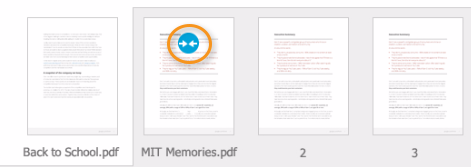
L’interface utilisateur de l’outil Combiner les fichiers a été simplifiée. Dans la nouvelle interface, vous pouvez combiner rapidement des fichiers (ajouter des fichiers, réorganiser ou supprimer des pages, prévisualiser un fichier, développer et réduire des pages dans un fichier et les combiner en un seul fichier). En outre, vous pouvez supprimer rapidement des pages à l’aide des outils d’incrustation. Cela fonctionne désormais mieux avec les commandes tactiles.

|
Placez le pointeur de la souris ou cliquez sur une vignette du fichier pour afficher les actions (supprimer le fichier, le prévisualiser ou développer les pages). |
Pour réduire un fichier développé, cliquez sur l’icône sur sa première vignette de page. |
|---|

Pour plus d’informations, consultez la page Combinaison ou fusion de fichiers en un seul fichier PDF.
Affichage des fichiers récents dans la boîte de dialogue d’ouverture personnalisée
Vous pouvez désormais rechercher et sélectionner l’un de vos fichiers récents dans une boîte de dialogue d’ouverture personnalisée. L’option Récent se trouve sous Listes de fichiers et une zone de recherche apparaît en haut.

Remarque :
Les fichiers récents dans la boîte de dialogue sont pris en charge uniquement pour les fichiers PDF. Les fichiers s’affichent en mode Liste. La vue Vignettes et la sélection de plusieurs fichiers ne sont pas encore prises en charge.
Fonctionnalité Note repensée et améliorée
Son aspect a changé et elle réagit mieux.
Nouvelle préférence sur Mac pour définir l’état « aucun document ouvert »
Actuellement, Acrobat affiche la vue Accueil même si aucun document n’est ouvert. Une nouvelle préférence a été ajoutée (Préférences > Générales), qui permet de désactiver ce comportement : Afficher l’écran d’accueil quand tous les documents sont fermés.

Si vous désélectionnez cette préférence, l’écran d’accueil ne s’affiche pas si aucun document n’est ouvert.
Nouveaux raccourcis clavier pour fermer la fenêtre d’Acrobat :
- Lorsqu’un seul document est ouvert, appuyez sur Commande + W.
- Pour fermer toutes les fenêtres d’Acrobat, appuyez sur Commande + W + F4 + Fn.
Préparation et envoi de plusieurs documents pour signature
Auparavant, s’il y avait plusieurs documents, la fonction Envoyer pour signature ne permettait pas d’ajouter des champs de formulaire à l’aide de l’option Préparer le formulaire. Vous deviez ouvrir chaque document individuellement, ajouter les champs, puis ajouter les documents à la liste des fichiers.
Désormais, l’option Préparer le formulaire est activée pour plusieurs documents. Après avoir ajouté des documents à la liste de fichiers, si vous cliquez sur Préparer le formulaire, les documents sont convertis en PDF et combinés dans un seul fichier. Le fichier combiné s’ouvre pour que vous puissiez y ajouter les champs de formulaire appropriés. Ensuite, vous pouvez envoyer le document pour signature.

Pour plus d’informations, consultez la page Envoi de documents PDF pour signature.
Désactivation de la lecture automatique des objets 3D
Étant donné la nature dynamique de la 3D, sa sécurité peut être vulnérable. Pour cette raison, plusieurs modifications ont été introduites :
- La lecture automatique du contenu 3D est désactivée par défaut.
- L’interface utilisateur comporte une nouvelle case à cocher sous Édition > Préférences > Contenu 3D et multimédia > Activation du contenu 3D.
- Le contenu 3D a été intégré à la structure de confiance afin qu’il soit possible de l’afficher s’il s’agit d’un contenu digne de confiance, même si la 3D est désactivée.
Pour plus d’informations, consultez la page Activation du contenu 3D dans un fichier PDF.
Conversion des formats d’applications de création en PDF avec le service Adobe Document Cloud CreatePDF
Vous pouvez à présent facilement convertir des fichiers Adobe Photoshop (PSD), Adobe Illustrator (AI) et Adobe InDesign (INDD) en PDF dans Acrobat à l’aide du service Adobe Document Cloud CreatePDF. Lorsque vous sélectionnez l’un de ces formats de fichier pour conversion, une conversion asynchrone est lancée et une barre de progression s’affiche. Le fichier est transféré vers Document Cloud, converti en PDF ; le PDF est téléchargé et ouvert dans Acrobat. Vous pouvez continuer à travailler avec Acrobat pendant la conversion.
Actuellement, ces formats de fichier sont pris en charge uniquement pour les flux directs de conversion au format PDF, tels que Fichier > Créer > Fichier PDF à partir d’un fichier ou Outils > Créer un fichier PDF (fichier unique), et pour les actions glisser-déposer des fichiers. En outre, la conversion est prise en charge pour un seul fichier à la fois. Tous les autres scénarios où la création de fichiers PDF fait partie du flux le plus important ne sont pas pris en charge (Combiner, Créer plusieurs fichiers par lot, Actions, etc.).
Prise en charge d’AutoCAD 2015 (64 bits)
Acrobat prend désormais en charge la version 2015 d’AutoCAD (64 bits). Le ruban Acrobat avec les fonctions de création et de révision de fichiers PDF est désormais disponible pour la version d’AutoCAD.
Création d’éléments de liste dans un PDF
Acrobat affiche désormais des commandes de liste à puce et de liste numérotée dans le panneau Format. Vous pouvez maintenant créer des éléments de liste, convertir un paragraphe existant en élément de liste et inversement, et convertir un type de liste en un autre. Outre l’ensemble d’éléments de liste par défaut, Acrobat détecte aussi les autres types de liste de votre document, le cas échéant, et les affiche dans la partie inférieure du menu déroulant, en les séparant par une fine ligne grise.

Vous pouvez aussi ajouter un élément de liste à l’aide du clavier. Par exemple, avant un paragraphe, entrez le caractère « a » suivi de la parenthèse de fermeture ), puis ajoutez un espace. Une liste numérotée commençant par « a) » est ajoutée.
Remarque :
Acrobat détecte le paragraphe et les listes séparément. Le paragraphe et la liste peuvent apparaître dans le même cadre de sélection lors de l’édition ; cependant, une fois que vous avez enregistré ou enregistré sous le fichier modifié et que vous le rouvrez, les éléments de paragraphe et de liste s’affichent dans des cadres de sélection distincts.
Prise en charge des annotations textuelles et non textuelles lors de l’édition
Plusieurs améliorations ont été apportées pour les annotations qui s’étendent sur plusieurs zones de texte lors de l’édition :
- Les surlignages et autres annotations de texte fonctionnent désormais de manière rationnelle pendant la modification du texte. Les annotations sont liées au texte en cours de modification et sont donc redistribuées, développées ou réduites en fonction de la modification apportée dans et autour d’elles. Si le texte avec l’annotation est supprimé, l’annotation est également supprimée.
- Types d’annotation pris en charge : Lier, Remplacer du texte, Texte surligné, Texte souligné, Texte barré, Signe d’insertion et Biffer l’annotation.
- Les annotations au niveau de la page telles que les notes et le texte saisi peuvent être sélectionnées, déplacées (par glisser-déplacer) et modifiées.
- Toutes les annotations prises en charge peuvent être supprimées en cours de modification à l’aide du menu contextuel.
- Si un cadre de sélection est déplacé/mis à l’échelle/redimensionné, les annotations sont ajustées automatiquement. Si un cadre de sélection est supprimé, les annotations sont également supprimées.
Améliorations apportées à l’édition de documents numérisés
- Vous pouvez désormais modifier plus fidèlement des documents avec un texte vectorisé (texte sans polices).
- Les options Rétablir l’image et Convertir en texte dans le panneau de droite sont maintenant autocollantes, ce qui signifie qu’Acrobat mémorise l’option que vous avez choisie et n’active pas par défaut le mode d’édition du document numérisé.
Améliorations apportées à l’outil Améliorer l’image de caméra
Amélioration de la détection des bordures dans les images de caméra
La détection des bordures dans les images de caméra est plus précise. Voir l’exemple avant/après ci-dessous.

Exemple : avant et après
Amélioration de la correction de la perspective dans les images de caméra
La correction de perspective dans les images de caméra a été perfectionnée afin de réduire les irrégularités autour des zones textuelles et non textuelles. Voir quelques exemples avant-après ci-dessous.

Exemple 1 : avant et après

Exemple 2 : avant et après
Lisibilité et netteté du texte améliorées dans les images de caméra
Le mécanisme de nettoyage des images de caméra permet désormais d’améliorer la lisibilité et la netteté du texte dans les images. Voir quelques exemples avant-après ci-dessous.

Exemple 1 : avant et après

Exemple 2 : avant et après
Exportations au format Word, Excel et PowerPoint améliorées
Plusieurs améliorations ont été apportées à la fonctionnalité d’exportation. Vous trouverez ci-dessous quelques exemples avant-après des améliorations.
Meilleure reconstruction des tableaux sans bordure numérisés

Avant (données absentes du tableau sans bordure) > Après
Reconstruction correcte de mise en surbrillance du texte

Avant (surlignages manquants) > Après
Meilleure reconnaissance automatique des titres

Avant > Après
Prise en charge des indices et exposants du contenu tabulaire
Après

Avant

Meilleure détection des en-têtes

Avant > Après
Réduction du nombre de colonnes superflues créées

Avant > Après
Mise en forme correcte des nombres dans Excel

Avant > Après
Les tableaux fusionnés s’étendent sur plusieurs pages sous un seul en-tête

Avant (1 tableau réparti sur 8 pages PDF, chaque page PDF convertie comme feuille de calcul distincte)

Après (les 8 pages sont converties comme une seule feuille de calcul)
Reconstruction correcte d’orientation du contenu des cellules

PDF (aspect dans le PDF) > Avant

Après
Reconstruction correcte des retraits dans les cellules

PDF (aspect dans le PDF) > Avant

Après
Autres améliorations
Possibilité d’installer Acrobat sans supprimer la version Acrobat 10.x existante sur un ordinateur
Désormais, Adobe Acrobat peut coexister avec Adobe Acrobat X (10.x) au moment de l’installation. Acrobat s’installe dans un autre dossier et ne désinstalle pas Adobe Acrobat X.
- Les composants tels que Adobe PDF Printer, PDFMaker (MS Office, navigateurs, etc.) et AcroPDF (PDFViewer dans les navigateurs) ne peuvent pas coexister en raison de leur interaction avec les applications tierces. Par conséquent, seuls les composants spécifiques à la dernière version sont disponibles dans l’environnement de coexistence.
- Les fonctions Acrobat qui nécessitent une intégration tierce présentent un message à l’intention de l’utilisateur ou s’exécutent à l’aide des hooks d’Acrobat.
Nouvelle préférence pour activer les vignettes d’aperçu des PDF dans l’Explorateur Windows
Dans la version d’avril 2015 d’Acrobat/Reader, le composant PDF Shell a été supprimé, en raison de quoi les vignettes des documents PDF n’étaient pas visibles dans l’Explorateur. Afin que les vignettes soient de nouveau visibles, une nouvelle préférence utilisateur a été ajoutée dans Acrobat et Reader (ordinateurs 32 bits seulement) : Préférences > Générales > Activer les vignettes d’aperçu de PDF dans l’Explorateur Windows. . Par défaut, cette option est désactivée. Cette préférence peut aussi être adaptée au niveau de l’entreprise.
Nouveau SDK de reconnaissance optique des caractères
Une nouvelle version de la bibliothèque de reconnaissance optique des caractères (ROC) a été intégrée à Acrobat.
Améliorations de la fonction VoiceOver pour la prise en charge des tableaux
Le nombre de lignes et de colonnes du tableau est désormais énoncé, ainsi que les coordonnées de cellule.
Possibilité de sélectionner du texte et des images sur les périphériques tactiles quand le pointeur en forme de main est activé
Quand vous travaillez sur des périphériques tactiles avec une souris, vous pouvez à présent sélectionner du texte et des images lorsque le pointeur en forme de main est activé, sans avoir à revenir au pointeur de sélection. Placez le pointeur sur le texte pendant quelques secondes ; le pointeur en forme de main se transforme en curseur en I à l’aide duquel vous pouvez sélectionner le texte.
Prise en charge de l’accessibilité dans la vue Accueil
La navigation par clavier et le fort contraste sont désormais entièrement pris en charge pour tous les flux dans la vue Accueil, y compris avec les connecteurs Poste de travail, SharePoint et Dropbox et le stockage dans Document Cloud.
Prise en charge de l’accessibilité pour la boîte de dialogue d’ouverture/d’enregistrement personnalisée
La navigation par clavier et le fort contraste sont désormais entièrement pris en charge dans la boîte de dialogue d’ouverture/d’enregistrement personnalisée.
Interface Remplir et signer proposée dans de nouvelles langues
L’interface utilisateur Remplir et signer est désormais disponible dans les langues suivantes :
- Chinois simplifié
- Chinois traditionnel
- Coréen
- Tchèque
- Hongrois
- Polonais
- Russe
- Ukrainien
- Turc
- Slovaque
- Slovène
Amélioration des numérisations
Amélioration des performances et de la qualité de la reconnaissance optique des caractères pour les images de caméra
En règle générale, les images de caméra sont capturées avec une résolution de 72 ppp. Il est par conséquent difficile d’obtenir une sortie de bonne qualité suite à l’exécution de la reconnaissance optique des caractères sur ces images.
Acrobat augmente désormais la résolution des images de caméra lors de la reconnaissance optique des caractères, ce qui rend celle-ci significativement plus précise. La durée de la reconnaissance optique des caractères sur ces images a également été considérablement réduite.
Envoi pour signature
Ajout ou configuration de plusieurs signataires
Lorsque vous envoyez un document à plusieurs signataires, vous pouvez désormais indiquer leur identifiant d’adresse électronique lors de la préparation du document. Ceci permet ainsi d’associer facilement les identifiants d’adresses électroniques souhaités à chaque champ de signature.

Ajout d’un ID d’adresse électronique à un champ de signature

L’ID d’adresse électronique est renseigné dans la page Envoyer pour signature.
Types de fichiers pris en charge pour la signature
Outre les fichiers PDF, vous pouvez désormais envoyer des fichiers MS Office, différents fichiers image, des fichiers HTML et des fichiers texte pour signature. Les types de fichiers pris en charge sont les suivants : DOC, DOCX, RTF, XLS, XLSX, PPT, PPTX, TXT, HTML, HTM, CSV, TIFF, TIF, BMP, GIF, JPG, JPEG et PNG.
Remplir et signer
Outil de signature disponible pour les formulaires à remplir
L’outil est désormais disponible pour les formulaires à remplir dans Acrobat et Acrobat Reader. Lorsque vous ouvrez un formulaire à remplir et que vous choisissez l’outil Remplir et signer dans RHP ou le centre des outils, l’outil Signer apparaît dans la barre d’outils secondaire.

Outil Remplir et signer > Signer pour un formulaire à remplir
De plus, si vous êtes connecté, votre signature est disponible partout où vous utilisez votre compte Document Cloud, y compris la version web de l’application Adobe Fill & Sign et l’application mobile Adobe Fill & Sign pour iOS.
Envoi et suivi
Remplissage automatique des adresses électroniques
L’application Adobe Send & Track prend désormais en charge le remplissage automatique des adresses électroniques dans le champ Envoyer à. Les suggestions automatiques sont renseignées à partir d’une combinaison d’éléments suivants :
- Contacts locaux : liste des noms et des adresses électroniques des messages que vous avez envoyés à l’aide du client de messagerie par défaut.
Remarque : actuellement, l’intégration du client de messagerie par défaut est fonctionnelle uniquement pour Outlook sous Windows.
- Invitations de l’outil Envoi et suivi : liste des adresses électroniques issues des invitations personnalisées que vous avez envoyées pour le partage de fichiers à l’aide de l’application Adobe Send & Track (clients web et de bureau compris).

Remplissage automatique des adresses électroniques dans le champ Envoyer à
Commentaire
Redimensionnement du volet Commentaires
Désormais, lorsqu’un document PDF contient des annotations ou des commentaires, vous pouvez développer le volet Commentaires afin que les commentaires longs soient plus visibles.
Pour redimensionner le volet, alignez le curseur le long du bord gauche, maintenez le bouton de la souris enfoncé et faites glisser le bord vers la gauche ou la droite.

Affichage des outils Note et Surligner en tant qu’outils rapides
Acrobat affiche désormais par défaut ces deux outils en tant qu’outils rapides.

Conservation de la position des outils par le centre des outils
Les outils du centre des outils conservent leur place indépendamment de leur position ou de leur ajout dans les raccourcis d’outils du RHP.
Conservation du dernier état RHP lors des lancements d’Acrobat
Lorsque vous lancez Acrobat, le dernier état (réduit ou ouvert) des outils est conservé dans RHP.
Prise en charge des services sélectionnés dans d’autres langues
Les services Adobe Document Cloud, Envoyer pour signature et Envoi et suivi sont désormais disponibles dans les langues suivantes :
- Chinois simplifié
- Chinois traditionnel
- Coréen
- Tchèque
- Hongrois
- Polonais
- Russe
- Ukrainien
- Turc
- Slovaque (Windows uniquement)
- Slovène (Windows uniquement)
Autres améliorations
Possibilité d’installer Acrobat sans supprimer la version Acrobat 11.x existante sur un ordinateur
Désormais, Adobe Acrobat peut coexister avec Adobe Acrobat XI (11.0.12 ou version ultérieure) au moment de l’installation. Acrobat s’installe dans un autre dossier et ne désinstalle pas Adobe Acrobat XI.
Les composants tels que Adobe PDF Printer, PDFMaker (MS Office, navigateurs, etc.) et AcroPDF (PDFViewer dans les navigateurs) ne peuvent pas coexister en raison de leur interaction avec les applications tierces. Par conséquent, seuls les composants spécifiques à la dernière version sont disponibles dans l’environnement de coexistence.
Remarque :
Actuellement, ce scénario de coexistence n’est pas pris en charge pour l’installation d’Acrobat à l’aide d’une application Creative Cloud pour poste de travail.
Prise en charge HiDPI pour PDFMaker
PDFMaker prend désormais en charge les affichages HiDPI et offre une interface attrayante.
Accès aux paramètres de protection AATL et EUTL au moyen d’un serveur proxy authentifié
Les versions précédentes d’Acrobat ne synchronisaient pas la liste de certificats de confiance derrière un proxy authentifié. Ce problème a été résolu dans cette version. Acrobat demande désormais de fournir des informations d’identification pour se connecter à Internet afin de synchroniser la liste de confiance.
Prise en charge des pilotes TWAIN 64 bits sous Mac
Acrobat prend désormais en charge les pilotes TWAIN 64 bits sous Mac OS.
Mise à niveau du moteur JavaScript
Le module externe JavaScript d’Acrobat, EScript, a été migré vers une version plus récente de SpiderMonkey (moteur JS sous-jacent de Mozilla). La version précédente de SpiderMonkey utilisée dans EScript était la version 1.8.0. Une mise à niveau a été effectuée vers la version 24. Les fonctionnalités principales sont les suivantes :
- La version précédente reposait sur la norme ECMAScript 3. La nouvelle version repose sur ECMAScript 5.
- La version 24 de SpiderMonkey ne prend pas en charge E4X. La prise en charge a toutefois été conservée en portant E4X de manière ascendante depuis la version 17 de SpiderMonkey. Les utilisateurs d’E4X ne doivent donc pas être affectés pour l’instant.Notez que la prise en charge d’E4X pourra être abandonnée à l’avenir.
- L’application principale du débogueur JS Acrobat a été réécrite à l’aide de la nouvelle API de débogueur SpiderMonkey. Toutefois, l’interface utilisateur du débogueur est conservée.
Travaillez n’importe où
- Créez, exportez et signez des documents PDF à l’aide de la nouvelle application mobile Acrobat.
- Modifiez ou ajoutez du texte dans un fichier PDF sur votre iPad.
- Réorganisez, supprimez ou faites pivoter des pages sur un appareil iOS ou Android.
- Transformez l’appareil photo de votre appareil mobile en scanner portable.
Modifiez tout type d’élément
- Modifiez instantanément des documents papier numérisés, aussi naturellement que s’il s’agissait de tout autre fichier.
- Retouchez automatiquement des photos de documents papier grâce aux fonctionnalités de recadrage et de correction de perspective.
- Corrigez d’éventuelles erreurs de reconnaissance de texte dans les documents numérisés grâce à l’affichage côte à côte.
- Utilisez un correcteur orthographique pour repérer les fautes de frappe et les corriger dans un document PDF.
- Modifiez plus rapidement des documents PDF grâce à la redistribution de paragraphes pleine page et aux mises à jour aisées des puces.
- Exportez des documents PDF au format Word, Excel ou PowerPoint avec des puces et des tableaux améliorés.
Signez et suivez des documents
- Remplissez, signez et envoyez rapidement des formulaires depuis n’importe où grâce à la fonction de remplissage automatique intelligente.
- Obtenez des signatures d’autres utilisateurs, suivez les réponses et archivez les documents signés.
- Envoyez des documents importants, effectuez-en le suivi et confirmez leur remise par voie électronique.
Nouvelles fonctionnalités supplémentaires
- Créez des fichiers PDF directement dans Microsoft Word 2011 sous Mac, avec des liens intacts.
- Économisez de l’encre lorsque vous imprimez des documents depuis votre ordinateur Windows.
- Lisez un document PDF à haute voix grâce à la prise en charge de VoiceOver sur les ordinateurs Mac OS X.
- Lisez plus facilement du texte en mode de contraste élevé avec un réglage dynamique de l’arrière-plan.

Recevez de l’aide plus rapidement et plus facilement
Nouvel utilisateur ?