
يتوفر الآن أحدث إصدار من Acrobat للحصول على مزيد من المعلومات، راجع ملخص عن الميزات الجديدة | أحدث إصدار من Acrobat .
تاريخ آخر تحديث
17 ديسمبر 2023

واجهة مبوّبة لعرض العديد من ملفات PDF
جارٍ فتح العديد من ملفات PDF في الجلسة نفسها، يمكنك الآن فتح ملفات PDF على هيئة علامات تبويب في نافذة التطبيق نفسها. يمكنك التبديل بين علامات التبويب الموجودة في أعلى النافذة بالنقر على اسم الملف الموضح في كل علامة تبويب. يظهر زر للانتقال إلى الخلف وزر للانتقال إلى الأمام أعلى اليمين حتى يتيحا لك التنقل بين علامات تبويب المستندات عندما لا يتناسب عدد ملفات PDF المفتوحة مع عرض المستند.

يقوم Acrobat بتغيير حجم علامات التبويب تلقائيًا عندما لا يتم احتواء المستندات في نافذة العرض. يتم الآن إدراج كل الملفات المفتوحة باتجاه أسفل القائمة - Window. للتبديل إلى مستند مفتوح محدد، يمكنك النقر على علامة التبويب الخاصة بالمستند أو اختيار اسم الملف الخاص به من القائمة Window.

وبشكلٍ افتراضي، تكون الواجهة المبوّبة في وضع التشغيل. لعرض كل ملف PDF تفتحه في نافذة تطبيق مختلفة عوضًا عن فتحه في علامة تبويب جديدة، ألغِ تحديد خانة الاختيار Open documents as new tabs in the same window (يلزم إعادة التشغيل) ضمن Edit > Preferences > General. ثم أعِد تشغيل Acrobat.

سرد الأدوات في Tools Center حسب الفئات
لمساعدتك في التنقل واكتشاف الأدوات بشكل أسرع وأكثر فاعلية، يسرد Acrobat الآن الأدوات في مركز Tools حسب الفئات. يتم تصنيف الأدوات المرتبطة بوظائف ومهام سير عمل مماثلة معًا.

ملاحظة:
تظهر أداة مخصصة جديدة في الفئة Customize، كما تظهر كل المكونات الإضافية التابعة لجهة خارجية في فئة جديدة تُسمّى Add-ons.
طريقة عرض Home محسنة – المعاينة والموقع والأدوات الخاصة بملف حديث
يمكنك معاينة الملفات وفتح الأدوات الشائعة مباشرة من طريقة عرض "Home". عند النقر فوق اسم ملف في قائمة الملفات الأخيرة، تَظهر لوحة تفاصيل في اللوحة اليمنى تعرض معاينة مصغرة للملف بجانب الأدوات المستخدمة بكثرة. انقر لفتح أداة أو حدد Remove From Recent لإزالة ملف من قائمة الملفات الأخيرة.

بالنسبة إلى الملفات المحلية، يمكنك النقر فوق الموقع لفتح المجلد في Explorer. لا يمكنك فتح الموقع إذا كان Adobe Document Cloud أو Dropbox.
يتيح لك الخيار Remove from Recent إزالة الملفات اختياريًا من قائمة الملفات Recent.
موصل Dropbox في طريقة العرض Home لـ Acrobat/Reader
يدعم Acrobat الآن تكامل Dropbox في طريقة العرض Home، كما يتيح لك إجراء عمليات قياسية على الملفات من Acrobat/Reader بسهولة - فتح وحفظ باسم وإنشاء PDF وتصدير PDF وإرفاق ببريد إلكتروني.

وبمجرد إضافة حساب Dropbox الشخصي أو الخاص بالأعمال، سترى إدخالاً للأمر نفسه في الجزء الأيسر وقائمة بالملفات/المجلدات في الجزء الأيمن. والآن تتوفر لك كل الإجراءات الخاصة بنوع الملف المحدد من هنا، وكذلك من مربع حوار فتح/حفظ مخصص

الملاحظات:
- لا تتوفر أوامر البحث والفرز والتصفية في طريقة العرض الرئيسية لملفات Dropbox.
للحصول على المزيد من المعلومات، راجع استخدام الحسابات عبر الإنترنت | Dropbox، Sharepoint.
واجهة جديدة لأداة Combine Files
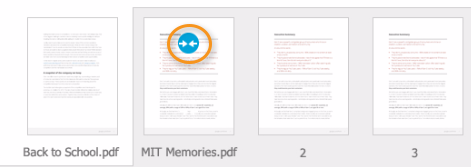
تتضمن الأداة Combine Files الآن واجهة مستخدم مبسطة جديدة. تجعل الواجهة الجديدة من السهل عليك دمج الملفات بسرعة - إضافة الملفات وإعادة ترتيب/حذف الصفحات ومعاينة ملف وتوسعة/طي صفحات في ملف ودمجها في ملف واحد. كما يمكنك استخدام أدوات التراكب لحذف صفحات بسرعة. تعمل الآن بشكلٍ أفضل باستخدام إيماءات اللمس.

|
يظهر التمرير/النقر فوق صورة مصغرة لملف الإجراءات - حذف الملف أو معاينته أو توسعة الصفحات. |
لطي ملف موسع، انقر فوق الرمز الموجود على الصورة المصغرة لصفحته الأولى. |
|---|

للحصول على المزيد من المعلومات، راجع دمج الملفات في ملف PDF واحد.
إظهار الملفات الحديثة في مربع حوار الفتح المخصص
يمكنك الآن البحث عن أحد الملفات الحديثة وتحديدها في مربع حوار الفتح المخصص. يتضمن مربع الحوار الآن الخيار Recent في File List ومربع بحث في الأعلى.

ملاحظة:
يتم اعتماد ملفات Recent في مربع الحوار لملفات PDF فقط. يتم عرض الملفات باستخدام طريقة عرض القائمة. ليست طريقة العرض Thumbnail وتحديد ملفات متعددة مدعومًا بعد.
تجربة جديدة ومحسنة لـ Sticky Note
يتمتع الآن بشكل وأسلوب عرض جديدَين وتجربة ردّ أفضل.
تفضيل جديد على Mac لتعريف حالة عدم وجود مستند مفتوح
وحاليًا، يظهر Acrobat الشاشة Home حتى عند عدم وجود مستند مفتوح. تمت إضافة تفضيل جديد (Preferences > General) لإيقاف هذا السلوك - Show Home screen when all documents are closed.

إذا ألغيت التفضيل، فلن تظهر الشاشة Home عند عدم وجود مستند مفتوح.
اختصارات لوحة مفاتيح جديدة لإغلاق نافذة Acrobat:
- عند وجود مستند واحد مفتوح، اضغط على CMD+W.
- لإغلاق كل نوافذ Acrobat، اضغط على CMD+W+F4+Func.
إعداد مستندات متعددة وإرسالها للتوقيع
لم تسمح لك ميزة Send for Signature مسبقًا، لمستندات متعددة، بإضافة حقول نماذج باستخدام الخيار Prepare Form. كان يتعين عليك فتح كل مستند وإضافة الحقول، ثم إضافة المستندات إلى قائمة الملفات.
والآن، يتم تمكين الخيار Prepare Form للعديد من المستندات. بعد إضافة المستندات إلى قائمة ملفات، إذا قمت ببدء Prepare Form، فيتم تحويل المستندات إلى ملفات PDF ودمجها في ملف واحد. تم فتح الملف المدمج لك لإضافة حقول مناسبة خاصة بالنموذج. وبمجرد الانتهاء، يمكنك إرسال المستند للتوقيع.

للحصول على المزيد من المعلومات، راجع إرسال مستندات PDF للتوقيع.
تعطيل التشغيل التلقائي للكائنات الثلاثية الأبعاد
نظرًا إلى الطبيعة الديناميكية للتقنية الثلاثية الأبعاد تعرّضها لثغرات أمنية، تم إجراء الكثير من التغييرات الجديدة:
- يتم تعطيل التشغيل التلقائي للمحتوى الثلاثي الأبعاد بشكلٍ افتراضي.
- تتضمن واجهة المستخدم خانة اختيار جديدة في Edit > Preferences > 3D & Multimedia > Enable 3D Content.
- تم دمج المحتوى الثلاثي الأبعاد في Trust Framework للتمكن من عرض محتوى ثلاثي الأبعاد للمحتوى الموثوق به حتى عندما يكون المحتوى الثلاثي الأبعاد معطلاً.
للحصول على المزيد من المعلومات، راجع تمكين المحتوى الثلاثي الأبعاد في PDF.
تحويل تنسيقات التطبيقات الإبداعية إلى PDF باستخدام خدمة Adobe Document Cloud CreatePDF
يمكنك الآن تحويل ملفات Adobe Photoshop (PSD) وAdobe Illustrator (AI) وAdobe InDesign (INDD) إلى PDF من داخل Acrobat بسهولة باستخدام خدمة Adobe Document Cloud CreatePDF. عند اختيار أيٍ من تنسيقات الملفات هذه للتحويل، يتم بدء تحويل غير متزامن ويظهر شريط تقدم. يتم تحميل الملف إلى Document Cloud وتحويله إلى PDF ثم يتم تنزيل PDF وفتحه في Acrobat. في هذه الأثناء، يمكنك متابعة العمل باستخدام Acrobat أثناء حدوث التحويل.
وحاليًا، يتم اعتماد تنسيقات الملفات هذه لعمليات سير عمل التحويل المباشر لـ PDF فقط، مثل File > Create > PDF from File ، وTools > Create PDF (Single File) والسحب والإسقاط. بالإضافة إلى ذلك، يتم اعتماد التحويل لملف واحد فقط في كل مرة. ليست كل السيناريوهات الأخرى التي يمثّل فيها إنشاء PDF جزءًا من عملية سير العمل الأكبر، مثل الدمج والإنشاء الجماعي لملفات متعددة والإجراءات وغير ذلك.
دعم لـ AutoCAD 2015 (64 بت)
يدعم Acrobat الآن إصدار AutoCAD 2015 (64 بت). يتوفر شريط Acrobat مع الميزات المتعلقة بإنشاء ملف PDF ومراجعته الآن لإصدار AutoCAD.
إنشاء عناصر قائمة جديدة في PDF
يظهر Acrobat الآن عناصر تحكم في القائمة نقطية والقائمة الرقمية في اللوحة Format. يمكنك الآن إنشاء عناصر قائمة جديدة وتحويل فقرة حالية إلى عنصر قائمة والعكس والتحويل من نوع قائمة واحد إلى آخر. وبغض النظر عن المجموعة الافتراضية لعناصر القائمة، يكتشف Acrobat أيضًا الآن أنواع قائمة الإضافة في المستند، إن وجدت، وإظهارها باتجاه أسفل القائمة المنسدلة، مفصولة بخط رمادي رفيع.

كما يمكنك استخدام لوحة المفاتيح لإضافة عنصر قائمة. على سبيل المثال، قبل الفقرة، يمكنك كتابة حرف "أ" متبوعًا بقوس إغلاق ")" ثم إضافة مسافة واحدة. يضيف ذلك قائمة رقمية تبدأ بالحرف ’’أ)‘‘.
ملاحظة:
يكتشف Acrobat الفقرة ويسردها على حدة. لذلك، قد تظهر الفقرة والقائمة كلتيهما في مربع الإحاطة نفسه أثناء التحرير، لكن بعد حفظ الملف الذي تم تغييره أو حفظه باسم وإعادة فتحه، يتم عرض الفقرة وعناصر القائمة في مربعات إحاطة مستقلة.
دعم التعليقات التوضيحية النصية وغير النصية أثناء التحرير
تم إجراء الكثير من التحسينات للتعليقات التوضيحية المنتشرة عبر المربعات النصية أثناء التحرير:
- تعمل الآن أدوات التمييز والتعليقات التوضيحية المستندة على النص بسلاسة أثناء تحرير النص. يتم ربط التعليقات التوضيحية بالنص أثناء التحرير، الذي ينساب مرة أخرى أو يتوسع أو يتقلص، وفقًا للتحرير الذي تم فيه وحوله. إذا تم حذف النص الذي يتضمن التعليق التوضيحي، فسيتم حذف التعليق التوضيحي كذلك.
- أنواع التعليقات التوضيحية المعتمدة: الرابط واستبدال النص والتمييز والتسطير والشطب بخط وعلامة الإقحام وصياغة تعليق توضيحي.
- يمكن تحديد التعليقات التوضيحية على مستوى الصفحة مثل الملاحظة الملصقة والنص المكتوب ونقلها (بالسحب) وتعديلها.
- يمكن حذف كل التعليقات التوضيحية المعتمدة أثناء التحرير بالنقر بزر الماوس الأيمن فوق قائمة السياق.
- إذا تم نقل/تحديد حجم/تغيير حجم مربع إحاطة، فسيتم تعديل التعليقات التوضيحية تلقائيًا. إذا تم حذف مربع إحاطة، فسيتم حذف التعليقات التوضيحية كذلك.
تحسينات بشأن تحرير مستند تم مسحه ضوئيًا
- يمكنك الآن تحرير المستندات ذات النص المفصل (نص بدون خطوط) بدقة عالية.
- إن الخيارين Revert to Image و Convert to Text في اللوحة اليمنى هما الآن ثابتان، ما يعني أن Acrobat الآن يتذكّر الخيار الذي اخترته ولا ينتقل افتراضيًا إلى وضع تحرير المستند الممسوح ضوئيًا.
تحسينات في أداة Enhance Camera Image
اكتشاف محسن للحدود لصور الكاميرا
تم صقل دقة اكتشاف الحدود لصور الكاميرا وتحسينها بشكلٍ إضافي. راجع المثال عما قبل وما بعد أدناه.

المثال : قبل وبعد
تصحيح محسن للمنظور لصور الكاميرا
تم تحسين تصحيح منظور صور الكاميرا بشكلٍ إضافي لتقليل الخشونة حول المناطق النصية وغير النصية. راجع الأمثلة القليلة عما قبل وما بعد أدناه.

المثال 1: قبل وبعد

المثال 2: قبل وبعد
مستوى مُحسن من قابلية القراءة وحدة النص لصور الكاميرا
تم الآن تحسين آلية تنظيف صور الكاميرا لتطوير قابلية قراءة وحدّة النص في الصور. راجع الأمثلة القليلة عما قبل وما بعد أدناه.

المثال 1: قبل وبعد

المثال 2: قبل وبعد
تحسينات في التصدير إلى Word وExcel وPowerPoint
تم إجراء الكثير من التحسينات على وظيفة التصدير. في ما يلي عدد قليل من الأمثلة عما قبل وما بعد التحسينات.
إعادة هيكلة أفضل لجداول بلا حدود ممسوحة ضوئيًا

قبل (بيانات مفقودة من جدول بلا حدود) -> بعد
إعادة هيكلة صحيحة لتمييز النص

قبل (أدوات تمييز مفقودة) -> بعد
تعرف تلقائي أفضل للعناوين

قبل -> بعد
دعم منخفض ومرتفع للمحتوى الجدولي
بعد

قبل

اكتشاف أفضل لرأس الصفحة

قبل -> بعد
انخفاض في عدد الأعمدة غير الضرورية التي يتم إنشاؤها

قبل -> بعد
تنسيق صحيح للأرقام في Excel

قبل -> بعد
دمج الجداول المنتشرة على مستوى العديد من الصفحات ضمن رأس واحد

قبل (انتشار جدول واحد على مستوى 8 صفحات PDF، وتم تحويل كل PDF على هيئة جدول بيانات مستقل)

بعد (تم تحويل الـ 8 صفحات ككل على هيئة جدول بيانات فردي)
إعادة هيكلة صحيحة لاتجاه المحتوى في الخلايا

PDF (كيف يبدو في PDF) -> قبل

بعد
إعادة هيكلة صحيحة للمسافات البادئة في الخلايا

PDF (كيف يبدو في PDF) -> قبل

بعد
تحسينات إضافية
السماح بتثبيت Acrobat من دون إزالة Acrobat 10.x الموجود عن الكمبيوتر
الآن، يمكن أن يتم تثبيت Adobe Acrobat في الوقت نفسه مع Adobe Acrobat X (10.x). يتم تثبيت Acrobat في مجلد منفصل ولا يلغي تثبيت Adobe Acrobat X.
- لا يمكن لعناصر شأن Adobe PDF Printer وPDFMakers (MS Office، المستعرضات، إلخ.) وAcroPDF (PDFViewer في المستعرضات) أن تتواجد سوية نظرًا لتفاعلها مع تطبيقات جهات خارجية. لذلك، لا تتوفر سوى المكونات الخاصة بآخر إصدار في أي بيئة توافق.
- ستوفّر ميزات Acrobat التي تتطلب إضافات تابعة لجهة خارجية رسالة إلى المستخدم أو تعمل باستخدام إضافات Acrobat
تفضيل جديد لتمكين معاينات مصغرة لـ PDF في متصفح Windows
في إصدار أبريل 2015 من Acrobat/Reader، تمت إزالة مكون PDF Shell ونتيجة لذلك تعذرت عليك رؤية الصور المصغرة لملفات PDF في المتصفح. للسماح لك برؤية الصور المصغرة مرة أخرى، تمت إضافة تفضيل مستخدم جديد لكلا Acrobat/Reader (الآلات التي تعمل بـ 32-bit فقط) - Preferences > General > Enable PDF thumbnail previews in Windows Explorer . وبشكلٍ افتراضي، يكون هذا الخيار متوقفًا عن التشغيل. ويكون التفضيل قابل للتوليف للمؤسسات.
حزمة أدوات تطوير برمجيات OCR جديدة
تم دمج إصدار جديد من مكتبة OCR مع Acrobat.
تحسينات VoiceOver لدعم الجدول
تعلن تقنية VoiceOver الآن عن عدد من الصفوف والأعمدة للجداول. وتعلن عن إحداثيات الخلايا.
إمكانية تحديد نص/صور على الأجهزة التي تعمل باللمس أثناء وجود المؤشر اليدوي في وضع التشغيل
عند العمل على أجهزة تعمل باللمس باستخدام ماوس، يمكنك الآن تحديد نص/صور عند وجود المؤشر اليدوي في وضع التشغيل - من دون التبديل إلى مؤشر التحديد. مرر الماوس فوق النص لبضع ثوانٍ وسيتغيّر المؤشر اليدوي إلى مؤشر من شعاع I والذي يمكنك باستخدامه تحديد نص.
دعم قابلية الوصول لطريقة العرض Home
إن التنقل عبر لوحة المفاتيح والتباين المرتفع هما مدعومان لكل عمليات سير العمل في طريقة العرض Home، بما في ذلك My Computers وموصلات SharePoint وDropbox وتخزين Document Cloud.
اعتماد قابلية الوصول إلى مربع حوار الفتح/الحفظ المخصص
إن التنقل عبر لوحة المفاتيح والتباين المرتفع هما مدعومان بالكامل في مربع حوار الفتح/الحفظ المخصص.
تتوفّر واجهة Fill & Sign بلغات إضافية
تتوفر الآن واجهة مستخدم Fill & Sign باللغات الإضافية التالية:
- الصينية المبسطة
- الصينية التقليدية
- الكورية
- التشيكية
- الهنغارية
- البولندية
- الروسية
- الأوكرانية
- التركية
- السلوفاكية
- السلوفينية
تحسين عمليات المسح الضوئي
أداء وجودة محسنة للتعرف بصريًا على الحروف (OCR) لصور الكاميرا
بشكلٍ عام، يتم التقاط صور الكاميرا بمعدل 72 نقطة بالبوصة. لذلك، يصبح من الصعب الحصول على إخراج ذي جودة جيدة من تشغيل OCR على هذه الصور.
يزيد Acrobat الآن من دقة صور الكاميرا مع إجراء OCR، ما ينتج عنه زيادة كبيرة في دقة OCR لصور الكاميرا. تم أيضًا خفض الوقت الذي يستغرقه OCR على هذه الصور بشكلٍ كبير.
الإرسال للتوقيع
إضافة العديد من الموقعين أو تكوينهم
عند إرسال مستند إلى موقّعين عدة، يمكنك الآن تحديد معرفات البريد الإلكتروني الخاصة بهم أثناء إعداد المستند. يحسّن ذلك من قابلية الاستخدام بالسماح لك بربط معرفات البريد الإلكتروني المطلوبة لكل حقل توقيع بسهولة.

إضافة معرف بريد إلكتروني إلى حقل التوقيع

تتم تعبئة معرف البريد الإلكتروني على الصفحة "إرسال للتوقيع"
أنواع الملفات المدعومة للتوقيع
بالإضافة إلى PDF، يمكنك الآن إرسال ملفات MS Office والكثير من ملفات الصور وملفات HTML والملفات النصية للتوقيع. قائمة أنواع الملفات المعتمدة هي: DOC وDOCX وRTF وXLS وXLSX وPPT وPPTX وTXT وHTML وHTM وCSV وTIFF وTIF وBMP وGIF وJPG وJPEG وPNG.
Fill & Sign
أداة توقيع للنماذج القابلة للتعبئة
تتوفر الأداة الآن للنماذج القابلة للتعبئة في Acrobat وAcrobat Reader. عند فتح نموذج قابل للتعبئة واختيار الأداة Fill & Sign في RHP أو في مركز Tools، سترى الأداة Sign في شريط الأدوات الثانوي.

Fill & Sign > الأداة Sign لنموذج قابل للتعبئة
إذا قمت بالتوقيع، فسيتوفّر توقيعك في أي مكان تستخدم فيه حساب Document Cloud، بما في ذلك إصدار الويب لتطبيق Fill & Sign وتطبيق Fill & Sign الخاص بالأجهزة المحمولة لنظام التشغيل iOS.
Send & Track
إكمال عناوين البريد الإلكتروني تلقائيًا
يدعم التطبيق Send & Track الآن الإكمال التلقائي لعناوين البريد الإلكتروني في الحقل Send To. تتم تعبئة اقتراحات الإكمال التلقائي من مجموعة مؤلفة مما يلي:
- جهات الاتصال المحلية: قائمة الأسماء وعناوين البريد الإلكتروني من رسائل البريد الإلكتروني التي أرسلتها باستخدام عميل البريد الإلكتروني الافتراضي.
ملاحظة: يعمل تكامل عميل البريد الإلكتروني الافتراضي لـ Outlook على Windows فقط.
- دعوات Send & Track: قائمة بعناوين البريد الإلكتروني من الدعوات المخصصة التي أرسلتها لمشاركة الملفات باستخدام التطبيق Send & Track، بما فيها عملاء الويب وسطح المكتب.

الإكمال التلقائي لعناوين البريد الإلكتروني في الحقل Send To
تعليق
تغيير حجم الجزء Comments
عندما يحتوي مستند PDF على تعليقات توضيحية أو تعليقات، يمكنك الآن توسيع الجزء Comments لإمكانية قراءة أفضل للتعليقات الطويلة.
لتغيير حجم الجزء، قم بمحاذاة المؤشر على طول الحد الأيسر للوحة، ثم استمر على هذا الوضع واسحب باتجاه اليسار أو اليمين.

إظهار الأداتَين Sticky وHighlight كأدوات سريعة
يظهر Acrobat الآن هاتين الأداتين كأدوات سريعة، بشكلٍ افتراضي.

يحتفظ مركز Tools بموضع الأدوات
تظل الأدوات الموجودة في Tools Center في موضعها بغض النظر عن موضعها أو الإضافة إلى اختصارات الأدوات في RHP.
الاحتفاظ بآخر حالة لـ RHP على مستوى عمليات تشغيل Acrobat
عند بدء تشغيل Acrobat ، فسيتم الاحتفاظ بآخر حالة (مطوي أو مفتوح) للأدوات الموجودة في RHP.
دعم للخدمات المحددة باللغات الإضافية
تتوفّر خدمات Adobe Document Cloud وSend for Signature وSend & Track باللغات التالية:
- الصينية المبسطة
- الصينية التقليدية
- الكورية
- التشيكية
- الهنغارية
- البولندية
- الروسية
- الأوكرانية
- التركية
- السلوفاكية (Windows فقط)
- السلوفينية (Windows فقط)
تحسينات إضافية
السماح بتثبيت Acrobat من دون إزالة Acrobat 11.x الموجود عن الكمبيوتر
الآن، يمكن أن يتم تثبيت Adobe Acrobat في الوقت نفسه مع Adobe Acrobat XI (الإصدار 11.0.12 أو إصدار أعلى). يتم تثبيت Acrobat في مجلد منفصل، ولا يتسبب بإلغاء تثبيت Adobe Acrobat XI.
لا يمكن لعناصر شأن Adobe PDF Printer وPDFMakers (MS Office، المستعرضات، إلخ.) وAcroPDF (PDFViewer في المستعرضات) أن تتواجد سوية نظرًا لتفاعلها مع تطبيقات جهات خارجية. لذلك، لا تتوفر سوى المكونات الخاصة بآخر إصدار في أي بيئة توافق.
ملاحظة:
حاليًا، ليس سيناريو التوافق هذا مدعومًا لتثبيت Acrobat باستخدام تطبيق Creative Cloud لسطح المكتب.
دعم شاشات HiDPI برنامج PDFMaker
يدعم PDFMaker الآن شاشات HiDPI، كما يوفّر واجهة جذابة من الناحية الجمالية.
الوصول إلى إعدادات أمان AATL وEUTL عبر خادم وكيل مصدق عليه
لا تزامن الإصدارات السابقة من Acrobat قائمة مراجع الشهادات الموثوق بها عندما تكون خلف الوكيل المصدق عليه. تمت معالجة ذلك في هذا الإصدار. يطالبك Acrobat الآن ببيانات الاعتماد للاتصال بالإنترنت لمزامنة قائمة الثقة.
دعم لبرامج تشغيل TWAIN 64-bit على Mac
يدعم Acrobat الآن برامج تشغيل TWAIN 64-bit على Mac OS.
ترقية محرك JavaScript
تم ترحيل مكون Acrobat JavaScript الإضافي، EScript، إلى إصدار جديد من SpiderMonkey (محرك JS الأساسي من Mozilla). الإصدار السابق من SpiderMonkey المستخدم في EScript كان 1.8.0 – قمنا بترقيته الآن إلى الإصدار 24. الميزات البارزة كما يلي:
- كان الإصدار السابق يعتمد على معيار ECMAScript 3. يعتمد الإصدار الجديد على ECMAScript 5.
- لا يقوم إصدار SpiderMonkey رقم 24 بدعم E4X، لكننا حافظنا على دعم E4X عبر نقله من SpiderMonkey الإصدار 17. لذلك، لن يتأثر مستخدمو E4X الآن.تجدر الإشارة إلى أنه قد يتم إلغاء دعم E4X في المستقبل.
- تمت إعادة كتابة خلفية Acrobat JS Debugger باستخدام واجهة برمجة التطبيقات الجديدة لـ SpiderMonkey Debugger. لكن، تظل واجهة مستخدم debugger كما كانت عليه.
العمل من أي مكان
- أنشئ ملفات PDF وقم بتصديرها وتوقيعها باستخدام تطبيق Acrobat للأجهزة المحمولة الجديد.
- قم بتحرير نص أو إضافته في PDF على iPad.
- أعِد ترتيب الصفحات أو حذفها أو تدويرها على جهاز يعمل بنظام التشغيل iOS أو Android.
- حوّل كاميرا الجهاز المحمول إلى ماسحة ضوئية متنقلة.
تحرير أي شيء
- تحرير المستندات الورقية الممسوحة ضوئيًا على الفور - بشكل عادي كما يتم ذلك مع أي ملف آخر.
- قم بإصلاح صور المستندات الورقية تلقائيًا من خلال الاقتصاص وتصحيح المنظور.
- إصلاح أخطاء التعرف على النص محل الشك في عمليات المسح الضوئي بطريقة العرض جنبًا إلى جنب.
- استخدام مدقق إملائي لتحديد أخطاء الكتابة في PDF وإصلاحها.
- تحرير ملفات PDF بشكل أسرع مع إعادة تدفق الفقرة على كامل الصفحة وتحديثات القائمة النقطية السهلة.
- تصدير ملفات PDF إلى Word أو Excel أو PowerPoint مع قوائم نقطية وجداول محسّنة.
توقيع المستندات وتتبعها
- تعبئة النماذج وتوقيعها وإرسالها بسرعة من أي مكان باستخدام التعبئة التلقائية الذكية.
- الحصول على تواقيع من الآخرين وتتبع الردود وأرشفة المستندات الموقّعة.
- إرسال المستندات المهمة وتتبعها وتأكيد استلامها إلكترونيًا.
ميزات جديدة إضافية
- إنشاء ملفات PDF مباشرةً من Microsoft Word 2011 على Mac، مع عدم المساس بالروابط.
- توفير المال الذي تنفقه على الحبر ومسحوق الحبر عند الطباعة من كمبيوتر يعمل بنظام Windows.
- قراءة ملفات PDF بصوتٍ مرتفع مع دعم VoiceOver على أجهزة Mac OS X.
- قراءة النص بشكل أسهل في وضع التباين المرتفع على كمبيوتر باستخدام ضبط الخلفية الديناميكية.
