
Abra uma imagem no Camera Raw.
Última atualização em
20/01/2022
Saiba mais sobre os novos recursos e aprimoramentos da versão de março de 2021 do Adobe Camera Raw (versão 13.2)

O perfil Apple ProRaw agora é compatível
Capture imagens ProRaw no iOS 14.3 ou posterior e importe e edite-as facilmente no Camera Raw usando o novo perfil.

Melhore instantaneamente a qualidade da imagem
A Super-resolução na caixa de diálogo Aprimorar visualização permite aumentar rapidamente a resolução da imagem e, ao mesmo tempo, melhorar os detalhes e a renderização de cores.

Suporte para novas câmeras e lentes
Encontre câmeras e lentes recém-adicionadas na lista completa de perfis compatíveis.

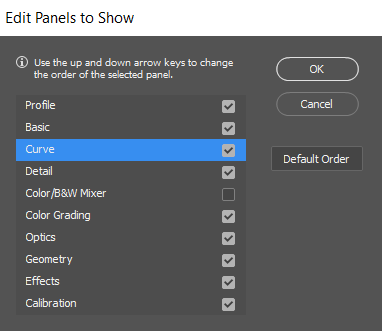
Encontre novas opções para filtrar e classificar fotos em sua tira de filme. Você também pode reordenar rapidamente os painéis Editar com base em suas necessidades.
Melhorar a qualidade da imagem com a Super-resolução

A Super-resolução ajuda a criar uma imagem aprimorada com o dobro da largura e o dobro da altura da imagem original ou quatro vezes a contagem total de pixels. A maioria dos tipos de arquivo, como JPEG e TIFF, é compatível. Você pode usar a Super-resolução especialmente quando precisar fazer grandes impressões ou aumentar a resolução de uma imagem cortada.
-
-
Na Tira de filme, clique com o botão direito (Windows)/clique com a tecla Control pressionada (Mac) na imagem e selecione Aprimorar no menu de contexto.
Selecione Aprimorar no menu de contexto da Tira de filme Selecione Aprimorar no menu de contexto da Tira de filme -
Na caixa de diálogo Visualização do recurso Aprimorar, selecione Super-resolução. O tempo estimado de conclusão para aprimorar a imagem será exibido. Depois de aprimorada, clique e segure sobre a área destacada da imagem para ver como era a imagem original. Você também pode clicar e arrastar o cursor para ver outras áreas da imagem.
O ícone de menos zoom no canto inferior direito da visualização permite exibir a imagem completa.
A Super-resolução aplicada no Camera Raw, que dobra a resolução da imagem A Super-resolução aplicada no Camera Raw, que dobra a resolução da imagem -
Clique em Aprimorar para criar uma versão DNG melhor da sua imagem. A imagem aprimorada usa o mesmo nome de arquivo que o original e acrescenta .dng a ele.


Para obter mais detalhes, consulte Usar Detalhes raw e Super-resolução no Camera Raw.
Compatibilidade com Apple ProRaw

As imagens Apple ProRaw agora são importadas para o Camera Raw usando o Perfil ProRaw. Essas imagens aparecerão mais próximas de sua aparência na câmera. Para saber mais sobre o Apple ProRaw, consulte Sobre o Apple ProRaw.
Outros aprimoramentos
Novas opções de filtro e classificação na Tira de filme
Agora você pode classificar e filtrar facilmente fotos na Tira de filme clicando nos ícones Classificar por e Filtrar fotos por abaixo da Tira de filme.
O menu Classificar por oferece opções como Data da captura, Nome do arquivo, Avaliação com estrelas, Rótulo de cor e Ordem inversa.

As opções de menu Filtrar fotos por são Avaliação com estrelas, Rótulo de cor, Exibir, e Limpar filtros.

Reorganizar facilmente os painéis Editar
Se você deseja alterar a ordem dos painéis Editar, como Mistura de cores, Detalhes, Curva e muito mais no Camera Raw, sua espera acabou. Basta clicar com a tecla Control pressionada (macOS) ou clicar com o botão direito do mouse (Windows) no painel Editar e selecionar Editar painéis a serem exibidos.
Na caixa de diálogo exibida, selecione um painel e use as teclas de seta do teclado para movê-lo para cima ou para baixo na lista. Você também pode desmarcar um painel se não quiser visualizá-lo no painel Editar principal. Clique em OK.
Para reverter para a ordem padrão dos painéis, clique em Ordem padrão e, em seguida, clique em OK.
Compatibilidade com Apple M1 e Windows ARM
O Camera Raw 13.2 é compatível de forma nativa com dispositivos Apple com processadores M1 e computadores Windows com processadores ARM.
Suporte para novas câmeras e lentes
Para obter a lista completa de câmeras compatíveis e perfis de lente, consulte estes recursos:
