
Den senaste versionen av Acrobat finns tillgänglig nu. Mer information finns i Sammanfattning av nya funktioner | Acrobat senaste versionen.
Senast uppdaterad den
6 dec. 2023

Flikgränssnitt för att visa flera PDF-dokument
När du öppnar flera PDF-dokument under samma session öppnas nu PDF-dokumenten som flikar i samma programfönster. Du byter flik högst uppe i fönstret genom att klicka på filnamnet som visas på varje flik. Du navigerar bland dokumentflikarna med knapparna Föregående och Nästa, som visas uppe till höger, när det finns så många dokument att alla inte kan visas samtidigt.

Acrobat ändrar automatiskt storlek på flikarna när dokumenten inte får plats i fönstret. Alla öppnade filer listas nu i den nedre delen av Fönster-menyn. Om du vill växla till ett visst dokument som är öppet kan du klicka på fliken för dokumentet eller välja filnamnet på menyn Fönster.

Som standard är flikgränssnittet aktiverat. Om du vill öppna varje PDF-fil i ett nytt fönster i stället för en ny flik ska du avmarkera kryssrutan Öppna dokument som nya flikar i samma fönster (omstart krävs) under Redigera > Inställningar > Allmänt. Starta sedan om Acrobat.

Verktyg listas i verktygscentrat efter kategorier
För att hjälpa dig att navigera och upptäcka verktyg snabbare och mer effektivt, visar Acrobat nu verktygen i verktygscentrat ordnade i kategorier. Verktyg som har liknande funktioner och arbetsflöden har grupperats tillsammans.

Anteckning:
Ett nytt anpassat verktyg visas i kategorin Anpassa och alla plugin-program från andra leverantörer visas i en ny kategori som heter Tillägg.
Förbättrad hemvy - förhandsvisning, plats och verktyg för nyligen använda filer
Förhandsgranska filer och öppna verktyg direkt från hemvyn. När du klickar på ett filnamn i listan över senast använda filer visas en informationspanel till höger med en miniatyr av filen tillsammans med verktyg som används ofta. Klicka för att öppna ett verktyg eller välj Ta bort från senast använda för att ta bort en fil från listan över senaste använda filer.

För lokala filer kan du klicka på platsen när du vill öppna mappen i Utforskaren. Du kan inte öppna platsen om den är Adobe Document Cloud eller Dropbox.
Med alternativet Ta bort från senast använda kan du välja vilka filer du vill ta bort från listan över senast använda filer.
Dropbox-koppling i hemvyn i Acrobat/Reader
Acrobat har nu stöd för integrering av Dropbox i hemvyn vilket gör att du lätt kan utföra standardåtgärder för filer i Acrobat/Reader, till exempel öppna, spara som, skapa PDF, exportera PDF och bifoga med e-post.

När du lagt till ett Dropbox-konto för privat bruk eller jobbet, visas det i den vänstra rutan och filerna/mapparna listas i den högra rutan. Nu är alla åtgärder som är specifika för den valda filtypen tillgängliga här och via en anpassad Öppna/Spara-dialogruta

Anmärkningar:
- Kommandon för sökning, sortering och filtrering kan inte användas i hemvyn för Dropbox-filer än.
Mer information finns i Arbeta med konton online | Dropbox, Sharepoint.
Nytt gränssnitt för verktyget Kombinera filer
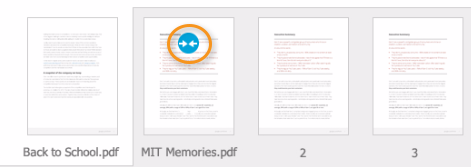
Verktyget Kombinera filer har nu ett nytt och förenklat användargränssnitt. Det nya gränssnittet gör det enkelt för dig att snabbt kombinera filer, lägga till filer, ändra ordning på eller ta bort sidor, förhandsvisa filer, expandera/komprimera sidor i en fil och kombinera dem till en fil. Du kan också använda överläggningsverktygen när du snabbt vill ta bort sidor. Det fungerar nu bättre med gester.

|
När du hovrar eller klickar på en miniatyr för en fil visas åtgärder: ta bort filen, förhandsvisa filen eller expandera sidorna. |
Klicka på ikonen på miniatyren för den första sidan när du vill komprimera en expanderad fil. |
|---|

Mer information finns i Kombinera eller slå ihop filer till en PDF.
Visa senast använda filer i den anpassade dialogrutan Öppna
Nu kan du söka efter och välja en av dina senaste filer i en anpassad Öppna-dialogruta. I dialogrutan finns nu alternativet Senaste i fillistan och en sökruta överst.

Anteckning:
Senast använda filer i dialogrutan stöds bara för PDF-filer. Filerna visas i listvyn. Miniatyrbildsvisning och val av flera filer stöds inte ännu.
Ny och förbättrad upplevelse av fästisar
Fästisarna har fått ett nytt utseende och en ny känsla med bättre svarsupplevelse.
En ny inställning på Mac som definierar läget när ett dokument inte är öppet
För närvarande visar Acrobat hemskärmen, även om ett dokument inte är öppet. En ny inställning har lagts till som kan inaktivera detta (Inställningar > Allmänt) - Visa startskärmen när alla dokument är stängda.

Om du inaktiverar inställningen visas hemskärmen bara när ett dokument är öppet.
Nya kortkommandon som stänger Acrobat-fönstret:
- När ett dokument är öppet trycker du på CMD + W.
- Om du vill stänga alla Acrobat-fönster trycker du på CMD + W + F4 + Func.
Förbereda och skicka flera dokument för signering
Tidigare kunde du inte lägga till formulärfält för flera dokument med alternativet Förbered formulär i funktionen Skicka för signering. Du måste öppna de olika dokumenten, lägga till fälten och sedan lägga till dokumenten i fillistan.
Nu kan du använda alternativet Förbered formulär för flera dokument. När du har lagt till dokumenten i fillistan konverteras dokumenten till PDF-filer och kombineras till en enda fil när du använder Förbered formulär. Den kombinerade filen öppnas så att du kan lägga till lämpliga formulärspecifika fält. När du är klar kan du skicka dokumentet för signering.

Mer information finns i Skicka PDF-dokument för signering.
Inaktivera automatisk uppspelning av 3D-objekt
Eftersom de dynamiska egenskaperna hos 3D-objekt utgör en potentiell säkerhetsrisk har flera nya ändringar införts:
- Automatisk uppspelning av 3D-innehåll är inaktiverat som standard.
- Användargränssnittet har en ny kryssruta i Redigera > Inställningar > 3D och multimedia > Aktivera 3D-innehåll.
- 3D-innehåll har integrerats i tillitsramverket så att det går att visa 3D-innehåll för betrott innehåll, även om 3D är inaktiverat.
Mer information finns i Aktivera 3D-innehåll i PDF-filer.
Konvertera kreativa appformat till PDF med tjänsten Skapa PDF i Adobe Document Cloud
Nu kan du enkelt konvertera Adobe Photoshop (PSD)-, Adobe Illustrator (AI)- och Adobe InDesign (INDD)-filer till PDF i Acrobat med tjänsten CreatePDF i Adobe Document Cloud. När du väljer något av dessa filformat för konvertering startar en asynkron konvertering och en förloppsindikator visas. Filen överförs till Document Cloud, konverteras till PDF-format, laddas ned och öppnas i Acrobat. Under tiden konverteringen pågår kan du fortsätta att arbeta med Acrobat.
För tillfället stöds bara dessa filformat för arbetsflöden med direkt PDF-konvertering, till exempel Arkiv > Skapa > PDF från fil, Verktyg > Skapa PDF (en fil) samt dra och släpp. Dessutom kan du bara konvertera en fil i taget. Andra åtgärder där skapandet av en PDF-fil är en del av ett större arbetsflöde stöds inte, till exempel Kombinera, Skapa gruppbearbetning, och åtgärder för flera filer.
Stöd för AutoCAD 2015 (64-bitars)
Acrobat har nu stöd för AutoCAD version 2015 (64 bitar). Acrobat-menyfliken med funktioner för skapande av PDF-filer och förhandsgranskning finns nu tillgänglig för AutoCAD.
Skapa nya listobjekt i PDF
Acrobat visar nu reglage för punktlistor och numrerade listor i formateringspanelen. Nu kan du skapa nya listobjekt, konvertera ett befintligt stycke till ett listobjekt och vice versa och konvertera en listtyp till en annan. Förutom den standardinställda uppsättning listobjekt, identifierar nu Acrobat andra listtyper i ditt dokument och visar dem längst ned i listrutan, avgränsade av en tunn grå linje.

Du kan också använda tangentbordet när du vill lägga till ett listobjekt. Du kan till exempel skriva bokstaven ”a” följd av avslutande parentes ”)” före ett stycke och sedan ett blanksteg. Då läggs en numrerad lista till som börjar med ”a)”.
Anteckning:
Acrobat identifierar stycken och listor separat. Därför kan både stycket och listan visas i samma begränsningsram när du redigerar, men när du har sparat den ändrade filen och öppnar den igen visas stycken och listobjekt i separata begränsningsramar.
Stöd för textkommentarer och kommentarer som inte är text under redigering
Flera förbättringar har gjorts för kommentarer som går utöver textrutor under redigering:
- Färgmarkeringar och andra textbaserade kommentarer fungerar nu sömlöst när du redigerar text. Kommentarerna kopplas till texten under redigering och omformas, expanderas eller komprimeras baserat på ändringar som görs i eller runt dem. Om texten med kommentaren tas bort, tas kommentaren också bort.
- Typer av kommentarer som stöds: länka, ersätt text, markera, stryk under, stryk över, textmarkör och bortredigering.
- Kommentarer på sidnivå som fästisar och skriven text kan markeras, flyttas (genom att dra) och ändras.
- Alla kommentarer som stöds kan nu tas bort under redigering genom att högerklicka på snabbmenyn.
- Om en begränsningsram flyttas/skalas/ändras i storlek, justeras kommentarerna automatiskt. Om en begränsningsram tas bort, tas även kommentarerna bort.
Förbättringar för redigering av skannade dokument
- Du kan nu redigera dokument med konturtext (text utan teckensnitt) med hög återgivning.
- Acrobat kommer nu ihåg vilket alternativ du valde för alternativen Återställ till bild och Konvertera till text i den högra panelen i stället för att gå till redigeringsläget för skannade dokument som standard.
Förbättringar för verktyget Förbättra kamerabild
Förbättrad gränsidentifiering för kamerabilder
Precisionen vid gränsidentifieringen i kamerabilder har utvecklats och förbättrats. Se exemplet på före och efter nedan.

Exempel: Före och efter
Förbättrad perspektivkorrigering för kamerabilder
Perspektivkorrigeringen för kamerabilder har förbättrats för att ytterligare minska kornigheten runt text och områden utan text. Du kan se några exempel på före och efter nedan.

Exempel 1: Före och efter

Exempel 2: Före och efter
Förbättrad läsbarhet och skärpa på text i kamerabilder
Rensningsmekanismen för kamerabilder har förbättrats för att öka läsbarheten och skärpan på text i bilderna. Du kan se några exempel på före och efter nedan.

Exempel 1: Före och efter

Exempel 2: Före och efter
Förbättrad export till Word, Excel och PowerPoint
Flera förbättringar har gjorts i exportfunktionen. Nedan beskrivs några före och efter exempel av förbättringarna.
Bättre rekonstruktion av skannade tabeller utan kanter

Före (data saknas i tabell utan kant) -> efter
Korrekt rekonstruktion av textmarkering

Före (markering saknas) -> efter
Bättre automatisk igenkänning av titlar

Före -> efter
Stöd för nedsänkta och upphöjda tecken i tabeller
Efter

Före

Bättre rubrikidentifiering

Före -> efter
Reducering av antalet onödiga kolumner som skapas

Före -> efter
Korrekt formatering av siffror i Excel

Före -> efter
Sammanfogade tabeller sprids över flera sidor under en rubrik

Före (1 tabell sprids över 8 PDF-sidor och varje PDF-sida konverteras som ett separat kalkylblad)

Efter (de 8 sidorna konverteras som ett enda kalkylblad)
Korrekt rekonstruktion av innehållets orientering i celler

PDF (som det ser ut i PDF-filen) -> Före

Efter
Korrekt rekonstruktion av indrag i celler

PDF (som det ser ut i PDF-filen) -> Före

Efter
Ytterligare förbättringar
Tillåt installation av Acrobat utan att befintligt Acrobat 10.x-program tas bort från en dator
Nu kan Adobe Acrobat användas samtidigt med Adobe Acrobat X (10.x) efter installationen. Acrobat installeras i en annan mapp och Adobe Acrobat X avinstalleras inte.
- Komponenter såsom Adobe PDF Printer, PDFMakers (MS Office, webbläsare osv.) och AcroPDF (PDFViewer i webbläsare) kan inte finnas samtidigt på grund av de interagerar med program från tredje part. Därför är bara de senaste versionsspecifika komponenterna tillgängliga i den gemensamma miljön.
- Acrobat-funktioner som kräver kopplingar från tredje part kommer antingen att ge ett meddelande till användaren eller köras med Acrobat-kopplingar.
En ny inställning som aktiverar förhandsvisning av PDF-miniatyrer i Utforskaren
I april 2015-versionen av Acrobat/Reader togs PDF Shell-komponenten bort, vilket ledde till att man inte kunde se miniatyrbilder av PDF-dokument i Utforskaren. En ny användarinställningar har lagts till i Acrobat/Reader (endast 32-bitarsdatorer) som gör att du kan visa miniatyrbilderna igen – Preferenser > Allmänt > Aktivera förhandsgranskning av PDF med miniatyrer i Windows Utforskaren . Som standard är alternativet inaktiverat. Inställningen kan dessutom justeras efter företag.
Ny OCR SDK
En senare version av OCR-biblioteket har integrerats med Acrobat.
Förbättrat stöd för berättarröst i tabeller
En berättarröst meddelar nu antalet rader och kolumner i tabeller. Den talar även om cellkoordinater.
Funktion för att välja text/bilder på enheter med pekskärm när handpekaren är aktiv
När du arbetar på pekskärmsenheter med musen, kan du nu välja text/bilder när handpekaren är aktiv, utan att behöva växla till markeringspekaren. Håll markören över texten i några sekunder så ändras handpekaren till en I-markör som du kan välja text med.
Hjälpmedelsstöd på hemvyn
Tangentbordsnavigering och hög kontrast stöds nu helt i alla arbetsflöden på hemvyn, inklusive kopplingar för Den här datorn, SharePoint och Dropbox samt Document Cloud-lagring.
Hjälpmedelsstöd i anpassad Öppna/Spara-dialogruta
Tangentbordsnavigering och hög kontrast stöds nu helt i den anpassade dialogrutan Öppna/Spara.
Gränssnittet för Fyll i och signera finns nu på flera språk
Användargränssnittet för Fyll i och signera finns nu på följande språk:
- Förenklad kinesiska
- Traditionell kinesiska
- Koreanska
- Tjeckiska
- Ungerska
- Polska
- Ryska
- Ukrainska
- Turkiska
- Slovakiska
- Slovenska
Förbättra skanningar
Förbättrad prestanda och kvalitet för OCR av kamerabilder
I allmänhet registreras kamerabilder med 72 dpi. Därför är det svårt att få utdata med god kvalitet när du använder OCR på sådana bilder.
Acrobat skalar upp kamerabildens upplösning när du använder OCR, vilket gör att exaktheten för OCR av kamerabilder ökar avsevärt. Tiden det tar att utföra OCR på sådana bilder har också minskat avsevärt.
Skicka för signering
Lägg till eller konfigurera flera signerare
När du skickar ett dokument till flera signerare, kan du nu ange deras e-post-ID när du förbereder dokumentet. Det förbättrar användbarheten, eftersom du lätt kan koppla önskade e-post-ID till varje signaturfält.

Lägg till e-post-ID till ett signaturfält

E-post-ID fylls i på sidan Skicka för signering
Filtyper som stöds för signering
Förutom PDF kan du skicka MS Office-filer, olika bildfiler, HTML-filer och textfiler för signering. Listan med filtyper som stöds är: DOC, DOCX, RTF, XLS, XLSX, PPT, PPTX, TXT, HTML, HTM, CSV, TIFF, TIF, BMP, GIF, JPG, JPEG och PNG.
Fyll i och signera
Signeringsverktyg finns för ifyllbara formulär
Verktyget är nu tillgängligt för ifyllbara formulär i Acrobat och Acrobat Reader. När du öppnar ett ifyllbart formulär och väljer verktyget Fyll i och signera i den högra panelen eller verktygscentrat kan du se verktyget Signera i det sekundära verktygsfältet.

Fyll i och signera > Signaturverktyg för ifyllbart formulär
Om du är inloggad är din signatur även tillgänglig när du använder ditt Document Cloud-konto, inklusive webbversionen av appen Fill & Sign och mobilappen Fill & Sign för iOS.
Skicka och spåra
Fyll i e-postadresser automatiskt
Appen Adobe Send & Track har nu stöd för automatisk ifyllning av e-postadresser i fältet Skicka till. Förslagen för automatisk ifyllning baseras på en kombination av följande:
- Lokala kontakter: Listan med namn och e-postadress från e-postmeddelanden som du har skickat med standardklienten för e-post.
Obs: Integration med standardklienten för e-post fungerar för närvarande bara med Outlook i Windows.
- Skicka och spåra inbjudningar: Listan med e-postadresser från anpassade inbjudningar som du har skickat med appen Adobe Send & Track samt webb- och datorklienter för att dela filer.

Fyll i e-postadresser automatiskt i fältet Skicka till
Kommentar
Ändra storlek på kommentarsrutan
När ett PDF-dokument har anteckningar eller kommentarer, kan du expandera kommentarsrutan för bättre läsbarhet av långa kommentarer.
Justera markören längs den vänstra kanten av rutan, håll kvar och dra åt vänster eller höger om du vill ändra storlek på rutan.

Visa antecknings- och markeringsverktyg som snabbverktyg
Acrobat visar nu dessa två verktyg som snabbverktyg som standard.

Verktygens lägen bevaras i verktygscentret
Verktygen i verktygscentret stannar kvar på sina platser oavsett placering eller om de läggs till som verktygsgenvägar i den högra panelen.
Bevara den högra panelen när Acrobat startar
När du startar Acrobat behålls nu den senaste statusen (kollapsad eller öppen) för verktygen i RHP.
Stöd för valda tjänster på flera språk
Tjänsterna Adobe Document Cloud, Skicka för signering och Skicka och spåra finns nu på följande språk:
- Förenklad kinesiska
- Traditionell kinesiska
- Koreanska
- Tjeckiska
- Ungerska
- Polska
- Ryska
- Ukrainska
- Turkiska
- Slovakiska (enbart Windows)
- Slovenska (endast Windows)
Ytterligare förbättringar
Tillåt installation av Acrobat utan att befintligt Acrobat 11.x-program tas bort från en dator
Nu kan Adobe Acrobat användas samtidigt som Adobe Acrobat XI (11.0.12 eller senare) efter installationen. Acrobat installeras i en annan mapp och Adobe Acrobat XI avinstalleras inte.
Komponenter såsom Adobe PDF Printer, PDFMakers (MS Office, webbläsare osv.) och AcroPDF (PDFViewer i webbläsare) kan inte finnas samtidigt på grund av de interagerar med program från tredje part. Därför är bara de senaste versionsspecifika komponenterna tillgängliga i den gemensamma miljön.
Anteckning:
För närvarande stöttas detta gemensamma scenario inte för en Acrobat-installation där Creative Cloud-appen för skrivbord används.
HiDPI-stöd för PDFMaker
PDFMaker har nu stöd för HiDPI-bildskärmar och ett estetiskt tilltalande gränssnitt.
Åtkomst till AATL- och EUTL-säkerhetsinställningar via autentiserad proxyserver
I tidigare versioner av Acrobat synkroniseras inte listan över betrodda certifikat bakom en autentiserad proxy. Detta har åtgärdats i den här versionen. Acrobat frågar nu efter autentiseringsuppgifter för att ansluta till Internet och synkronisera listan.
Stöd för 64-bitars TWAIN-drivrutiner på Mac
Acrobat har nu stöd för 64-bitars TWAIN-drivrutiner i Mac OS.
Uppgraderad JavaScript-motor
JavaScript-insticksprogrammet i Acrobat, EScript, har migrerat till en senare version av SpiderMonkey (den underliggande JS-motorn från Mozilla). Den tidigare versionen av SpiderMonkey i EScript var 1.8.0, den har nu uppgraderats till version 24. Viktiga funktioner är följande:
- Den föregående versionen var baserad på ECMAScript 3-standarden. Den nya versionen baseras på ECMAScript 5.
- SpiderMonkey version 24 har inte stöd för E4X, men vi har bevarat stödet för E4X genom att portera det från SpiderMonkey version 17. Därför bör E4X-användare inte påverkas för tillfället.Observera att E4X-stödet kan tas bort i framtiden.
- Acrobat JS-felsökaren har skrivits om med SpiderMonkeys nya felsöknings-API. Felsökarens gränssnitt är fortfarande detsamma.
Arbeta var som helst
- Skapa, exportera och signera PDF-filer med den nya Acrobat-mobilappen.
- Redigera eller lägga till text i en PDF-fil på din iPad.
- Sortera om, ta bort eller rotera sidor på en iOS- eller Android-enhet.
- Använd kameran på din mobila enhet som en portabel skanner.
Redigera vad som helst
- Redigera skannade pappersdokument direkt, lika enkelt som med andra filer.
- Korrigera foton av pappersdokument automatiskt med beskärning och perspektivkorrigering.
- Visa dokument sida vid sida och korrigera misstänkta textigenkänningsfel i skannade dokument.
- Använd stavningskontrollen för att identifiera och korrigera stavfel i PDF-filer.
- Redigera PDF-filer snabbare med flödesomformning av hela sidor och enkel uppdatering av punktuppställningar.
- Exportera PDF-filer till Word, Excel eller PowerPoint med förbättrade punkter och tabeller.
Signera och spåra dokument
- Fyll i, signera och skicka formulär från var som helst med smart automatisk fyllning.
- Hämta signaturer från andra, spåra svar och arkivera signerade dokument.
- Skicka, spåra och bekräfta leverans av viktiga dokument elektroniskt.
Fler nya funktioner
- Skapa PDF-filer direkt från Microsoft Word 2011 med intakta länkar på Mac.
- Spara på bläck och toner när du skriver ut från en Windows-dator.
- Läs upp PDF-filer med VoiceOver-stöd på Mac OS X-datorer.
- Läs text enklare i högkontrastläget på en dator med dynamisk bakgrundsjustering.
