Senast uppdaterad den
14 mars 2024

Läs om de nya funktionerna i februari 2020-versionen av Photoshop på iPad (version 1.2).
Fler textinställningar
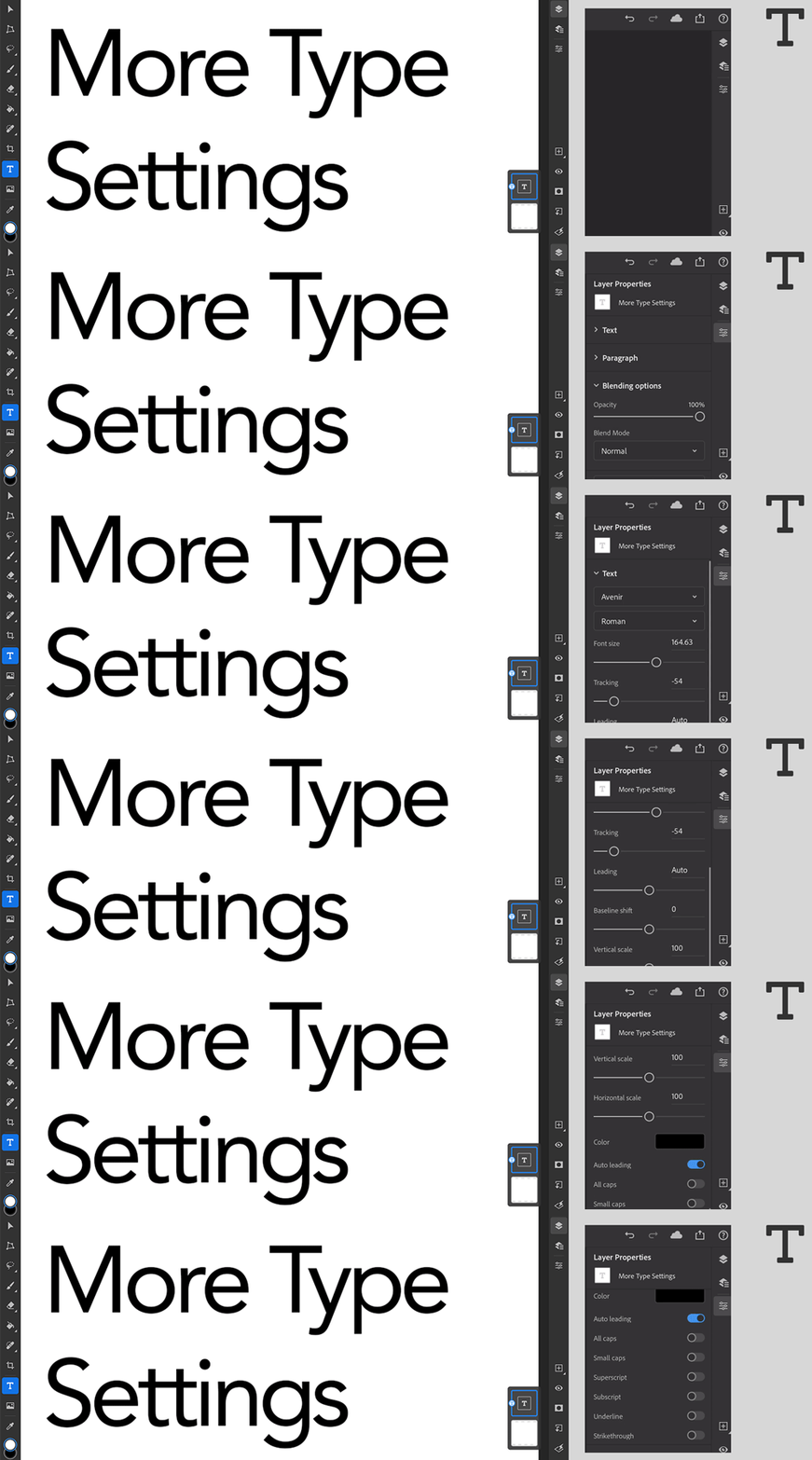
I den här versionen kan du arbeta med fler textinställningar för att snygga till texten i ditt montage. Gör det genom att helt enkelt:
- Markera texten som du vill ändra i Typ lager.
- Välj Text i dialogrutan Lageregenskaper som öppnas som standard i Typ läge.
- Under Text, bortsett från Teckenstorlekkan du ange ett värde för – Spärra/knip, Radavstånd, Baslinjeförskjutning, Vertikal skala, och Vågrät skala. Du kan också arbeta med olika alternativ för teckenformatering – Versaler, Kapitäler, Upphöjd, Nedsänkt, Understruken och Genomstruken.
- Tryck på ikonen Ångra (
 ) om du vill återgå till den senast utförda åtgärden. Tryck på Gör om (
 ) om du vill återställa den ångrade åtgärden.
 - Tryck på Klar om du vill använda markeringsinställningarna för uppdatera textinställningar. Tryck på Avbryt om du vill stänga textläget.
Mer information om textinställningar finns i Arbeta med textlager.
Förenkla markeringar med Objektmarkering
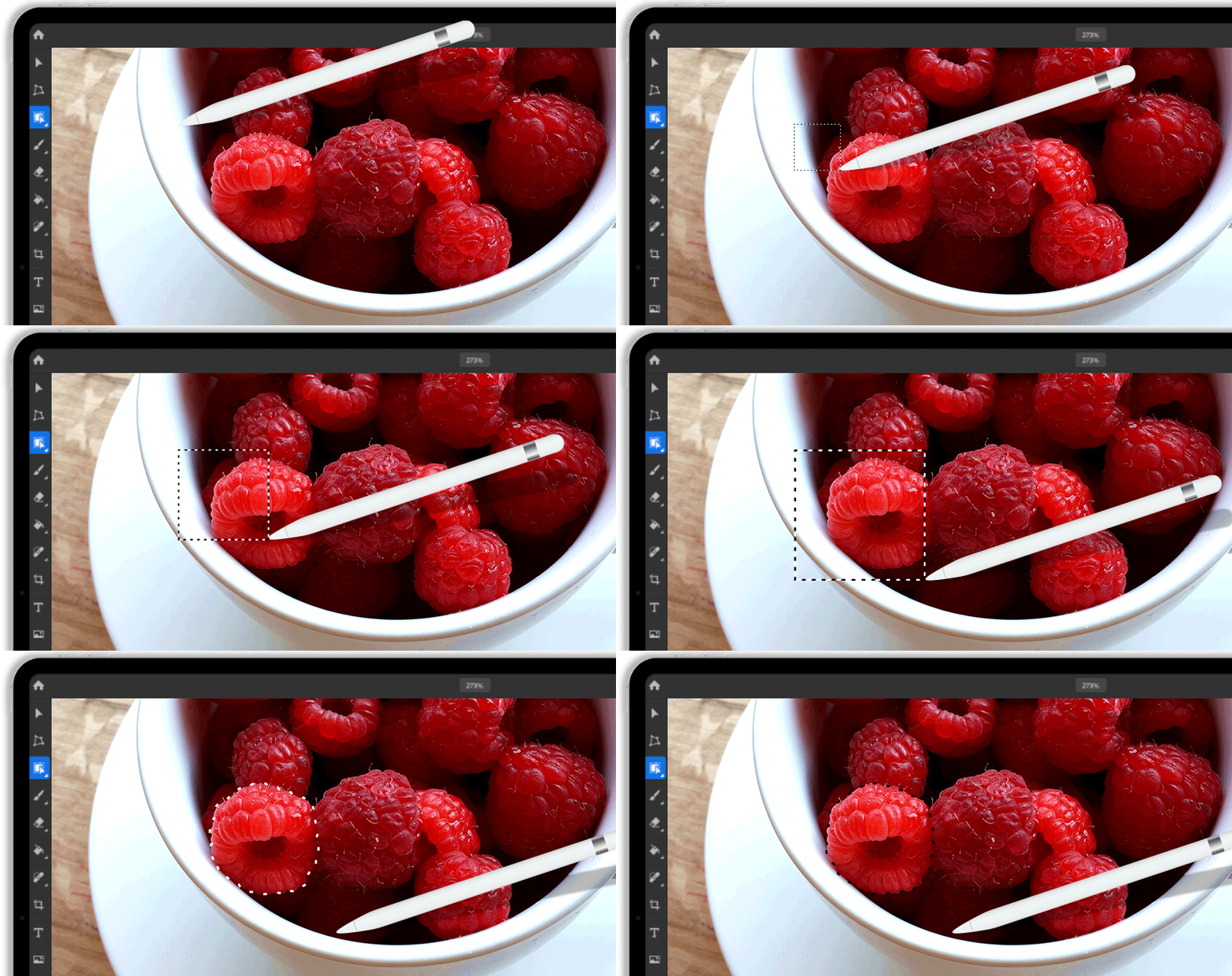
Via Adobe Sensei, Med Objektmarkering ( ) kan du göra enstaka objektmarkeringar i en komplex sammansättning när du arbetar med Photoshop i iPad.
Så här markerar du ett objekt med Objektmarkering:
- Dubbeltryck eller tryck länge på Lasso (standard) eller något annat aktivt markeringsverktyg från verktygsfältet för att visa fler markeringsverktyg.
- Tryck för att välja Objektmarkering.
- Tryck och rita en markeringsgräns runt det objekt du vill markera på den sammansatta bilden. Photoshop markerar automatiskt objektet i det definierade området.
Mer information om hur du arbetar med objektmarkering finns i Göra markeringar och lägga till masker.
