
İşaret koymak mı istiyorsunuz? Bir hatayı düzeltmek mi istiyorsunuz? Yoksa bir konturu farklı yöne çekmek mi istiyorsunuz? Hangi amaçla olursa olsun, bu yeni ayar sayesinde Fresco'nun Piksel fırçalarının açısını birkaç dokunuşla değiştirebilirsiniz.
Son güncelleme:
19 Tem 2024
2021'de Fresco için yeni özellikler ve geliştirmeler hakkında bilgi edinin.
Haziran 2021 sürümü (2.6 sürümü)
Fresco 2.6'nın Haziran sürümü hakkında ayrıntılı bilgiyi burada bulabilirsiniz.
Mayıs 2021 sürümü (2.5 sürümü)

Daireler, kareler ve çokgenler oluşturmak veya bunları Vektör ya da Piksel boyalarıyla doldurmak için çizim yardımcılarını kullanın. Ayrıca çizim yardımcılarını taşıyabilir ve yeniden boyutlandırabilirsiniz. Ayrıntılar için bkz. Daire, kare veya çokgen çizme.

Adobe Capture şekilleri koleksiyonunuza erişmek için Şekiller panelini kullanın:
- Temel şekiller artık çizim yardımcıları olarak yeniden tasarlandı ve şimdi görev çubuğunun alt kısmındaki yeni Çizim Yardımcıları menüsünde yer alıyor. Ayrıntılar için bkz. Daire, kare veya çokgen çizme.
- Başlamak için yeni küçük resim alanında önceden oluşturulmuş dört şekli bulun. Diğer şekilleri kullandıkça küçük resim alanında kullandığınız son dört şekil görüntülenir. Ayrıntılar için bkz. Adobe Capture'dan şekiller ekleme.
- Popüler çizgi roman, tipografi ve çiçek şekilleri koleksiyonlarını keşfedip takip edin ve çiziminizde kullanın. Ayrıntılar için bkz. Popüler kitaplıklardaki şekilleri keşfetme ve kullanma.

Fresco ve Illustrator'da düzenlemeyi kolaylaştırmak için artık vektör fırçası darbelerinizde daha az bağlantı noktası var.

Fresco'da araçlar arasında kolayca geçiş yapmak için Dokunmatik Kısayolu kullanın. Dokunmatik Kısayol hakkında bilgi edinmek için Giriş ekranından Öğrenin sekmesini seçin ve Dokunmatik Kısayol'a giriş eğitimini açın.
Nisan 2021 sürümü (2.4 sürümü)
Multi-layer drag-and-drop
Tek seferde birden çok katmanın yerini değiştirmek için Katman eylemleri menüsündeki Çoklu seçim yap seçeneğine ve taşınması gereken her katmana tek tek dokunun. Ardından, gruba dokunup basılı tutun ve hedefe sürükleyip bırakın. Birden çok katman seçerek gerçekleştirilebilecek diğer eylemler hakkında bilgi edinmek için bkz. Birden çok katman seçme.

Kyle T. Webster'ın İlkbahar 2021 fırçaları
Ünlü fırça yapımcısı Kyle T. Webster'ın İlkbahar 2021 fırça koleksiyonunda yeşillik, benekler ve özel efekt fırçaları yer alıyor. Fırçaları içe aktarmayla ilgili bilgi için bkz. Ek piksel fırçalarını içe aktarma.

İteleme denetimini gizleme veya gösterme
İteleme denetimini gizleyerek Dönüştürme aracına odaklanın. Gizlemek veya göstermek için Dönüştürme araç çubuğunda iteleme simgesine  dokunun. Daha fazla bilgi edinmek için bkz. Aynı anda birden çok katmanı dönüştürme.

Fırça yönetimi (iPhone'da yeni)
Piksel fırçaları panelindeki piksel fırçaları listesini kişiselleştirin. Piksel fırçalarını yönet panelindeki geçişleri kullanarak fırça kategorilerini veya tek tek fırçaları gizleyin ya da gösterin. Daha fazla bilgi edinmek için bkz. Fırçaları yönetme.

Mart 2021 sürümü (2.3 sürümü)
Kaydırarak yakınlaştırma
Açık bir belgenin üst kısmındaki küçük yakınlaştırma yüzdesi kutusuna dokunun ve çiziminizin büyütme oranını zahmetsizce ayarlamak için yana doğru kaydırın.

Daha küçük Photoshop fırçaları
Daha ince konturlar için tüm Photoshop fırçalarının boyutunu bir piksele kadar küçültün. Photoshop fırça ayarları hakkında daha fazla bilgi edinmek için bkz. Piksel fırçası seçme ve ince ayarını yapma.

Metin formatını kopyalama
Tekrarlamanız gereken öğeler mi var? Katmanların ve çizimlerin formatlarını kaybetmeden kes, kopyala ve yapıştır komutlarını kullanmak için metin alanının içine çift dokunun.

Çizimi Illustrator'a gönderme (yalnızca Windows)
Çiziminizi daha ayrıntılı düzenlemek için doğrudan Masaüstünde Illustrator'a göndererek Illustrator'daki vektör düzenleme araçlarından yararlanın. Paylaş  simgesine dokunun ve Illustrator'a Gönder'i seçin. Daha fazla bilgi için bkz. Çizimi doğrudan Masaüstünde Illustrator'a gönderme.

Kontur gecikmesi azaltıldı (yalnızca Windows)
Fresco'daki fırça darbelerinde artık daha az gecikme yaşayın.

Şubat 2021 sürümü (2.2 sürümü)
Bulut belgelerinizi düzenlemeye davet etme
Bulut belgelerinizi düzenlemeleri için başkalarını davet ederek sorunsuz bir şekilde incelemeler alın ve yorum veya geri bildirimler alıp verin.
Sizinle paylaşılan belgeler üzerinde çalışmak için Fresco'nun Giriş ekranından Çalışmalarınız > Sizinle paylaşılanlar seçeneğine dokunun.

Başkalarını Fresco'daki çizimlerinizi düzenlemeye davet etme hakkında ayrıntılar için bkz. Paylaşım ve iş birliği içinde çalışma.
Adobe Capture kullanarak katmanlı Fresco çizimini dönüştürün
Adobe Capture'ı kullanarak Fresco çiziminizde katmanlı çizimi yinelenen vektör desenine birkaç basit dokunuşla dönüştürün.

Fresco'da Adobe Capture kullanarak desen oluşturma hakkında daha ayrıntılı bilgi için bkz. Adobe Capture kullanarak desen oluşturma.
Kyle T. Webster tarafından hazırlanan yeni fırçalarla çizim yapın
Efsanevi Disney sanatçısı Eyvind Earle'den esinlenen Karlı Tepeler fırça çifti ile birlikte yarım ton, markör ve yabani ot fırçaları içeren Kyle T. Webster'ın yeni Kış 2020 fırça setini deneyin.
Piksel Fırçaları panelinin alt kısmındaki + simgesini tıklatarak bu ek Photoshop fırçalarını Adobe Fresco'ya aktarın.

Kyle T. Webster tarafından hazırlanan fırçalar hakkında daha fazla bilgi için bkz. Ek piksel fırçalarını içe aktarma.
Aralık 2020 sürümü (2.1 sürümü)
Piksel fırçanız için daha iyi açı kontrolü

Açı eğrisi ayarını değiştirmek için bkz. Piksel fırçası ayarı.
Kendi fontlarınızı ekleyerek yaratıcılığınızı artırma
iPad'de Fresco uygulamasında kendi fontlarınızı ekleyin ve bu fontları tüm Creative Cloud uygulamalarında kullanılabilir hale getirin.

Fresco'da kendi fontlarınızı kullanmak için bkz. Kendi fontlarınızı ekleme.
Ekim 2020 sürümü (2.0 sürümü)
iPhone için Fresco yeniden tasarlandı
iPhone'unuzda Fresco ile dilediğiniz yerde çizim yapın ve hareket halindeyken yaratıcılığınızı ortaya çıkarın! iPhone'da çiziminizi oluşturup farklı cihazlarla paylaşın ve tasarımlarınızın canlılık kazanmasını izleyin!

Daha fazla bilgi için bkz. iPhone'da Fresco.
Adobe Fonts ile metinlerinize yaratıcılık katma
Çiziminize metin ekleyin. Katman özellikleri menüsünden erişilebilen binlerce Adobe Fonts içeriğine göz atın.

Daha fazla bilgi için bkz. Metin ve font oluşturma.
Leke fırçaları ile doğal karışımlar oluşturma
Fırça darbelerinizle doğal karışımlar ve daha yumuşak bir görünüm elde etmenize yardımcı olan Leke fırçalarını oluşturmak için Leke aracını kullanın. Bu araçları Photoshop fırçalarının ve Creative Cloud Libraries'in gücüyle birleştirerek çiziminizi daha düzgün ve kontrollü bir renk karışımıyla iyileştirin.

Daha fazla bilgi için bkz. Leke fırçaları.
Şerit fırçalarla genişletilmiş iş akışları
Adobe Capture'da şerit fırçalar oluşturun ve sonsuz kreatif fırsatlar için bu fırçalara Adobe Fresco'da erişin. Fresco'da Kitaplık fırçaları altındaki Piksel fırçaları bölümünden şerit fırçalara erişin ve bu fırçaları Adobe Capture ve diğer Creative Cloud uygulamalarıyla sorunsuz şekilde entegre edin.

Daha fazla bilgi için bkz. Şerit fırçalar.
Ayarlanabilir basınç eğrisi ile daha iyi stil kontrolü
Çizim yaparken gerekli kalem basıncını oluşturmak için önceden tanımlanmış altı basınç noktası ile birlikte eğriyi ayarlayarak basınç hassasiyetini kontrol edin.

Daha fazla bilgi için bkz. Basınç eğrisi düzenleyici.
Birden çok katmanla tüm görevleri birlikte gerçekleştirme
Katman eylemleri menüsündeki Çoklu seçim yap seçeneğini kullanarak tek seferde birden çok katmana eylem uygulayın. Birden çok katmanı kolayca seçip aynı anda silin, çoğaltın, kopyalayın, birleştirin veya dönüştürün.
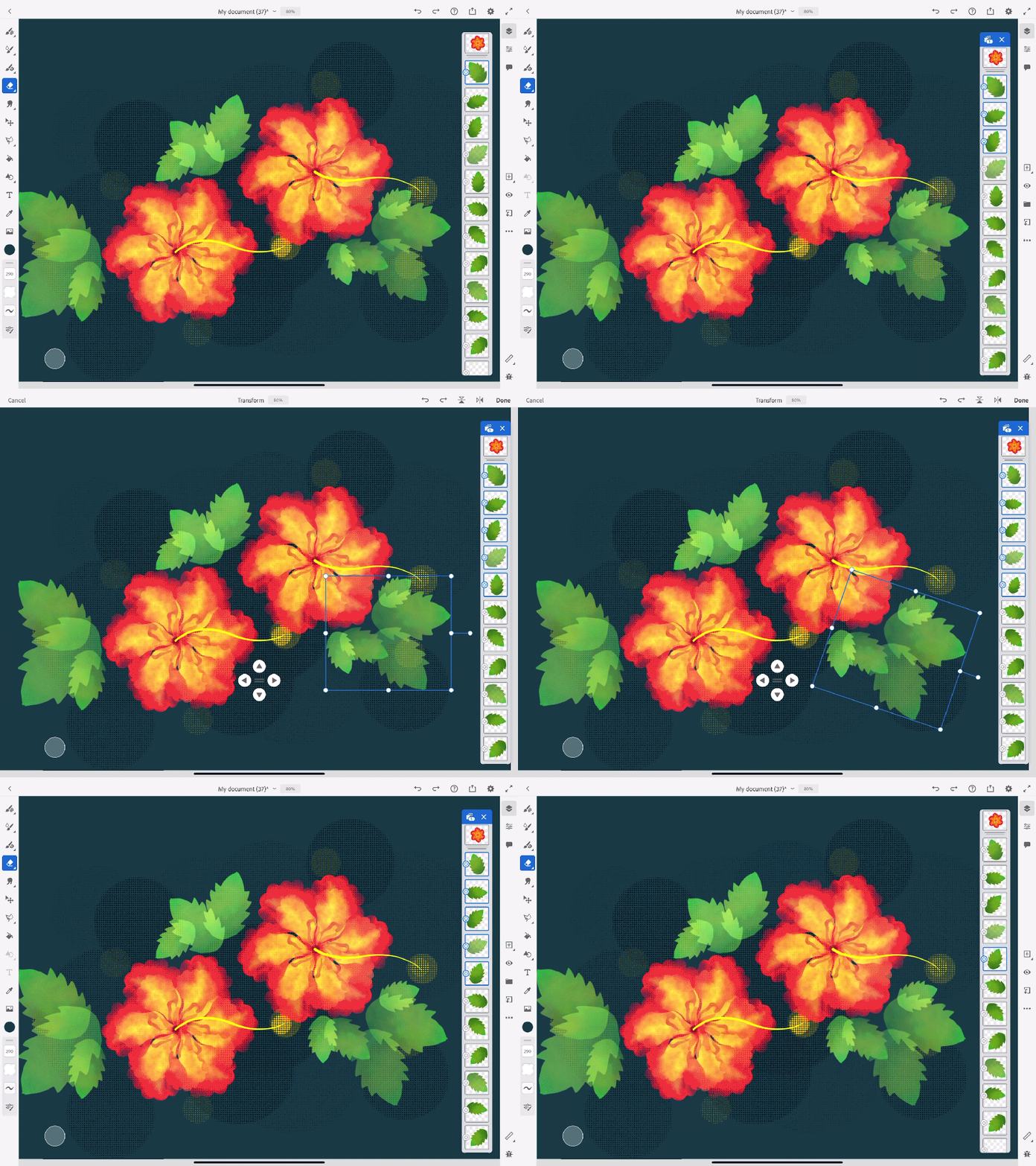
Daha fazla bilgi için bkz. Katmanlar ve çoklu katmanlar.
Canlı yayın sırasında gerçek zamanlı etkileşim
Paylaş > Canlı Yayın seçeneği aracılığıyla doğrudan Fresco'dan tekniklerinizi ve kreatif sürecinizi canlı olarak paylaşın ve Behance'teki hedef kitlenizle etkileşim kurun.

Daha fazla bilgi için bkz. Yayımlama, dışa aktarma ve paylaşma.
4K zaman atlamalı videolarla daha iyi sıkıştırma
Zaman atlamalı videonuzun kalitesini ve ebatlarını ayarlayın. Çizim yapmaya başlamadan önce bu kontrolleri ayarladığınızdan emin olun.

Daha fazla bilgi için bkz. Yayımlama, dışa aktarma ve paylaşma.
Uygulama içinden yorum yapma yoluyla gelişmiş iş birliği
Doğrudan düzenleyici içinden yorum yapmak için belgelerinize ait bir bağlantı paylaşarak tüm paydaşlarınızla kolaylıkla iletişim kurun. Geri bildirim yorumlarını doğrudan uygulamanın içinden görün ve yanıtlayın.

Daha fazla bilgi için bkz. Adobe Fresco'da bulut belgeleri.
Uygulama içinden önceki sürümlere geri dönme
Uygulama içi sürüm geçmişi altında Sürüm Geçmişini Görüntüle seçeneğini kullanarak bir belgenin önceki bir sürümüne hızlıca geri dönün.

Daha fazla bilgi için bkz. Adobe Fresco'da bulut belgeleri.
Illustrator'dan sorunsuzca belge içe aktarma
Fresco'da çiziminizi oluşturun ve görüntüde vektör düzenlemeleri yapmak için Paylaş > Illustrator'a Gönder seçeneği aracılığıyla Adobe Illustrator'a gönderin.

Daha fazla bilgi için bkz. Yayımlama, dışa aktarma ve paylaşma.
Bir sorunuz ya da fikriniz mi var?

Sormak istediğiniz bir sorunuz veya paylaşmak istediğiniz bir fikriniz varsa Adobe Fresco Topluluğu'na katılın. Görüşlerinizi almak ve çalışmalarınızı görmek isteriz.
