
Відкрийте зображення в програмі Camera Raw.
Останнє оновлення:
20 січ. 2022 р.
Дізнайтеся про нові можливості й удосконалення у випуску Adobe Camera Raw від березня 2021 р. (версія 13.2)
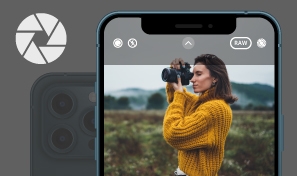
Підтримка профілю Apple ProRAW
Знімайте зображення у форматі ProRAW на пристроях з iOS 14.3 або пізнішої версії, а потім імпортуйте й редагуйте їх у Camera Raw за допомогою нового профілю без жодних проблем.

Миттєве вдосконалення якості зображень
Функція Надвисока роздільна здатність у діалоговому вікні Попередній перегляд удосконалення дає змогу швидко підвищити роздільну здатність зображень, поліпшуючи деталізацію й відтворення кольорів.

Підтримка нових фотокамер і об’єктивів
Знаходьте нові камери й об’єктиви в повному списку підтримуваних профілів.

Нові можливості фільтрування й сортування фотографій на панелі «Стрічка плівки». Можна також швидко перевпорядкувати панелі редагування відповідно до ваших потреб.
Удосконалення якості зображень із функцією надвисокої роздільної здатності

Функція Надвисока роздільна здатність дає змогу вдосконалити зображення, збільшивши його ширину й висоту вдвічі, а кількість пікселів – у чотири рази. Підтримується більшість форматів, зокрема JPEG і TIFF. Функція Надвисока роздільна здатність особливо корисна, коли потрібно роздрукувати файл у великому форматі або збільшити роздільну здатність обрізаного зображення.
-
-
У вікні стрічки клацніть на зображенні правою кнопкою миші (Windows) або виділіть зображення й натисніть клавішу Control (Mac), а потім виберіть Удосконалити в контекстному меню.
Вибір інструмента «Удосконалення» в контекстному меню «Стрічка плівки» Вибір інструмента «Удосконалення» в контекстному меню «Стрічка плівки» -
У діалоговому вікні Попередній перегляд удосконалення виберіть Надвисока роздільна здатність. У вікні відобразиться приблизний час, потрібний для вдосконалення зображення. Коли вдосконалення буде завершено, натисніть і втримуйте виділену ділянку зображення, щоб побачити, як вона виглядала на початку. Можна також затиснути кнопку миші й перетягувати курсор, щоб переглянути інші ділянки зображення.
За допомогою позначки зменшення масштабу в нижньому правому кутку вікна попереднього перегляду можна відкрити зображення повністю.
Застосування функції надвисокої роздільної здатності для вдвічі більшої роздільної здатності зображення в Camera Raw Застосування функції надвисокої роздільної здатності для вдвічі більшої роздільної здатності зображення в Camera Raw -
Щоб створити вдосконалену DNG-версію зображення, натисніть Удосконалити. Удосконалене зображення матиме таке саме ім’я файлу, але наприкінці буде додано «.dng».


Підтримка Apple ProRAW

Зображення формату Apple ProRAW тепер імпортуються до Camera Raw за допомогою профілю ProRAW. Ці зображення будуть більш схожі на знімки, що відображаються на екрані камери. Щоб дізнатися про Apple ProRAW більше, див. cтаттю Про Apple ProRAW.
Інші вдосконалення
Нові можливості фільтрування й сортування на панелі «Стрічка плівки»
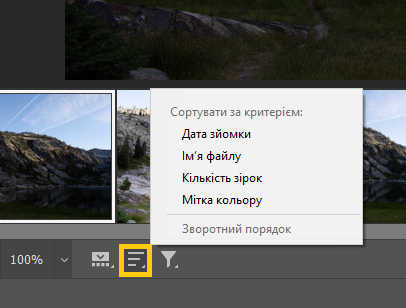
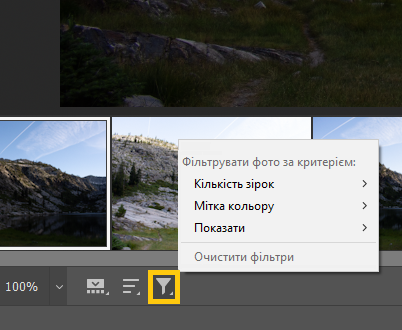
Відтепер можна легко сортувати й фільтрувати фотографії на панелі «Стрічка плівки» за допомогою розташованих під нею позначок Сортувати за та Фільтрувати фото за.
У меню Сортувати за містяться критерії сортування: Дата зйомки, Ім’я файлу, Кількість зірок, Мітка кольору і Зворотний порядок.
У меню Фільтрувати фото за містяться критерії фільтрування: Кількість зірок, Мітка кольору, Відображати та Очистити фільтри.
Легке перевпорядкування панелей редагування
Якщо вам потрібна можливість перевпорядкування панелей редагування, зокрема панелей Змішувач кольорів, Деталізація, Крива тощо в Camera Raw, вам більше не доведеться чекати. Просто клацніть на панелі редагування, утримуючи клавішу Control (якщо ви працюєте в macOS), або натисніть її правою кнопкою миші (якщо ви працюєте у Windows) і виберіть Редагувати панелі для відображення.
Виберіть потрібну панель у списку, що відображається у відкритому діалоговому вікні, і перемістіть її вгору чи вниз за допомогою клавіш зі стрілками на клавіатурі. Можна також зняти прапорець навпроти окремої панелі, яку ви не хочете бачити на головній панелі редагування. Натисніть «OK».
Щоб повернути початковий порядок розташування панелей, виберіть Порядок за замовчуванням і натисніть «OK».

Підтримка Apple M1 і Windows ARM
Програма Camera Raw 13.2 сумісна з пристроями Apple із процесорами M1 та комп’ютерами на базі Windows із процесорами ARM.
Підтримка нових фотокамер і об’єктивів
Повний перелік підтримуваних фотоапаратів і профілів об’єктивів наведено тут:
