
Дізнайтеся про нові можливості у випуску Photoshop на iPad за липень 2020 року (версія 1.6).
Коригування країв виділення за допомогою інструмента «Уточнити край»
Так само як і у Photoshop для настільних комп’ютерів, тепер ви можете захопити на краях складного виділення найдрібніші деталі, як-от пасма волосся, хутро або інші нерівні краї об’єкта за допомогою інструмента «Уточнити край».
Щоб скористатись інструментом «Уточнити край», виконайте наведені нижче дії.
- Виберіть область сполученого відтиску за допомогою одного з інструментів виділення у Photoshop на iPad.
- На панелі властивостей активного виділення, яка з’явиться внизу робочого середовища, торкніться Інші і виберіть Уточнити край (
 ).
). - Відкриється режим «Уточнити край», де можна налаштувати властивості інструмента відповідно до своїх вимог.
- Щоб скасувати останню виконану дію, торкніться значка «Скасувати» (
 ). Щоб повторити останню скасовану дію, торкніться значка «Повторити» (
 ).
). - Торкніться кнопки Готово, щоб застосувати параметри виділення за допомогою інструмента «Уточнити край». Торкніться кнопки Скасувати, щоб вийти з режиму Уточнити край.
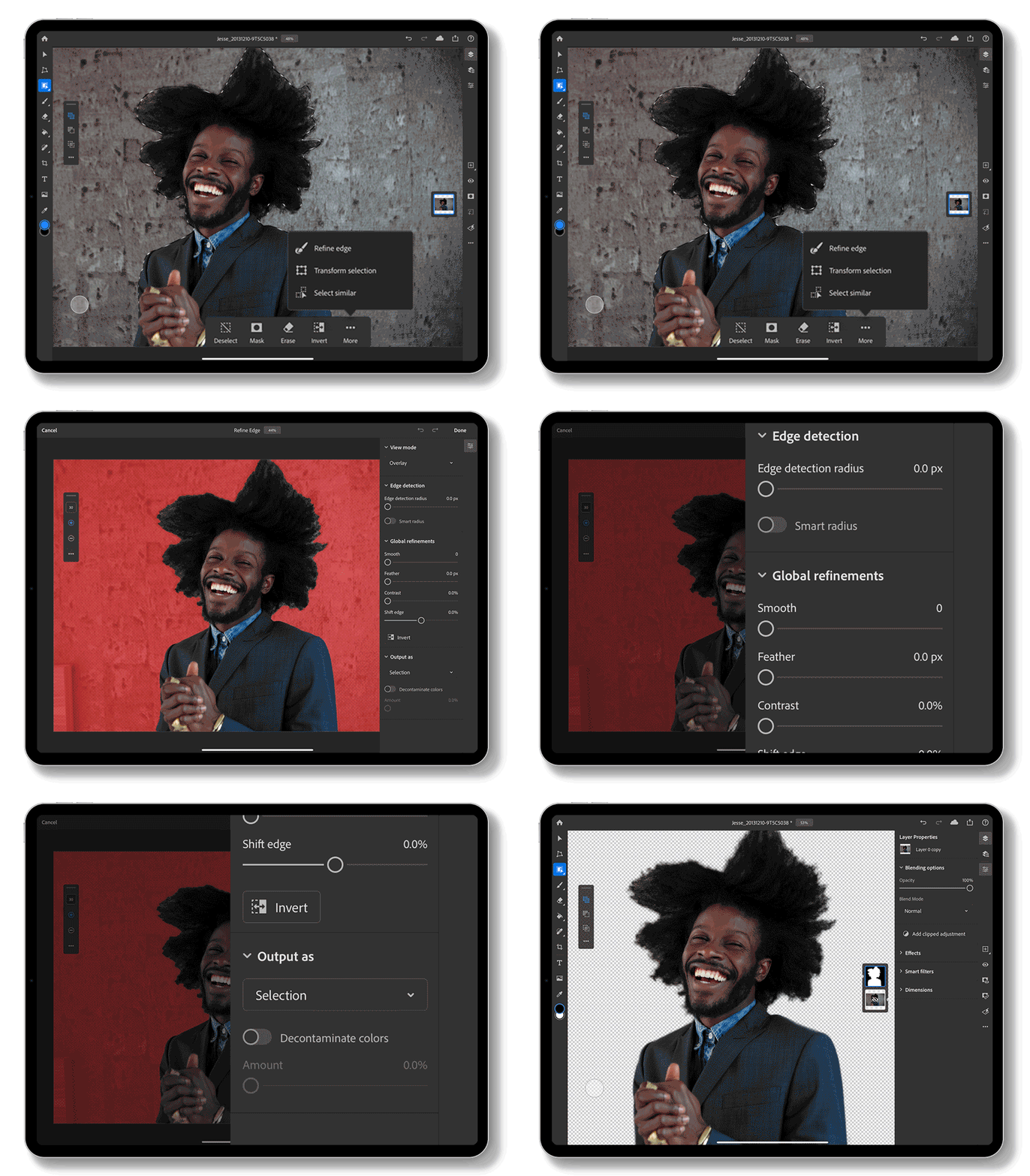
Щоб дізнатися більше про те, як використовувати інструмент «Уточнити край», див. статті:
Вільне обертання полотна
За допомогою жесту обертання двома пальцями на пристрої iPad можна повертати полотно під час роботи над документами у Photoshop.

Щоб дізнатися більше про обертання полотна, див. статтю Поворот, панорамування, масштабування та скидання полотна.
Виправлені проблеми, про які повідомили користувачі
Для отримання детальної інформації див. Виправлені проблеми у Photoshop.
