
De nieuwste versie van Acrobat is nu beschikbaar. Zie Overzicht van nieuwe functies De nieuwste versie van Acrobat voor meer informatie.
Laatst bijgewerkt op
6 dec. 2023

Interface met tabbladen voor de weergave van meerdere PDF's
Als u nu meerdere PDF's opent in één sessie, worden de PDF's als tabbladen weergegeven in één toepassingsvenster. U kunt een ander tabblad weergeven door op de bestandsnaam in elk tabblad boven in het scherm te klikken. Met de knoppen Vorige en Volgende rechtsboven in het scherm kunt u door de tabbladen met documenten navigeren als het aantal geopende PDF's niet in het documentvenster past.

De afmetingen van de tabbladen worden in Acrobat automatisch aangepast wanneer de documenten niet in het weergavevenster passen. Alle geopende bestanden worden nu vermeld onder aan het menu Venster. Als u naar een bepaald geopend document wilt schakelen, kunt u op het tabblad voor het document klikken of de bestandsnaam kiezen in het menu Venster.

De interface met tabbladen is standaard ingeschakeld. Als u elke PDF die u opent, in een afzonderlijk toepassingsvenster wilt weergeven in plaats van op een nieuw tabblad, schakelt u het selectievakje Documenten openen als nieuwe tabbladen in hetzelfde venster (opnieuw opstarten vereist) uit onder Bewerken > Voorkeuren > Algemeen. Vervolgens start u Acrobat opnieuw op.

Lijst met gereedschappen in het Gereedschappencentrum op categorie
Acrobat heeft gereedschappen nu per categorie opgenomen in het Gereedschappencentrum, zodat u sneller en efficiënter gereedschappen leert kennen en beter kunt navigeren tussen gereedschappen. Gereedschappen met een soortgelijke functionaliteit en workflow worden in dezelfde categorie opgenomen.

Opmerking:
Een nieuwe aangepaste tool wordt weergegeven in de categorie Aanpassen, en alle plug-ins van derden worden weergegeven in een nieuwe categorie met de naam Invoegtoepassingen.
Verbeterde startweergave: voorvertoning, locatie en gereedschap voor recente bestanden
Bekijk een voorbeeld van bestanden en open populaire gereedschappen rechtstreeks vanuit de weergave Start. Wanneer u klikt op een bestandsnaam in de lijst met recente bestanden, verschijnt er rechts op het scherm een gegevensdeelvenster met daarin een miniatuurvoorvertoning van het bestand en de veelgebruikte gereedschappen. Klik om een gereedschap te openen of selecteer Verwijderen uit recente items om een bestand uit de lijst met recente bestanden te verwijderen.

Bij lokale bestanden klikt u op de locatie om de map in de Verkenner te openen. U kunt de locatie niet openen als het gaat om Adobe Document Cloud of Dropbox.
Met de optie Verwijderen uit recente items kunt u bestanden selectief verwijderen uit de lijst met recente bestanden.
Dropbox-connector in de startweergave van Acrobat/Reader
Acrobat ondersteunt nu Dropbox-integratie in de startweergave. Ook kunt u de volgende standaardbewerkingen eenvoudig uitvoeren op bestanden in Acrobat/Reader: openen, opslaan als, PDF maken, PDF exporteren, en bijvoegen bij e-mail.

Nadat u uw privé of zakelijke Dropbox-account hebt toegevoegd, wordt dit weergegeven in het linkerdeelvenster. Het rechterdeelvenster bevat een lijst met bestanden/mappen. Nu zijn alle specifieke handelingen voor het geselecteerde bestandstype hier voor u beschikbaar, en ook via een aangepast dialoogvenster voor openen en opslaan.

Opmerkingen:
- De opdrachten voor zoeken, sorteren en filteren zijn nog niet beschikbaar in de weergave Start voor Dropbox-bestanden.
Zie Werken met online accounts | Dropbox, Sharepoint voor meer informatie.
Nieuwe interface voor gereedschap Bestanden combineren
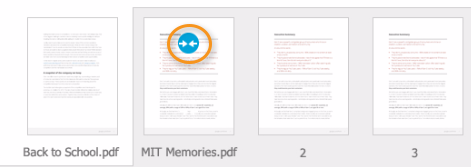
Het gereedschap Bestanden combineren heeft nu een nieuwe vereenvoudigde gebruikersinterface. Met de nieuwe interface kunt u snel en gemakkelijk bestanden combineren en de volgende bewerkingen uitvoeren: bestanden toevoegen, pagina's opnieuw ordenen/verwijderen, een voorvertoning van een bestand weergeven, pagina's in een bestand uitvouwen/samenvouwen, en bestanden in één bestand combineren. Met de overlaygereedschappen kunt u pagina's ook snel verwijderen. Deze functie werkt nu beter met aanraakbewegingen.

|
Als u de cursor boven de miniatuur van een bestand houdt, of op de miniatuur klikt, worden de handelingen weergegeven: het bestand verwijderen, een voorvertoning bekijken of de pagina's uitvouwen. |
Als u een uitgevouwen bestand wilt samenvouwen, klikt u op het pictogram op de miniatuur van de eerste pagina. |
|---|

Zie Bestanden combineren of samenvoegen in één PDF voor meer informatie.
Recente bestanden weergeven in het aangepaste dialoogvenster voor openen
U kunt uw recente bestanden nu zoeken en selecteren in een aangepast dialoogvenster voor openen. Het dialoogvenster bevat nu een optie voor recente bestanden en een zoekvak.

Opmerking:
De optie Recente bestanden in het dialoogvenster wordt alleen ondersteund voor PDF's. De bestanden worden weergegeven in de lijstweergave. De miniatuurweergave en de optie voor het selecteren van meerdere bestanden worden nog niet ondersteund.
Nieuwe en verbeterde ervaring voor Notities
De interface heeft een nieuwe 'look & feel' en biedt een betere respons.
Nieuwe voorkeursinstelling op de Mac om de status Geen geopend document te definiëren
Momenteel toont Acrobat het startscherm, ook als er geen document geopend is. Met de volgende nieuwe voorkeursinstelling (Voorkeuren > Algemeen) kunt u dit gedrag uitschakelen: Startscherm tonen als alle documenten zijn gesloten.

Als u de voorkeur uitschakelt, wordt het startscherm niet weergegeven wanneer er geen document geopend is.
Nieuwe sneltoetsen om het Acrobat-venster te sluiten:
- Wanneer één document is geopend, drukt u op CMD+W.
- Als u alle Acrobat-vensters wilt sluiten, drukt u op CMD+W+F4+Func.
Meerdere documenten voorbereiden en verzenden ter ondertekening
Als u bij eerdere versies de functie Verzenden ter ondertekening gebruikte voor meerdere documenten, kon u geen formuliervelden toevoegen met de optie Formulier voorbereiden. U moest elk document openen, de velden toevoegen en vervolgens de documenten toevoegen aan de bestandenlijst.
Nu is de optie Formulier voorbereiden ingeschakeld voor meerdere documenten. Als u de documenten aan de bestandenlijst hebt toegevoegd en Formulier voorbereiden start, worden de documenten omgezet in PDF's en gecombineerd in één bestand. Het gecombineerde bestand wordt geopend, zodat u de gewenste formulierspecifieke velden kunt toevoegen. Wanneer u klaar bent, kunt u het document ter ondertekening verzenden.

Zie PDF-documenten ter ondertekening verzenden voor meer informatie.
Automatisch afspelen van 3D-objecten uitschakelen
De dynamische aard van 3D zorgt voor potentiële beveiligingsrisico's. Daarom zijn er diverse nieuwe wijzigingen geïntroduceerd:
- Automatisch afspelen van 3D-inhoud is standaard uitgeschakeld
- De gebruikersinterface heeft een nieuw selectievakje bij Bewerken > Voorkeuren > 3D en multimedia > 3D-inhoud inschakelen.
- 3D-inhoud is geïntegreerd in het Vertrouwensframework. Op deze wijze kan 3D-inhoud voor vertrouwde inhoud worden weergegeven, ook al is de functie voor 3D uitgeschakeld.
Zie 3D-inhoud inschakelen in PDF voor meer informatie.
Creative app-indelingen converteren naar PDF met de CreatePDF-service van Adobe Document Cloud
In Acrobat kunt u bestanden met de indeling Photoshop (PSD), Adobe Illustrator (AI) en Adobe InDesign (INDD) nu ook gemakkelijk converteren naar PDF met CreatePDF-service van Adobe Document Cloud. Wanneer u een van deze bestandsindelingen voor conversie kiest, wordt een asynchrone conversie gestart en een voortgangsbalk weergegeven. Het bestand wordt geüpload naar Document Cloud en geconverteerd naar een PDF, waarna het PDF-bestand wordt gedownload en geopend in Acrobat. Tijdens de conversie kunt u gewoon blijven werken met Acrobat.
Momenteel worden deze bestandsindelingen alleen ondersteund voor directe workflows voor PDF-conversie, zoals Bestand > Maken > PDF van bestand, Gereedschappen > PDF maken (één bestand), en slepen en neerzetten. Bovendien wordt de conversie ondersteund voor slechts één bestand tegelijkertijd. Alle andere scenario's waarin het PDF-bestand wordt gemaakt als onderdeel van de grotere workflow, worden niet ondersteund, zoals bijvoorbeeld Combineren, Meerdere bestanden in batch maken, Handelingen, enz.
Ondersteuning voor AutoCAD 2015 (64-bits)
Acrobat biedt nu ondersteuning voor AutoCAD 2015 (64-bits). Het Acrobat-lint met verwante functies voor het maken en reviseren van PDF's is nu beschikbaar voor de AutoCAD-versie.
Nieuwe lijstitems maken in PDF
Acrobat toont nu genummerde lijsten en lijsten met opsommingstekens in het deelvenster Opmaak. U kunt nu nieuwe lijstitems maken, een bestaande alinea naar een lijstitem omzetten en omgekeerd, en een lijsttype converteren naar een ander lijsttype. Naast de standaardset met lijstitems, detecteert Acrobat nu ook aanvullende lijsttypen in uw document (indien van toepassing). Deze worden onderaan in de vervolgkeuzelijst weergegeven, gescheiden door een dunne grijze lijn.

U kunt ook het toetsenbord gebruiken om een lijstitem toe te voegen. Zo kunt u vóór een alinea het nummer 'a' intypen, gevolgd door het haakje sluiten ')', gevolgd door één spatie. Hierdoor wordt een genummerde lijst toegevoegd die begint met 'a)'.
Opmerking:
Acrobat detecteert alinea's en lijsten afzonderlijk. Tijdens bewerkingen kunnen zowel de alinea als de lijst in hetzelfde selectiekader worden weergegeven, maar nadat u het gewijzigde bestand hebt opgeslagen (of als ander bestand opgeslagen) en het opnieuw hebt geopend, worden de alinea en de lijstitems in afzonderlijke frames weergegeven.
Ondersteuning voor tekstannotaties en niet-tekstuele annotaties tijdens bewerkingen
De tekstverspreiding van annotaties over tekstvakken tijdens bewerkingen is op een aantal manieren verbeterd:
- Markeringen en andere op tekst gebaseerde annotaties werken nu naadloos samen tijdens tekstbewerkingen. Tijdens bewerkingen worden annotaties aan de tekst gebonden. De tekst wordt opnieuw geplaatst, uitgebreid of gecomprimeerd op basis van de bewerking die wordt uitgevoerd. Als de tekst met de annotatie wordt verwijderd, wordt de annotatie ook verwijderd.
- De volgende annotatietypen worden ondersteund: Koppeling, Tekst vervangen, Markering, Onderstrepen, Doorhalen, Caret-teken en Annotatie redigeren.
- Annotaties op paginaniveau, zoals Notities en getypte geschreven tekst kunnen worden geselecteerd, verplaatst (door te slepen) en gewijzigd.
- Alle ondersteunde annotaties kunnen tijdens de bewerking worden verwijderd door met de rechtermuisknop op het contextmenu te klikken.
- Als een kader wordt verplaatst/geschaald/vergroot of verkleind, worden de annotaties automatisch aangepast. Als een vak wordt verwijderd, worden de annotaties ook verwijderd.
Verbeteringen met betrekking tot het bewerken een van gescand document
- Documenten die tekst met contouren (tekst zonder lettertypen) bevatten, kunnen nu met hoge nauwkeurigheid worden bewerkt.
- Acrobat onthoudt nu welke instelling u hebt gekozen voor de opties Herstellen naar afbeelding en Converteren naar tekst in het rechterdeelvenster, en toont niet meer standaard de bewerkingsmodus voor gescande documenten.
Verbeteringen met betrekking tot het gereedschap Camera-afbeelding verbeteren
Betere grensdetectie voor camera-afbeeldingen
De nauwkeurigheid van de grensdetectie voor camera-afbeeldingen is verder verfijnd en verbeterd. Zie hieronder voor de voorbeelden Vóór en na.

Voorbeeld: Voor en na
Betere perspectiefcorrectie voor camera-afbeeldingen
De perspectiefcorrectie voor camera-afbeeldingen is verder verbeterd om de ruwheid rondom tekstgebieden en niet-tekstuele gebieden te reduceren. Hieronder ziet u een aantal voorbeelden.

Voorbeeld 1: Voor en na

Voorbeeld 2: Voor en na
Verbeterde leesbaarheid en tekstscherpte voor camera-afbeeldingen
Het opschoonmechanisme voor camera-afbeeldingen biedt nu een nog betere leesbaarheid en scherpte van tekst in de afbeeldingen. Hieronder ziet u een aantal voorbeelden.

Voorbeeld 1: Voor en na

Voorbeeld 2: Voor en na
Verbeteringen voor exporteren naar Word, Excel en PowerPoint
De exportfunctie is op een aantal manieren verbeterd. Hieronder ziet u een aantal voorbeelden van de verbeteringen.
Betere reconstructie van gescande tabellen zonder kader

Vóór (gegevens in tabel zonder kader ontbreken) -> Na
Correcte reconstructie van tekstmarkering

Vóór (ontbrekende markeringen) -> Na
Betere automatische herkenning van titels

Vóór -> Na
Ondersteuning voor superscript en subscript voor tabelinhoud
Na

Voor

Betere koptekstdetectie

Vóór -> Na
Kleiner aantal overbodig gemaakte kolommen

Vóór -> Na
Correcte getalopmaak in Excel

Vóór -> Na
Tabellen die over meerdere pagina's zijn verspreid samenvoegen onder een enkele koptekst

Vóór (1 tabel verspreid over 8 PDF-pagina's, elke PDF-pagina geconverteerd als afzonderlijk werkblad)

Na (alle 8 pagina's geconverteerd als één werkblad)
Correcte reconstructie van de afdrukstand van celinhoud

PDF (hoe het er in de PDF uitziet) -> Na

Na
Correcte reconstructie van inspringingen in cellen

PDF (hoe het er in de PDF uitziet) -> Na

Na
Aanvullende verbeteringen
Installatie van Acrobat toestaan zonder de bestaande Acrobat 10.x van de computer te verwijderen
Adobe Acrobat kan nu samen met Adobe Acrobat X (10.x) op één systeem worden geïnstalleerd. Acrobat wordt in een andere map geïnstalleerd en Adobe Acrobat X wordt niet verwijderd.
- De onderdelen zoals Adobe PDF Printer, PDFMakers (MS Office, browsers, enz.) en AcroPDF (PDFViewer in browsers) kunnen niet samen bestaan vanwege hun interactie met toepassingen van derden. Daarom zijn alleen de nieuwste versiespecifieke onderdelen beschikbaar in de coëxistentiële omgeving.
- Functies van Acrobat die hooks van derden vereisen, tonen de gebruiker een bericht of voeren uit met hooks van Acrobat.
Nieuwe voorkeur om voorvertoningen van PDF-miniaturen in Windows Verkenner in te schakelen
In de Acrobat/Reader-versie van april 2015 is het onderdeel PDF Shell verwijderd waardoor u de miniaturen van PDF-documenten in Verkenner niet kon zien. Om te zorgen dat u de miniaturen weer kunt zien, is een nieuwe gebruikersvoorkeur toegevoegd voor Acrobat/Reader (alleen 32-bitssystemen): Voorkeuren > Algemeen > Voorbeelden van PDF-miniaturen inschakelen in Windows Verkenner . De optie is standaard uitgeschakeld. Bovendien kan de voorkeur worden aangepast aan de onderneming.
Een nieuwe OCR-SDK
Er is een nieuwe versie van de OCR-bibliotheek geïntegreerd met Acrobat.
Verbeterde VoiceOver-ondersteuning voor tabellen
VoiceOver meldt nu het aantal rijen en kolommen in tabellen. Ook de celcoördinaten worden vermeld.
Mogelijkheid om tekst/afbeeldingen op aanraakapparaten te selecteren terwijl de handaanwijzer is ingeschakeld
Wanneer u op aanraakapparaten werkt met een muis, kunt u nu tekst/afbeeldingen selecteren wanneer de handaanwijzer is ingeschakeld. U hoeft niet meer te schakelen naar de selectieaanwijzer. Plaats de muis enkele seconden boven tekst en de handaanwijzer verandert in een I-cursor waarmee u tekst kunt selecteren.
Ondersteuning voor toegankelijkheid in de weergave Home
Toetsenbordnavigatie en de optie Hoog contrast worden nu volledig ondersteund voor alle workflows in de weergave Home, inclusief Mijn computers, SharePoint- en Dropbox-connectors en Document Cloud-opslag.
Ondersteuning voor toegankelijkheid in het aangepaste dialoogvenster voor openen en opslaan
De toetsenbordnavigatie en de optie Hoog contrast worden nu volledig ondersteund in het aangepaste dialoogvenster voor openen en opslaan.
Interface voor Invullen en ondertekenen beschikbaar in extra talen
De gebruikersinterface Invullen en ondertekenen is nu beschikbaar in de volgende extra talen:
- Chinees vereenvoudigd
- Chinees traditioneel
- Koreaans
- Tsjechisch
- Hongaars
- Pools
- Russisch
- Oekraïens
- Turks
- Slowaaks
- Sloveens
Scans verbeteren
Betere prestaties en hogere OCR-kwaliteit voor camerabeelden
Over het algemeen geldt dat camerabeelden worden vastgelegd met 72 DPI. Daarom is het lastig om een goede uitvoerkwaliteit te krijgen als de OCR-functie wordt toegepast op dergelijke afbeeldingen.
Acrobat verhoogt nu de resolutie van camerabeelden tijdens de OCR-bewerking, waardoor de OCR-nauwkeurigheid voor camerabeelden aanzienlijk wordt verbeterd. Ook is de uitvoertijd van de OCR-bewerking op deze afbeeldingen nu significant korter.
Verzenden ter ondertekening
Meerdere ondertekenaars toevoegen of configureren
Wanneer u een document naar meerdere ondertekenaars wilt versturen, kunt u nu hun e-mailadressen opgeven tijdens het voorbereiden van het document. Het resultaat is een gebruiksvriendelijke functie waarmee u de gewenste e-mailadressen heel eenvoudig kunt koppelen aan elk handtekeningveld.

E-mailadres toevoegen aan een handtekeningveld

Het e-mailadres wordt toegevoegd op de pagina Verzenden ter ondertekening
Ondersteunde bestandstypen voor ondertekenen
Naast PDF-bestanden kunt u nu ook MS Office-bestanden, verschillende afbeeldingsbestanden, HTML-bestanden en tekstbestanden ter ondertekening verzenden. De lijst met ondersteunde bestandstypen is: DOC, DOCX, RTF, XLS, XLSX, PPT, PPTX, TXT, HTML, HTM, CSV, TIFF, TIF, BMP, GIF, JPG, JPEG en PNG.
Invullen en ondertekenen
Tool Ondertekenen beschikbaar voor invulbare formulieren
Deze tool is nu beschikbaar voor invulbare formulieren in Acrobat en Acrobat Reader. Wanneer u een invulbaar formulier opent en Invullen en ondertekenen kiest in het rechterdeelvenster of het toolcentrum, wordt de tool Ondertekenen weergegeven op de secundaire werkbalk.

Invullen en ondertekenen > Ondertekenen voor een invulbaar formulier
Als u zich hebt aangemeld, is uw handtekening overal beschikbaar waar u uw Document Cloud-account gebruikt, inclusief in de webversie van de Adobe Fill & Sign-app en in de mobiele Adobe Fill & Sign-app voor iOS.
Verzenden en bijhouden
E-mailadressen automatisch voltooien
De app Adobe Send & Track biedt nu ondersteuning voor het automatisch voltooien van e-mailadressen in het veld Verzenden naar. De suggesties worden gegenereerd op basis van een combinatie van de volgende elementen:
- Lokale contacten: lijst met namen en e-mailadressen uit de e-mailberichten die u met de standaard-e-mailclient hebt verzonden.
Opmerking: Integratie met de standaard-e-mailclient werkt momenteel alleen voor Outlook in Windows.
- Uitnodigingen via Verzenden en bijhouden: lijst met e-mailadressen uit de persoonlijke uitnodigingen voor het delen van bestanden die u hebt verzonden via de app Verzenden en bijhouden, inclusief de internet- en desktopclients.

E-mailadressen automatisch voltooien in het veld Verzenden naar
Opmerking
Formaat van deelvenster Opmerkingen wijzigen
Wanneer een PDF-document annotaties of opmerkingen bevat, kunt u nu het deelvenster Opmerkingen uitvouwen, zodat u ook de langere opmerkingen beter kunt lezen.
Om het deelvenster groter te maken, lijnt u de cursor uit met de linkerrand van het deelvenster, waarna u de rand vasthoudt en vervolgens naar links of rechts sleept.

De tools Plaknotitie en Markering worden nu weergegeven als snelle tools
In Acrobat worden deze twee tools nu standaard weergegeven als snelle tools.

In het gereedschappencentrum blijft de positie van gereedschappen behouden
De gereedschappen in het gereedschappencentrum blijven nu op hun plek, ongeacht de positie waarin ze staan of zijn toegevoegd als sneltoets in het rechterdeelvenster.
De laatste status van het rechterdeelvenster behouden bij het opnieuw starten van Acrobat
Wanneer u Acrobat start, blijft nu in het rechterdeelvenster de laatste status (samengevouwen of geopend) van de tools behouden.
Ondersteuning voor geselecteerde services in extra talen
De Adobe Document Cloud-services Verzenden ter ondertekening en Verzenden en bijhouden zijn nu beschikbaar in de volgende talen:
- Chinees vereenvoudigd
- Chinees traditioneel
- Koreaans
- Tsjechisch
- Hongaars
- Pools
- Russisch
- Oekraïens
- Turks
- Slowaaks (Alleen Windows)
- Sloveens (alleen Windows)
Aanvullende verbeteringen
Installatie van Acrobat toestaan zonder de bestaande Acrobat 11.x van de computer te verwijderen
Adobe Acrobat kan nu tegelijk met Adobe Acrobat XI (11.0.12 of later) zijn geïnstalleerd. Acrobat wordt in een andere map geïnstalleerd en Adobe Acrobat XI wordt niet verwijderd.
De onderdelen zoals Adobe PDF Printer, PDFMakers (MS Office, browsers, enz.) en AcroPDF (PDFViewer in browsers) kunnen niet samen bestaan vanwege hun interactie met toepassingen van derden. Daarom zijn alleen de nieuwste versiespecifieke onderdelen beschikbaar in de coëxistentiële omgeving.
Opmerking:
Momenteel wordt dit coëxistentiescenario niet gesteund voor een Acrobat-installatie waarbij de Creative Cloud-app voor bureaublad wordt gebruikt.
HiDPI-ondersteuning voor PDFMaker
PDFMaker biedt nu ondersteuning voor HiDPI-schermen en heeft een prettige interface.
Toegang tot AATL- en EUTL-beveiligingsinstellingen via geauthenticeerde proxyserver
In eerdere versies van Acrobat wordt de lijst met vertrouwde certificaten niet gesynchroniseerd als deze zich achter een geauthenticeerde proxyserver bevindt. Dit probleem is opgelost in de huidige versie. Acrobat vraagt nu naar uw referenties om verbinding te maken met internet en de lijst met vertrouwde certificaten te synchroniseren.
Ondersteuning voor 64-bits TWAIN-stuurprogramma's op de Mac
Acrobat biedt nu ondersteuning voor 64-bits TWAIN-stuurprogramma's voor Mac OS.
Upgrade van JavaScript-engine
De JavaScript-plug-in EScript voor Acrobat is gemigreerd naar een nieuwere versie van SpiderMonkey (de onderliggende JS-engine van Mozilla). De vorige versie van SpiderMonkey die in EScript werd gebruikt, was 1.8.0. Dit is nu bijgewerkt naar versie 24. Nieuwe opvallende kenmerken:
- De oude versie was gebaseerd op de ECMAScript 3-standaard. De nieuwe versie is gebaseerd op ECMAScript 5.
- SpiderMonkey versie 24 biedt geen ondersteuning voor E4X, maar E4X-ondersteuning is behouden doordat 'forward porting' is toegepast van SpiderMonkey versie 17. Daarom heeft deze wijziging voorlopig geen gevolgen voor E4X-gebruikers.Let op: E4X-ondersteuning kan in de toekomst komen te vervallen.
- De back-end van de Acrobat JS-debugger is herschreven met gebruik van de nieuwe SpiderMonkey Debugger API. De gebruikersinterface van de debugger is echter niet veranderd.
Werk overal waar u maar wilt
- Maak, exporteer en onderteken PDF's met de nieuwe mobiele app van Acrobat.
- Bewerk of voeg tekst in een PDF-bestand op uw iPad.
- Rangschik pagina's, of verwijder of roteer pagina's op uw iOS- of Android-apparaat.
- Gebruik de camera van uw mobiel apparaat als draagbare scanner.
Bewerk allerlei bestandstypen
- Bewerk gescande papieren documenten direct, net als elk ander bestand.
- Corrigeer foto's van papieren documenten automatisch met uitsnijd- en perspectiefcorrectie.
- Los tekstherkenningsfouten in scans sneller op door documenten naast elkaar weer te geven.
- Gebruik spellingcontrole om spelfouten in uw PDF te identificeren en te corrigeren.
- Bewerk PDF's sneller doordat u alinea's op volledige pagina's opnieuw kunt plaatsen en sneller en gemakkelijker lijsten met opsommingsteken kunt bijwerken.
- PDF's exporteren naar Word, Excel, PowerPoint, met verbeterde opsommingstekens en tabellen.
Onderteken documenten en houd documenten bij
- Vul formulieren direct in, onderteken ze en verzend ze vanaf elke locatie met onze slimme functionaliteit voor automatisch invullen.
- Laat uw documenten ondertekenen door andere gebruikers, houd de antwoorden bij en archiveer de ondertekende documenten.
- Verzend, volg en bevestig de levering van belangrijke documenten op elektronische wijze.
Aanvullende nieuwe functies
- Maak PDF's rechtstreeks in Microsoft Word 2011 voor de Mac, met de koppelingen intact.
- Bespaar geld op inkt en toner wanneer u afdrukt met een Windows-computer.
- Lees PDF's hardop voor met VoiceOver-ondersteuning voor MAC OS X-computers.
- Maak tekst gemakkelijker leesbaar in hoog contrast op een computer met dynamisch aangepaste achtergronden.
