
Apri il documento o il modulo PDF da firmare.
Ultimo aggiornamento il
23 ago 2026
Scopri come firmare i PDF con Adobe Acrobat Reader.
È possibile firmare un documento per approvarlo o attestarne i contenuti. Questo documento spiega come firmare un documento o un accordo utilizzando l’applicazione desktop Acrobat o Reader.
Per firmare un modulo o documento PDF, è possibile digitare del testo, disegnare o inserire un’immagine della firma a mano. È inoltre possibile aggiungere testo, ad esempio nome, società, titolo o data. Una volta salvato il documento, la firma e il testo diventano parte del PDF.
Nota
È inoltre possibile acquisire una fotografia della propria firma utilizzando l’app Adobe Acrobat Reader per dispositivi mobili e salvarla in Adobe Document Cloud per sincronizzarla e renderla disponibile per l’uso sul proprio computer desktop e altri dispositivi mobili.
-
-
Fai clic sull’icona Firma
 nella barra degli strumenti. In alternativa, scegli Strumenti > Compila e firma oppure scegli Compila e firma nel riquadro a destra.
-
Viene visualizzato lo strumento Compila e firma. Fai clic su Compila e firma.

-
I campi modulo vengono rilevati automaticamente. Passa il cursore del mouse su un campo: viene visualizzato un riquadro blu. Fai clic all’interno del riquadro blu: il cursore viene inserito automaticamente nella posizione giusta. Digita il testo con cui intendi compilare il campo.

Passa il cursore del mouse per visualizzare il campo di testo rilevato
Passa il cursore del mouse per visualizzare il campo di testo rilevato Puoi scegliere il colore con cui desideri compilare il modulo PDF. Fai clic sul pulsante del colore nel menu Compila e firma, e scegli il colore desiderato.

Per impostazione predefinita, il colore per la firma è il nero. Per mantenere il colore predefinito della firma, assicurati che l’opzione Mantieni colore originale per le firme sia deselezionata.
-
Fai clic sull’icona Firma
 nella barra degli strumenti, quindi scegli se aggiungere la tua firma o solo le iniziali.
Se hai già aggiunto in precedenza delle firme o iniziali, queste vengono visualizzate come opzioni che puoi selezionare.
-
Se hai già aggiunto in precedenza la tua firma o le tue iniziali, selezionale dalle opzioni Firma, quindi fai clic nel PDF nel punto in cui desideri apporre la tua firma. Vai al passaggio successivo.
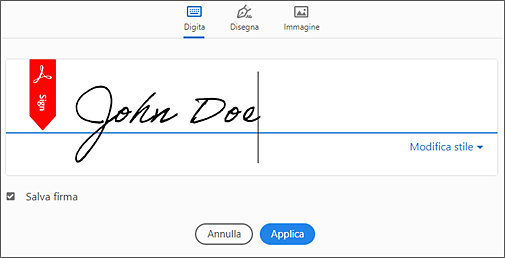
Se stai firmando per la prima volta, viene visualizzato il pannello Firma o Iniziali. Di seguito è riportato un esempio del pannello Firma.

Puoi scegliere di digitare, disegnare o importare un’immagine della firma. Le firme e le iniziali aggiunte vengono salvate per poter essere riutilizzate in futuro.
Puoi scegliere di digitare, disegnare o importare un’immagine della firma. Le firme e le iniziali aggiunte vengono salvate per poter essere riutilizzate in futuro. - Digita: digita il tuo nome nel campo. Puoi scegliere tra alcuni stili di firma; fai clic su Cambia stile per visualizzare un altro stile.
- Disegna: disegna la tua firma nel campo.
- Immagine: individua e seleziona un’immagine della tua firma.
- Salva firma: quando questa casella di controllo è selezionata e hai effettuato l’accesso ad Acrobat Reader o Acrobat, la firma aggiunta viene salvata in modo sicuro in Adobe Document Cloud, per poter essere riutilizzata.
Fai clic su Applica, quindi fai clic nel PDF nel punto in cui desideri inserire la firma o le iniziali.
-
Per spostare la firma o le iniziali, fai clic sul campo per evidenziarlo, quindi utilizza i tasti freccia. Per ridimensionare o eliminare il campo, utilizza le opzioni nella barra degli strumenti del campo.


Nota
Per utilizzare un’immagine della tua firma:
- Firma con inchiostro nero su un foglio di carta bianca. Firma al centro del foglio, in modo da non includere i bordi nell’immagine.
- Fotografa o scansiona la tua firma. Se stai scattando una foto della tua firma, assicurati che la pagina sia ben illuminata e che non cadano ombre sulla firma.
- Trasferisci la foto o la scansione sul tuo computer. Acrobat/Reader accetta file JPG, JPEG, PNG, GIF, TIFF, TIF e BMP. Non è necessario ritagliare l’immagine. Se la foto o la scansione è abbastanza pulita, Acrobat/Reader importerà solo la firma.
Se qualcuno ha utilizzato Adobe Acrobat Sign per inviare un accordo da firmare, il destinatario riceve una notifica e-mail con un link per firmare dell’accordo. Inoltre, se si utilizzano le applicazioni desktop Acrobat o Acrobat Reader, viene visualizzata una notifica in cui viene indicato che un accordo è stato condiviso per la firma.
Effettuare una delle operazioni seguenti per firmare un accordo ricevuto tramite Acrobat Sign:
-
In Acrobat o Acrobat Reader, fare clic su Home. Nella sezione Firma, fare clic su Tutti gli accordi. Vengono visualizzati tutti gli accordi condivisi o ricevuti per la firma.
-
Fare doppio clic sull’accordo nello stato In attesa oppure selezionare l’accordo e fare clic su Accedi nel riquadro destro. L’accordo si apre.
-
Fare clic nei campi e immettere tutte le informazioni richieste.
-
Fare clic sul campo Firma. Se si firma per la prima volta, viene visualizzato il pannello Firma o Iniziali.
- Digita: digita il tuo nome nel campo. Sono disponibili alcuni stili di firma tra cui scegliere. Per visualizzare un altro stile, fai clic su Cambia stile.
- Disegna: disegnare la firma nel campo.
- Immagine: cercare e selezionare un’immagine della firma.
- Móvil: selezionare questa opzione per creare la firma su un dispositivo mobile. Immettere il numero del dispositivo mobile e fare clic su Invia. Viene inviato un link al dispositivo mobile. Quando si fa clic sul link, viene aperto il browser Web del dispositivo mobile ed è quindi possibile disegnare o selezionare un’immagine della propria firma.
- Salva: quando si seleziona questa casella di controllo ed era stato eseguito l’accesso ad Acrobat Reader o Acrobat, la firma aggiunta viene salvata in modo sicuro in Adobe Document Cloud, pronta per essere nuovamente utilizzata.
Fare clic su Applica per posizionare la firma o le iniziali.
-
Fare clic su Fai clic per firmare.
-
Fare clic sul link dell’accordo ricevuto nell’e-mail per la firma. L’accordo si apre nel browser Web.

-
Fare clic nei campi e immettere tutte le informazioni richieste.
-
Fare clic sul campo Firma. Se si firma per la prima volta, viene visualizzato il pannello Firma o Iniziali.

Puoi scegliere di digitare, disegnare o importare un’immagine della firma. Le firme e le iniziali aggiunte vengono salvate per poter essere riutilizzate in futuro.
Puoi scegliere di digitare, disegnare o importare un’immagine della firma. Le firme e le iniziali aggiunte vengono salvate per poter essere riutilizzate in futuro. - Digita: digita il tuo nome nel campo. Puoi scegliere tra alcuni stili di firma; fai clic su Cambia stile per visualizzare un altro stile.
- Disegna: disegna la tua firma nel campo.
- Immagine: cercare e selezionare un’immagine della firma.
- Móvil: selezionare questa opzione per creare la firma su un dispositivo mobile. Immettere il numero del dispositivo mobile e fare clic su Invia. Viene inviato un link al dispositivo mobile. Quando si fa clic sul link, viene aperto il browser Web del dispositivo mobile ed è quindi possibile disegnare o selezionare un’immagine della propria firma.
- Salva: quando si seleziona questa casella di controllo ed era stato eseguito l’accesso ad Acrobat Reader o Acrobat, la firma aggiunta viene salvata in modo sicuro in Adobe Document Cloud, pronta per essere nuovamente utilizzata.
Fare clic su Applica per posizionare la firma o le iniziali.
-
Fare clic su Fare clic su per firmare.


Gestire i certificati (PDF protetti)
Il creatore di un PDF può crittografare il documento con un certificato per verificare le firme digitali. I certificati che ricevi da altre persone sono archiviati in un elenco di identità registrate. L’elenco assomiglia a una rubrica e consente di convalidare le firme di tali utenti su qualsiasi documento che ti inviano.
Prima di iniziare
Stiamo implementando una nuova esperienza del prodotto più intuitiva. Se questa schermata non corrisponde all’interfaccia che stai utilizzando, seleziona la guida per la tua esperienza attuale.

