最終更新日 :
2024年3月14日

Photoshop iPad 版 2020年2月リリース(バージョン 1.2)で使用できる新機能について説明します。
その他のテキスト設定
このリリースでは、より多くのテキスト設定を使用して、コンポジットにスタイリッシュなテキストを追加できます。次の手順に従います。
- テキストレイヤーで、変更するテキストを選択します。
- 表示されたレイヤープロパティパネルで、「テキスト」を選択します。このパネルは、デフォルトではテキストモードで開きます。
- 「フォントサイズ」の横にある「テキスト」で、トラッキング、行送り、ベースラインシフト、垂直比率および水平比率の値を設定できます。様々な文字の書式設定オプションを使用することもできます。オールキャップス、スモールキャップス、上付き文字、下付き文字、下線、および打ち消し線などです。
- 最後に実行したアクションを元に戻すには、取り消し(
 )アイコンをタップします。取り消したアクションを復元するには、やり直し(
 )をタップします。
 - 「完了」をタップして、変更されたテキスト設定を適用します。「キャンセル」をタップして、テキストモードを終了します。
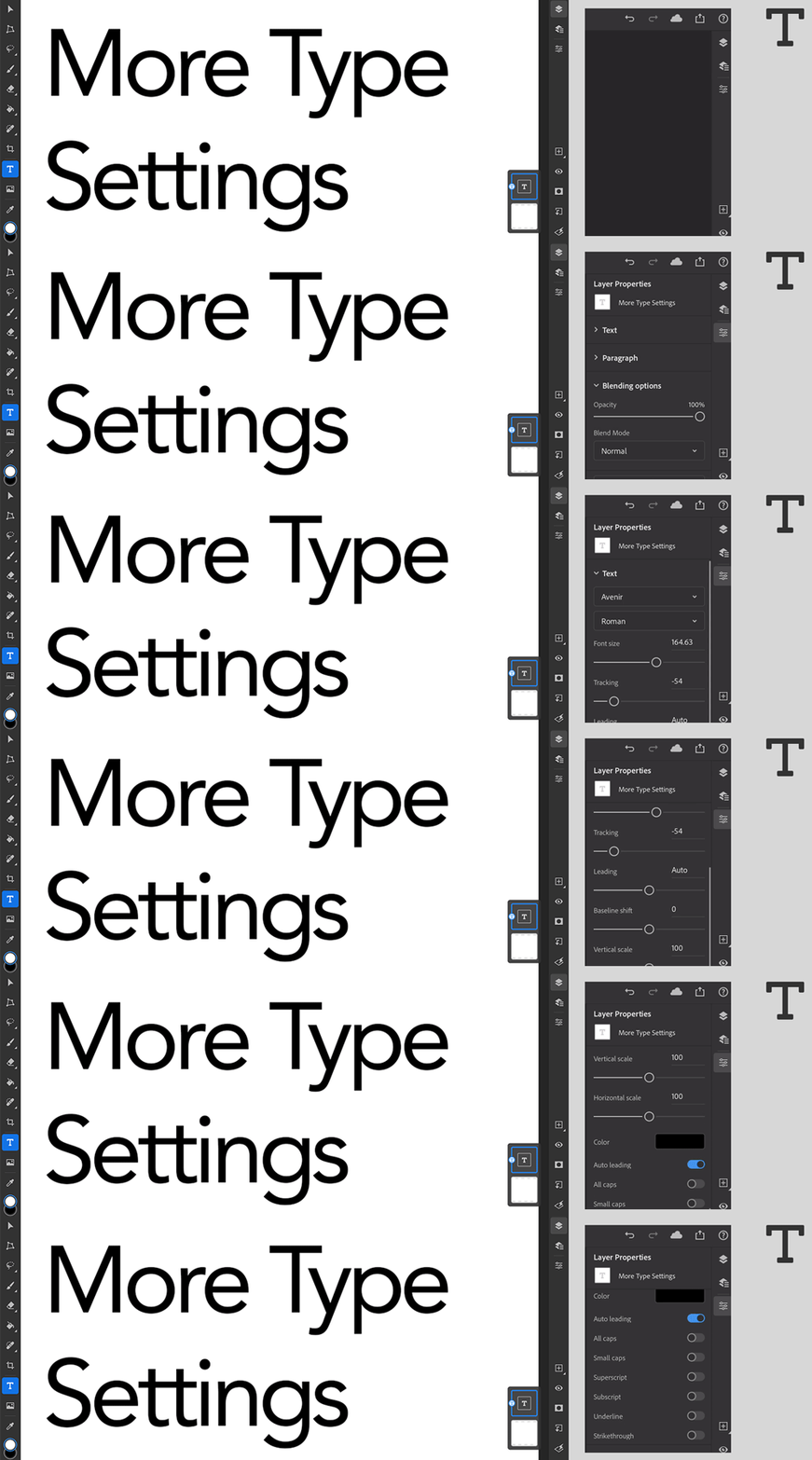
テキスト設定について詳しくは、テキストレイヤーの操作を参照してください。
オブジェクトの選択で選択範囲を簡単に設定
Adobe Sensei 搭載のオブジェクト選択( )ツールを使用すると、Photoshop iPad 版の使用中に、複雑なコンポジットで単一オブジェクトを選択できます。
オブジェクトの選択でオブジェクトを選択するには、次の操作を行います。
- ツールバーのなげなわ(デフォルト)またはその他のアクティブな選択ツールをダブルタップまたは長押しして、その他の選択ツールを表示します。
- 「オブジェクトの選択」をタップして選択します。
- コンポジットで選択するオブジェクトの周囲の境界線をタップして描画します。Photoshop によって、定義された領域内のオブジェクトが自動的に選択されます。
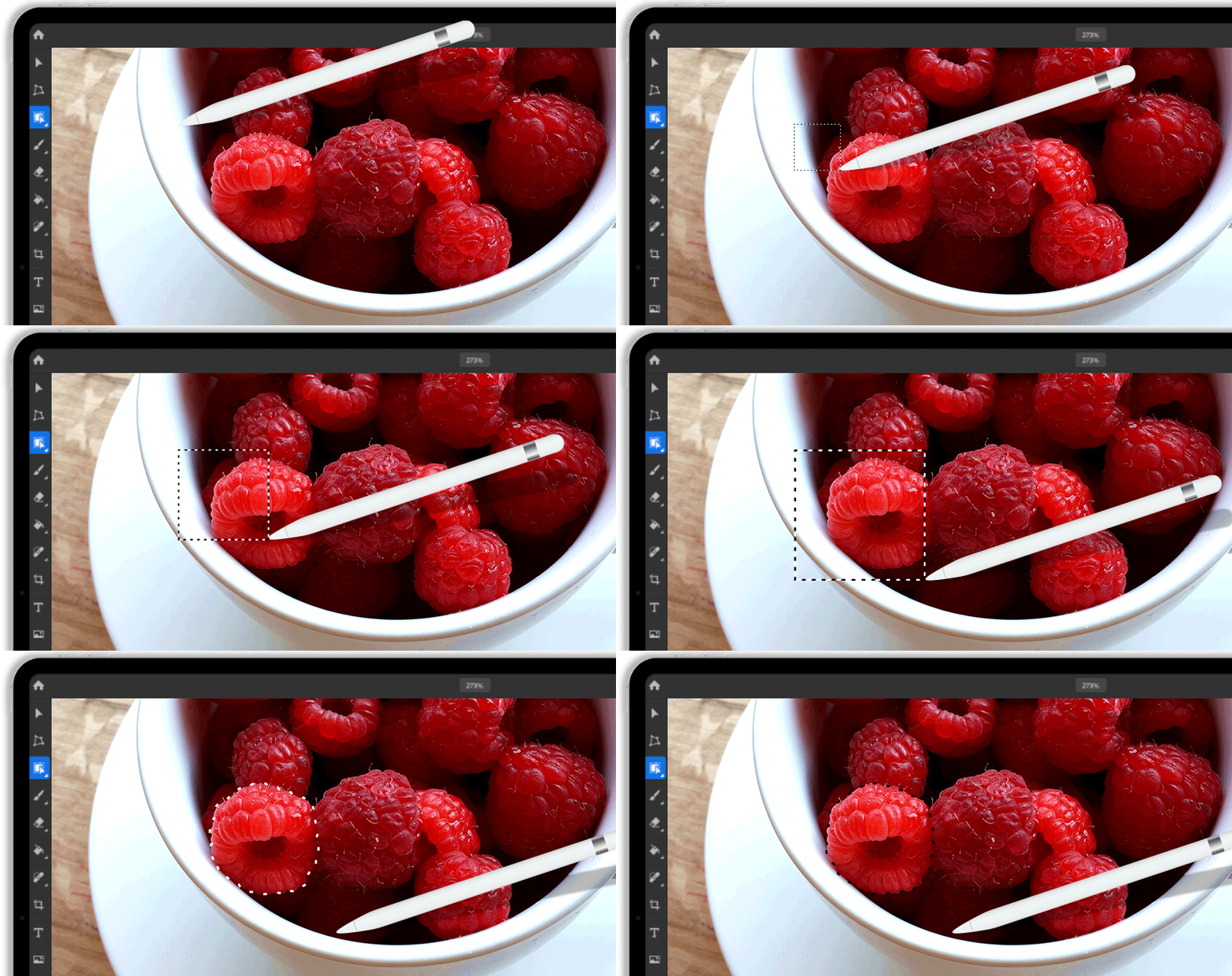
オブジェクトの選択について詳しくは、範囲の選択とマスクの追加を参照してください。
