
Fresco 2020년 8월(1.9) 및 기타 이전 릴리스의 새로운 기능 및 개선 사항에 대해 알아봅니다.
2020년 8월 릴리스 (버전 1.9)
Fresco 2020년 8월 릴리스(버전 1.9)에는 다음과 같은 새로운 기능 및 개선 사항이 추가되었습니다.


브러시 스탬프 미리보기

이제 브러시 스탬프를 미리보기하여 브러시를 선택할 수 있습니다. 스타일러스 또는 손가락으로 화면을 터치하면 Photoshop, 픽셀 및 지우개 브러시에 대한 크기 및 모양 표시기가 나타납니다.
자세한 내용은 픽셀 브러시를 참조하십시오.
브러시 관리

이제 픽셀 브러시 목록을 개인 맞춤화하고 숨기기/표시를 토글하여 사용할 브러시를 선택할 수 있습니다.
자세한 내용은 픽셀 브러시를 참조하십시오.
업데이트된 터치 단축키 맵

기본 기능 또는 보조 기능을 통해 터치 단축키 맵을 사용하여 올가미, 채우기, 벡터 트리밍 등 Fresco에서 자주 사용되는 기능을 활성화할 수 있습니다.
자세한 내용은 사용자 인터페이스 시작하기를 참조하십시오.
Windows에서의 새 디바이스 지원
Fresco의 사양을 충족하는 Intel GPU 및 Nvidia GPU가 탑재된 디바이스에서 Fresco를 사용할 수 있습니다.
- Windows 10 버전 1903 이상
- 그래픽 프로세서: Direct X 기능 레벨 12.1의 Intel 또는 Nvidia GPU
- RAM: 8GB 이상
- 스토리지 여유 공간: 5GB 이상
- Surface Pen 또는 Wacom Pro Pen Stylus
또한 다음 AMD GPU 디바이스가 지원됩니다.
- HP ENVY x360 Convertible 15-ee0xxx, 15m-ee0xxx, 13-ay0xxx (2020 모델) (AMD GPU)
Windows에서 지원되는 디바이스 목록에 대한 자세한 내용은 시스템 요구 사항을 참조하십시오.
2020년 7월 릴리스 (버전 1.8)
Fresco 2020년 7월 릴리스 (버전 1.8)에는 다음과 같은 새로운 기능 및 개선 사항이 추가되었습니다.


클리핑 마스크
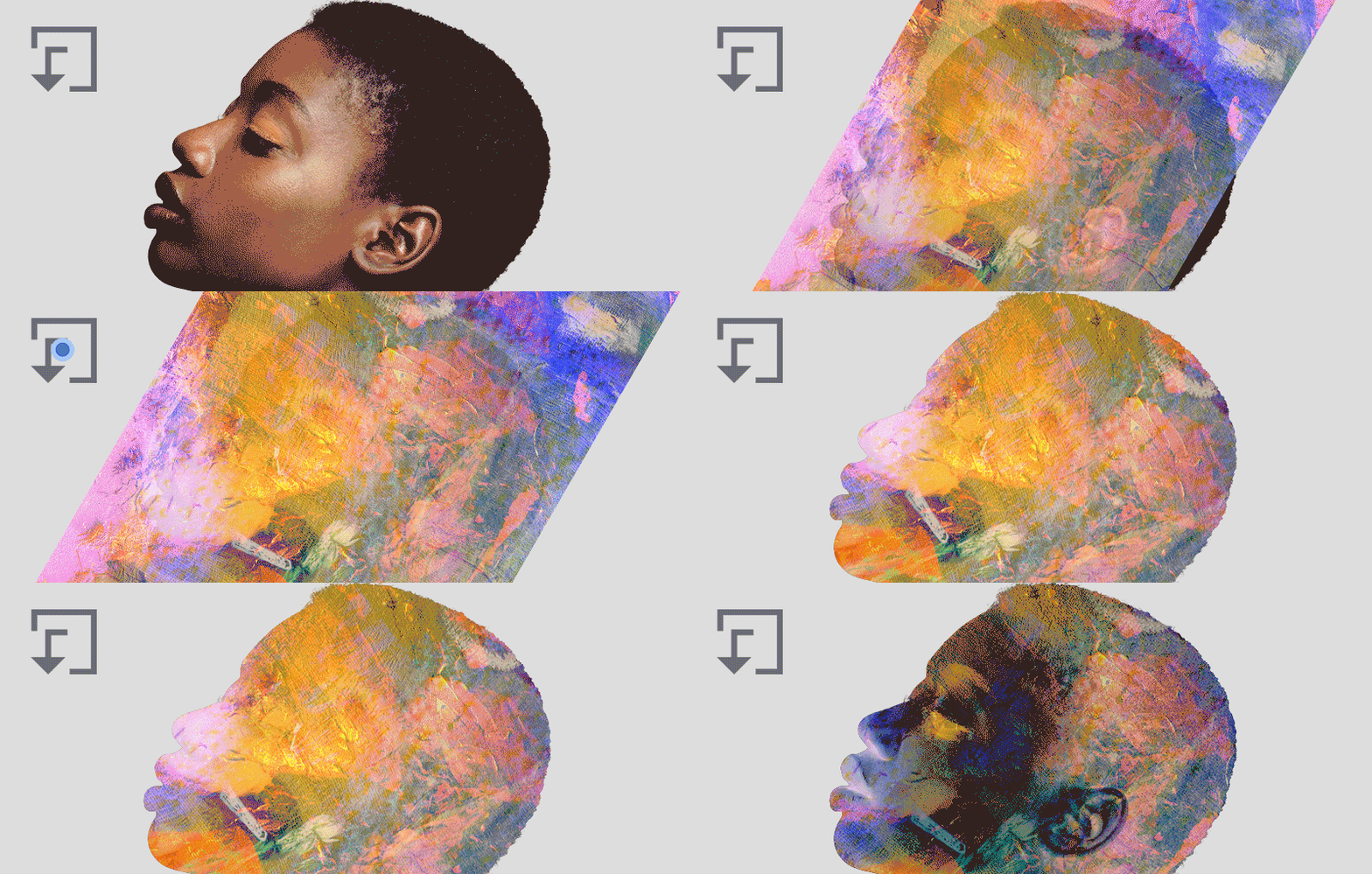
클리핑 마스크를 사용하면 작업할 레이어가 두 개 이상일 때 레이어를 마스크로 사용할 수 있습니다. 단, 연속 레이어에 한하여 클리핑 마스크에서 여러 개의 레이어를 사용할 수 있습니다. 레이어 하나는 레이어 두 개 이상의 콘텐츠가 레이어 하나에 표시되는 내용으로 클리핑되는 경우에 마스크 역할을 합니다.
자세한 내용은 레이어 마스크를 참조하십시오.
Windows에서의 새 디바이스 지원
이제 아래의 HP 디바이스와 함께 Fresco의 사양을 충족하는 Nvidia GPU가 탑재된 디바이스에서 Fresco를 사용할 수 있습니다.
- HP Spectre Folio Convertible 13-ak0xxx (2018 모델)
- Fresco의 GPU, RAM 및 HD 요구 사항을 충족하는 모든 HP Spectre 디바이스(OS: Windows 10 1909 이상):
- OS: Windows 10 1909 이상
- 그래픽 프로세서: Direct X 기능 레벨 12.1의 Intel GPU
- RAM: 4GB 이상
- 스토리지의 여유 공간: 5GB 이상
- Fresco의 GPU, RAM 및 HD 요구 사항을 충족하는 모든 Nvidia GPU 디바이스
Windows에서 지원되는 디바이스 목록에 대한 자세한 내용은 시스템 요구 사항을 참조하십시오.
2020년 6월 릴리스 (버전 1.7 및 1.6)
Fresco 2020년 6월 릴리스(버전 1.7 및 1.6)에는 다음과 같은 새로운 기능 및 개선 사항이 추가되었습니다.


스냅라인

스냅라인을 사용하여 직선 또는 부드러운 곡선을 만듭니다. 브러시로 그리는 동안 일시 정지하고 획의 끝을 그대로 유지하면 선의 모양을 더 부드럽고 강하게 스냅할 수 있습니다. 일시 정지된 상태에서 드래그하여 획의 크기를 조정하거나 이동하여 다른 방향으로 획을 재조정할 수 있습니다.
기본적으로 스냅라인은 비활성화됩니다. 앱 설정> 입력 > 터치 > 스냅라인을 탭하여 활성화하십시오.
목탄 브러시

이제 세련된 초상화 및 목탄 아트워크 제작에 사용되는 새로운 픽셀 브러시 컬렉션을 찾을 수 있습니다.
자세한 내용은 픽셀 브러시를 참조하십시오.
모양

기본 모양을 원, 정사각형 또는 다각형과 같은 스탬프로 사용하거나 Capture에서 모양을 가져옵니다. 도형으로 지원되는 일부 작업에는 채우기, 지우기, 마스크 만들기 및 선택 항목 만들기가 포함됩니다. 왼쪽 창 툴바에서 모양 툴 아이콘을 탭하여 Capture 툴에서 기본 모양 목록과 나만의 모양 목록을 조회할 수 있습니다.
자세한 내용은 모양
을 참조하십시오.
다색 스포이드

Fresco의 색상 견본을 사용하면 여러 색상을 추가할 수 있게 되어 스케칭 및 마커 픽셀 브러시 또는 라이브 브러시를 제외한 모든 종류의 픽셀 브러시를 사용하여 동시에 여러 색상으로 페인팅할 수 있습니다. 스포이드를 터치 단축키와 함께 사용하여 다색 견본을 만들 수 있습니다.
자세한 내용은 다색 견본 만들기를 참조하십시오.
혼합 브러시

Photoshop 혼합 브러시를 기반으로 하는 혼합 브러시를 사용하면 페인팅할 때 색상을 자연스럽게 혼합할 수 있습니다.
자세한 내용은 혼합 브러시를 참조하십시오.
터치 단축키
캔버스에 있는 작은 원은 이제 벡터 브러시에 대한 보조 상태를 갖는 터치 단축키입니다. 현재 이 보조 상태를 사용하여 획에서 벡터 라인을 트리밍할 수 있습니다. 터치 단축키를 활성화하려면 해당 단축키를 더블 탭하여 기본 상태를 활성화하십시오. 보조 상태에서 터치 단축키를 활성화하려면 다시 탭합니다.
자세한 내용은 터치 단축키의 보조 상태를 참조하십시오.
벡터 트리밍
터치 단축키의 보조 상태를 활성화하고 벡터 브러시 획을 가로질러 드로잉하여 트리밍할 수 있습니다. 캔버스에서 벡터 획 위를 가로질러 앞뒤로 드로잉하면 획이 완전히 지워집니다.
자세한 내용은 벡터 획 트리밍을 참조하십시오.
기타 키보드 단축키

Fresco는 새 레이어 만들기, 레이어 콘텐츠 지우기 또는 레이어 잠그기와 같은 고급 키보드 단축키 세트를 지원합니다. iPad의 Fresco와 Photoshop에서 공통적이고 일관된 키보드 단축키를 사용하십시오.
다음 두 가지 방법으로 키보드 단축키 목록에 액세스할 수 있습니다.
- 문서를 열고 Adobe Fresco 작업 영역의 오른쪽 상단의 도움말 아이콘을 탭하고 키보드 단축키를 선택합니다.
- 문서를 열고 설정
 아이콘을 탭한 다음 앱 설정을 탭합니다. 앱 설정 대화 상자에서 도움말 > 키보드 단축키를 탭합니다.
속도 테이퍼
Fresco는 획을 그리는 속도에 따라 획을 테이퍼하기 위해 각 벡터 브러시에 대한 고급 컨트롤을 제공합니다. 브러시 설정을 사용하여 필요에 따라 각 브러시 획을 맞춤화하십시오.
자세한 내용은 속도 테이퍼
를 참조하십시오.
눈금자 측정

Fresco가 이제 눈금자를 지원합니다. 캔버스의 오른쪽 하단에 있는 눈금자 아이콘을 탭하여 눈금자에 액세스할 수 있습니다. Fresco를 사용하면 눈금자로 패턴, 모양, 기호, 문자 등을 쉽게 그릴 수 있습니다. Fresco에서 사용 가능한 모든 유형의 브러시와 함께 눈금자 도구를 사용하여 아트워크를 제작할 수 있습니다. 지우개나 브러시를 사용하여 완벽한 선을 만들 수 있습니다.
자세한 내용은 선 길이 측정
을 참조하십시오.
라이브러리에서 이미지 가져오기 (Windows)
이미지는 언제든지 가져올 수 있지만 이제 Creative Cloud Libraries에 대한 지원이 추가되었습니다. 오픈 캔버스에서 툴바의 이미지 아이콘을 탭하고 Creative Cloud를 선택하여 에셋을 볼 수 있습니다.
Windows에서의 새 디바이스 지원
이제 추가 Microsoft Surface, HP 및 Dell 디바이스를 통해 Fresco를 사용할 수 있습니다.
- Dell XPS 15 9500
- Dell XPS 17 9700
- Microsoft Surface Go 2
- Microsoft Surface Book 3
- 다른 버전의 HP Pavilion x360 Convertible 유형 디바이스
- HP ZBook 워크스테이션.
Windows에서 지원되는 디바이스 목록에 대한 자세한 내용은 시스템 요구 사항을 참조하십시오.
2020년 4월 릴리스 (버전 1.5)
Fresco 2020년 4월 릴리스(버전 1.5)에는 다음과 같은 새로운 기능 및 개선 사항이 추가되었습니다.
iPad에서 Fresco를 통해 Photoshop 다운로드
App Store를 통해 Adobe Fresco를 구매한 경우 이제 iPad에서도 Photoshop에 액세스할 수 있습니다. iPad에서 Photoshop에 로그인하여 모든 Adobe Fresco 아트워크에 액세스하고 텍스트, 조정 레이어 등을 추가할 수 있습니다. 자세한 내용은 Adobe Fresco 및 Photoshop을 참조하십시오.
에어드롭하여 Fresco에서 PSD 또는 PSB 파일 열기
Airdrop을 사용하여 파일을 전송하면 Fresco에서 PSD 또는 PSB 파일을 직접 열 수 있습니다. 이전에는 Fresco에서 수동으로 파일을 열기 전에 전송된 파일을 저장해야 했습니다. 이제 Fresco에서 파일을 열기 위한 단계를 건너뛸 수 있습니다.
Fresco를 사용하여 파일 앱, 메일 첨부 파일 또는 Airdrop을 통해 전송된 PSD 또는 PSB 파일을 열 수 있습니다. Fresco에서 PSD 또는 PSB를 수신할 때 문서가 열려 있는 경우 Fresco는 현재 문서를 종료하거나 저장하도록 제안합니다. 문서가 종료되거나 저장되면 원본 PSD를 계속해서 가져옵니다.
키보드 단축키

이제 Fresco가 키보드 단축키를 지원합니다. iPad의 Fresco와 Photoshop에서 공통적이고 일관된 키보드 단축키를 사용하십시오.
다음 두 가지 방법으로 키보드 단축키 목록에 액세스할 수 있습니다.
- 문서를 열고 Adobe Fresco 작업 영역의 오른쪽 상단의 도움말 아이콘을 탭하고 키보드 단축키를 선택합니다.
- 문서를 열고 설정 아이콘을 탭한 다음 앱 설정을 탭합니다. 앱 설정 대화 상자에서 도움말 > 키보드 단축키를 탭합니다.
Wacom Express Keys 지원
Wacom Express Keys는 Wacom 디바이스가 Windows 시스템에 연결되어 있을 때 외에도 Wacom Mobile Studio Pro를 통해 사용할 수 있습니다. Wacom 디바이스에서 ExpressKeys를 사용하여 브러시를 변경하고, 확대/축소하고, 지우개로 전환할 수 있습니다.
Windows에서의 새 HP 디바이스 지원
이제 Windows에서 더 많은 HP 디바이스를 통해 Fresco를 사용할 수 있습니다.
- HP Spectre x360 Convertible 15-eb
- HP ENVY x360 Convertible 15-ed
- HP ENVY x360 Convertible 15m-ed
- HP ZBook x2 G4
Windows에서 지원되는 디바이스 목록에 대한 자세한 내용은 시스템 요구 사항을 참조하십시오.
2020년 3월 릴리스 (버전 1.4)
Fresco 2020년 3월 릴리스(버전 1.4)에는 다음과 같은 새로운 기능 및 개선 사항이 추가되었습니다.
고급 테이퍼

벡터 아티스트는 이제 고급 테이퍼 컨트롤을 사용하여 더욱 세밀하게 각 벡터 브러시 획의 시작과 끝을 제어할 수 있습니다. 자세한 내용은 벡터 브러시를 참조하십시오.
Windows에서의 새로운 디바이스 지원
이제 Fresco가 Windows에서 새로운 HP 디바이스인 ZBook Studio x360 G5를 지원합니다.
추가 정보는 Adobe Fresco 시스템 요구 사항을 참조하십시오.
UI 개선

Fresco의 홈 화면에 있는 갤러리 이름이 탐색으로 변경되었습니다. [탐색]을 탭하여 Behance.net의 아트워크에 액세스할 수 있습니다.
2020년 2월 릴리스 (버전 1.3)
Fresco 2020년 2월 릴리스(버전 1.3)에는 다음과 같은 새로운 기능이 추가되었습니다.


실행 취소/다시 실행 개선 (iOS만 해당)
아트워크에 의도하지 않은 변경이 발생하지 않도록 이제 Fresco에서 실행 취소 및 다시 실행 제스처를 끌 수 있습니다. 기본적으로 이 옵션은 Fresco에서 활성화되어 있습니다. 비활성화하려면 설정 > 앱 설정 > 입력을 선택하고 실행 취소/다시 실행 비활성화를 탭합니다.
레이어 지우기
레이어 작업에서 레이어 지우기를 선택하여 레이어에서 콘텐츠를 지우십시오. 레이어 지우기는 래스터 레이어의 경우 모든 픽셀을 투명으로 설정하고 벡터 레이어의 경우 모든 경로를 지웁니다.
이 작업은 레이어 그룹에 대해 비활성화되어 있습니다. 레이어 지우기는 레이어를 편집할 수 있는 모든 경우에 활성화되며, 그렇지 않은 경우 숨겨집니다. 예를 들어 레이어가 잠겨 있거나 볼 수 없으면 숨겨집니다. 자세한 내용은 Fresco의 레이어을 참조하십시오.
채우기 도구로 다시 채색하기
원본 아트워크의 대상 색상 패턴을 유지하면서 채우기 도구를 사용하여 다시 채색합니다. 다시 채색하기는 기존의 채우기 비헤이비어를 색상 허용치 값과 함께 사용하며 채우기 작업에 대한 투명도 잠금 기능을 활성화합니다. 자세한 내용은 색상을 참조하십시오.
추가된 지우개
도구 패널의 지우개 아이콘을 더블 탭하여 일련의 픽셀 지우개에 액세스합니다. 픽셀 레이어가 선택된 경우에는 픽셀 지우개와 옵션이 표시됩니다. 픽셀 및 벡터 지우개 사용 방법에 대한 자세한 내용은 Fresco의 지우개를 참조하십시오.
정확성 개선
넛지를 사용해 변형 선택 항목을 원하는 방향으로 탭하여 픽셀 단위로 이동할 수 있습니다. 자세한 내용은 사용자 인터페이스 시작하기를 참조하십시오.
링크 공유
동료와 아트워크 링크를 공유하면 Fresco가 assets.adobe.web.com 링크를 생성합니다. 에셋 또는 아트워크를 동료와 링크로 공유하여 보거나 다운로드할 수 있습니다. 클라우드 문서 공유에 대한 자세한 내용은 클라우드 문서를 참조하십시오.
PSB 파일 가져오기
이제 .PSB 형식의 대용량 Photoshop 파일을 Fresco로 가져올 수 있습니다. 자세한 내용은 문서 가져오기 및 열기를 참조하십시오.
신규 튜토리얼
Fresco 앱 내에서 학습 > 비디오 튜토리얼로 이동하여 다음과 같은 세 가지 새로운 학습 튜토리얼을 찾을 수 있습니다.
- 수채화 효과 페인팅 만들기
- 만화 스타일의 초상화 만들기
- 에디토리얼 콜라주 만들기
이 튜토리얼 외에도 일본어로 된 새로운 디지털 일러스트레이션 소개 튜토리얼을 학습 섹션에서 찾아볼 수 있습니다.
Windows에서의 새로운 기능
다음은 iOS에서 이미 릴리스되었지만 Fresco 1.3의 Windows 릴리스에서 새로 추가된 기능 목록입니다.
- 버그 신고
- 밝은 테마와 어두운 UI 테마 간 전환
- 색상 라이브러리
- 클라우드 문서를 폴더로 드래그 앤 드롭
- 직선 가장자리
지원되는 기능 목록에 대한 자세한 내용은 Windows용 Adobe Fresco를 참조하십시오.
Windows의 직선 가장자리
이제 Windows에서 이 직선 가장자리 툴을 사용하여 모든 각도에서 Fresco 아트워크에 직선을 완벽하게 그릴 수 있습니다.
Adobe Fresco의 작업 표시줄에서 직선 가장자리 툴을 탭하여 직선 가장자리가 화면에 표시되도록 합니다. 두 손가락 제스처를 사용하여 아트워크에 필요한 각도에서 직선 가장자리를 누르고 이동시킵니다. 두 손가락으로 화면에서 툴을 회전함에 따라 각도 값이 두 손가락 가운데 직선 가장자리에 나타나므로 원하는 위치 및 각도에 따라 이를 확인하고 조정할 수 있습니다. 자세한 내용은 Adobe Fresco의 직선 가장자리 툴을 참조하십시오. 지원되는 기능 목록에 대한 자세한 내용은 Windows용 Adobe Fresco를 참조하십시오.
Windows에서 버그 신고
Fresco 앱으로 작업하는 동안 버그를 발견하면 Windows의 앱 내에서 버그를 신고할 수 있습니다.
- 문서를 열고 도움말 아이콘을 탭한 다음 버그 신고를 탭합니다.
지원되는 전체 기능 목록에 대한 자세한 내용은 Windows용 Adobe Fresco를 참조하십시오.
2019년 12월 릴리스 (버전 1.2)
Fresco 2019년 12월 릴리스(버전 1.2)에는 다음과 같은 새로운 기능이 추가되었습니다.


무료 스타터 플랜을 통해 고해상도 내보내기 기능을 사용할 수 있습니다.
지금까지 PSD, PDF, PNG 또는 JPG 포맷의 고해상도 이미지 내보내기는 Fresco의 유료 구독을 통해서만 가능했습니다. 이제 Fresco 무료 스타터 플랜을 통해 고해상도 이미지를 내보낼 수 있습니다. 자세한 내용은 게시, 내보내기 및 공유를 참조하십시오.
Windows에서의 Creative Cloud Libraries
이제 Windows 디바이스에서 Fresco의 Creative Cloud Libraries의 색상을 사용할 수 있습니다. Fresco의 색상 패널에 자동으로 나타나는 Creative Cloud Libraries에서 즐겨 사용하는 색상 및 테마를 사용하십시오. 선택한 색상 라이브러리를 탭하고 Fresco 아트워크에 색상을 적용합니다. 자세한 내용은 Fresco에서의 Creative Cloud Libraries
를 참조하십시오.
Windows에서의 새 터치 단축키
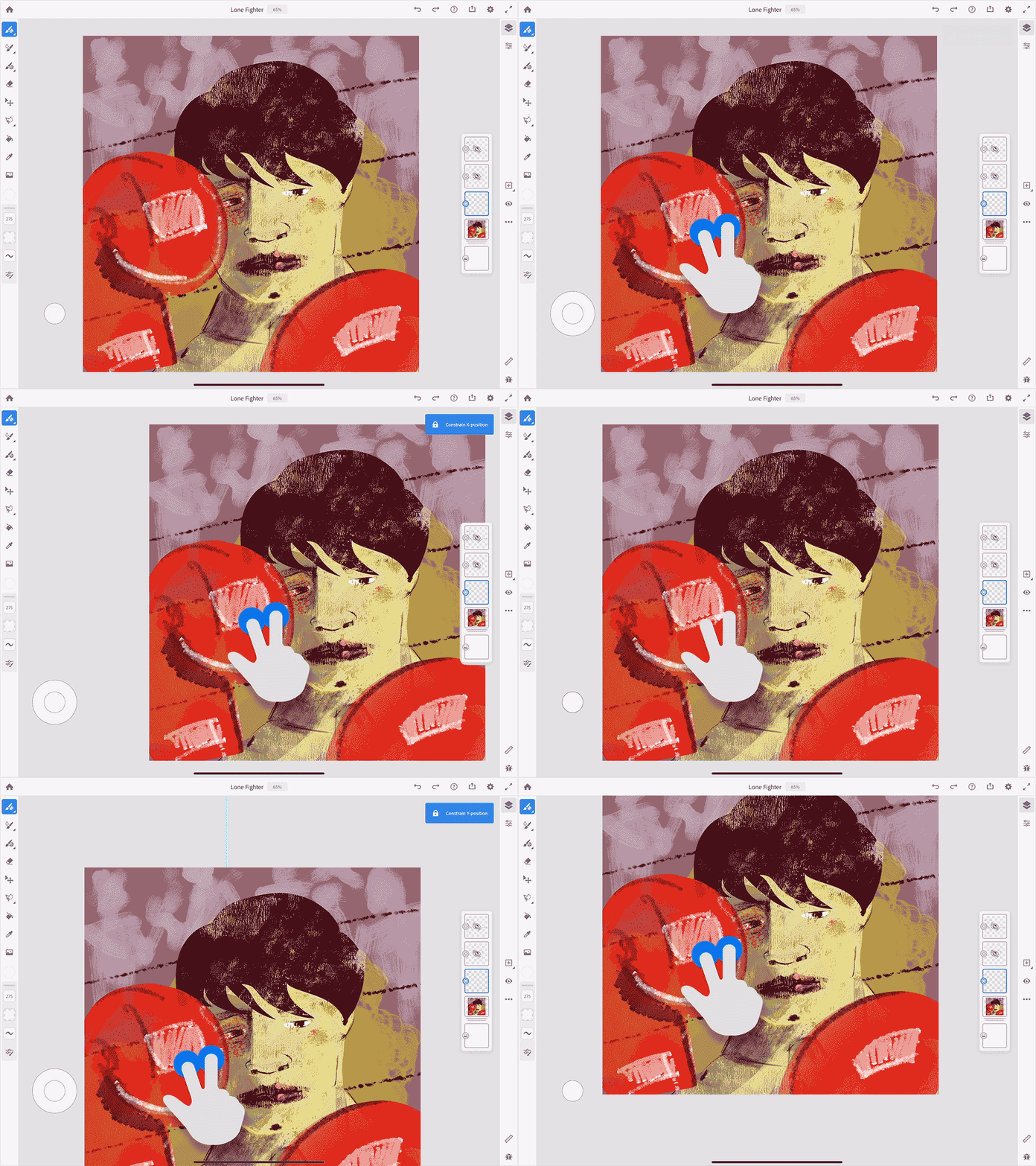
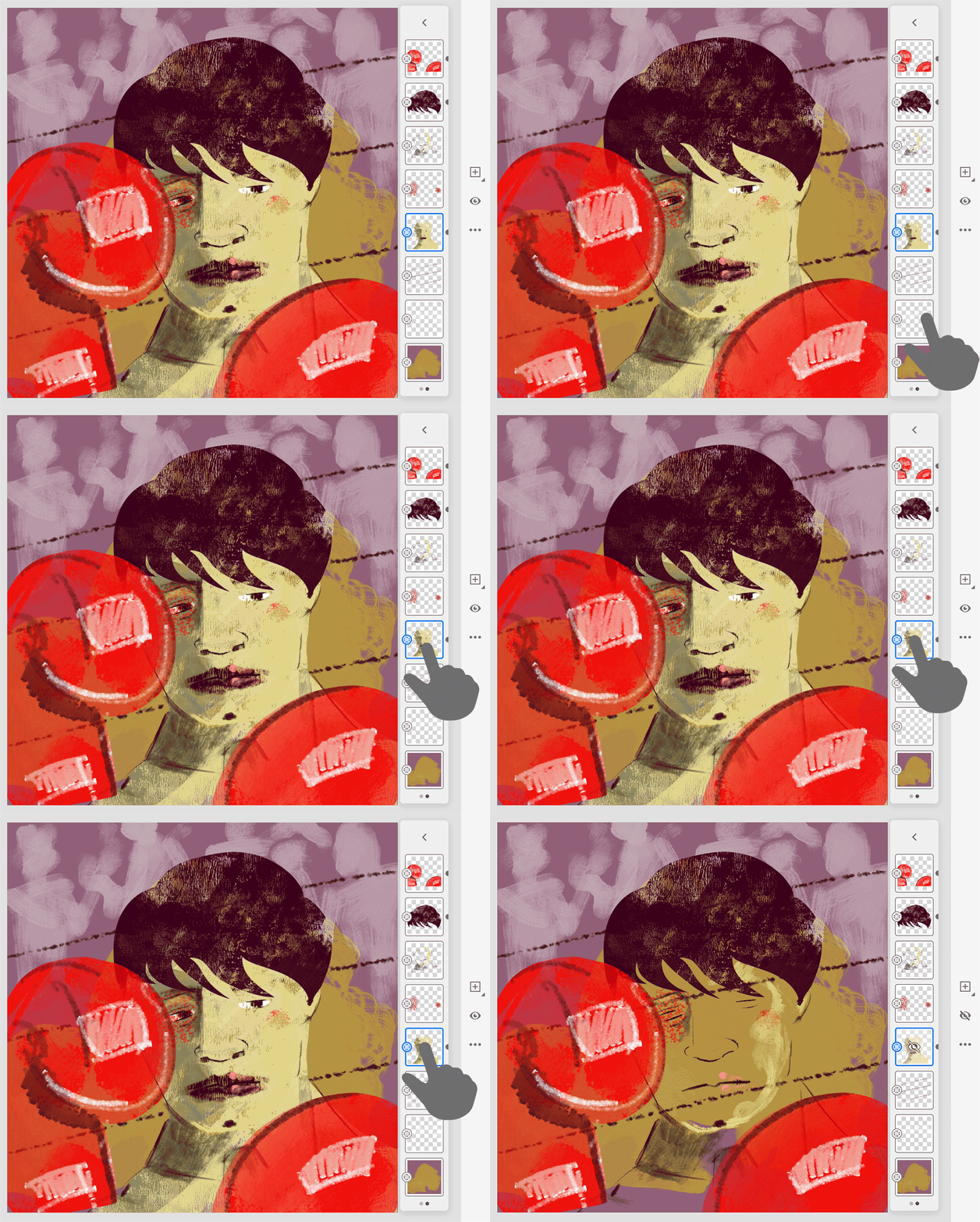
이제 Windows 디바이스의 레이어에 대한 기존 단축키 외에 터치 단축키를 사용할 수 있습니다. 터치 단축키를 트리거하려면 화면 왼쪽 하단의 원을 탭합니다.
지원되는 도구, 레이어 및 해당 액션의 목록을 보려면 도움말 아이콘 > 터치 단축키를 탭합니다. 터치 단축키를 맞춤화하는 방법에 대한 자세한 내용은 사용자 인터페이스 시작하기를 참조하십시오.
버그 신고 (iOS만 해당)
Fresco 앱으로 작업하는 동안 버그를 발견하면 앱 내에서 버그를 신고할 수 있습니다.
- 문서를 열고 도움말 아이콘을 탭한 다음 버그 신고를 탭합니다.
2019년 11월 릴리스 (버전 1.1)
Fresco 2019년 11월 릴리스(버전 1.1)에는 다음과 같은 새로운 기능이 추가되었습니다.


Windows 지원
이제 Windows에서 Adobe Fresco를 사용할 수 있습니다. Fresco는 Windows 10에서 Surface Pen으로 Microsoft Surface Studio를 지원합니다. Windows에 지원되는 디바이스 목록은 시스템 요구 사항을 참조하십시오. 자세한 내용은 Windows용 Adobe Fresco를 참조하십시오.
Photoshop 및 Fresco 상호 운용성
iOS 및 Windows 플랫폼 전반에 걸쳐 데스크탑의 Photoshop, iPad의 Photoshop 및 Fresco를 사용하여 원활하게 아트워크를 작업을 수행할 수 있습니다.
이들 앱 사이를 원활하게 전환하여 Adobe Fresco 및 Photoshop에서 아트워크 작업을 수행할 수 있습니다. Photoshop(데스크탑 및 iPad) 홈 화면의 클라우드 문서 옵션에서 Adobe Fresco 아트워크를 열기만 하면 됩니다. 또한 Photoshop에서 편집을 마치면 홈 화면의 클라우드 문서 옵션을 사용하여 Adobe Fresco 내에서 문서에 액세스할 수 있습니다. 아트워크를 가져오거나 내보내지 않고 이 모든 작업을 수행할 수 있습니다. 디바이스를 위한 인터넷 연결만 있으면 됩니다. 자세한 내용은 Adobe Fresco 및 Photoshop을 참조하십시오.
Creative Cloud Libraries
색상 패널에 자동으로 나타나는 Creative Cloud Libraries의 자주 사용하는 색상 및 테마로 페인팅할 수 있습니다. 선택한 색상 라이브러리를 탭하고 Fresco 아트워크에 색상을 적용합니다. 자세한 내용은 Fresco에서의 Creative Cloud Libraries
를 참조하십시오.
직선 가장자리
이제 이 직선 가장자리 툴을 사용하여 모든 각도에서 Fresco 아트워크에 직선을 완벽하게 그릴 수 있습니다.
Adobe Fresco의 작업 표시줄에서 직선 가장자리 툴을 탭하여 직선 가장자리가 화면에 표시되도록 합니다. 두 손가락 제스처를 사용하여 아트워크에 필요한 각도에서 직선 가장자리를 누르고 이동시킵니다. 두 손가락으로 화면에서 툴을 회전함에 따라 각도 값이 두 손가락 가운데 직선 가장자리에 나타나므로 원하는 위치 및 각도에 따라 이를 확인하고 조정할 수 있습니다. 자세한 내용은 Adobe Fresco의 직선 가장자리 툴을 참조하십시오.
