
Découvrez les nouvelles fonctionnalités et les améliorations d’août 2020 (1.9) et d’autres versions antérieures de Fresco.
Version d’août 2020 (version 1.9)
La version 1.9 d’août 2020 de Fresco inclut les nouvelles fonctionnalités et améliorations suivantes :


Aperçu de l’empreinte des pinceaux

Vous pouvez désormais voir un aperçu de l’empreinte des pinceaux pour choisir votre pinceau. Lorsque le stylet ou votre doigt touche l’écran,
l’indicateur de taille et de forme des pinceaux Photoshop, pixellisés et de la Gomme s’affiche.
Pour plus d’informations, consultez la section Pinceaux pixellisés.
Gestion des pinceaux

Vous pouvez désormais personnaliser votre liste de pinceaux pixellisés et activer/désactiver l’option Masquer/Afficher pour choisir les pinceaux que vous souhaitez utiliser.
Pour plus d’informations, consultez la section Pinceaux pixellisés.
Liste des raccourcis tactiles mise à jour

Vous pouvez utiliser la liste des raccourcis tactiles avec les fonctions principale ou secondaire pour activer les fonctionnalités les plus utilisées de Fresco, telles que le lasso, le remplissage et le rognage vectoriel.
Pour plus d’informations, consultez la section Prise en main de l’interface utilisateur.
Prise en charge de nouveaux appareils sous Windows
Vous pouvez désormais utiliser Fresco avec des appareils à processeur graphique Intel et Nvidia qui répondent aux spécifications de Fresco :
- Windows 10 version 1903 ou ultérieure.
- Processeur graphique : processeur graphique Intel ou NVIDIA avec niveau de fonctionnalité Direct X 12.1
- RAM : > = 8 Go
- Espace de stockage libre : > = 5 Go
- Stylet Surface Pen ou Wacom Pro Pen.
En outre, les appareils suivants à processeur graphique AMD sont pris en charge :
- HP ENVY x360 Convertible 15-ee0xxx, 15m-ee0xxx et 13-ay0xxx (modèle 2020) (processeur graphique AMD).
Pour plus d’informations sur une liste des appareils pris en charge sous Windows, consultez la section Configuration requise.
Version de juillet 2020 (version 1.8)
La version 1.8 de juillet 2020 de Fresco inclut la nouvelle fonctionnalité et l’amélioration suivantes :


Masque d’écrêtage
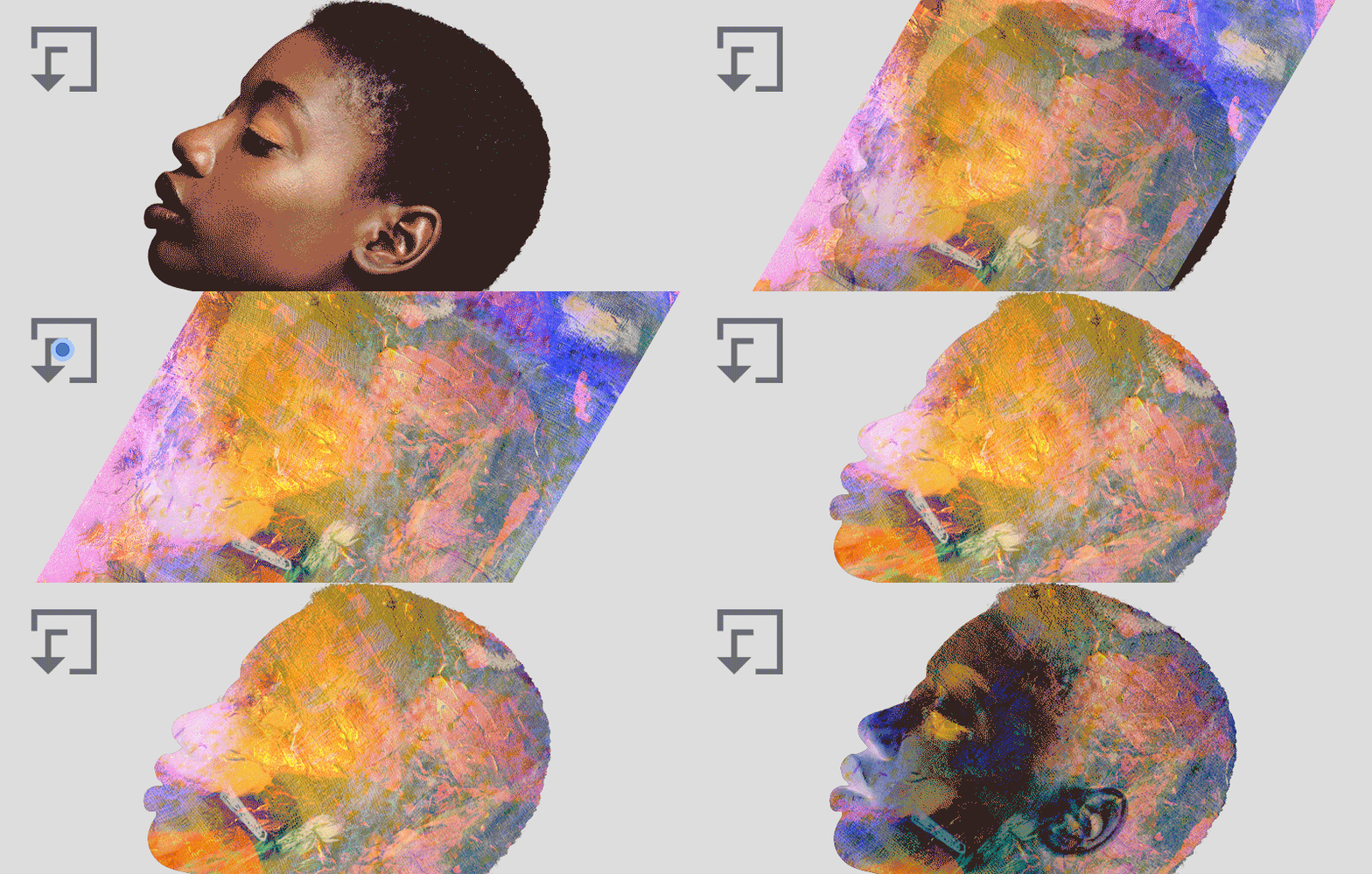
Le masque d’écrêtage vous permet d’utiliser un calque comme masque lorsque vous travaillez avec plusieurs calques. Vous pouvez utiliser plusieurs calques dans un masque d’écrêtage, mais il doit s’agir de calques successifs. Le calque 1 fonctionne comme masque, dans lequel tout contenu du calque 2 ou plus est écrêté selon ce qui est visible sur le calque 1.
Pour plus d’informations, reportez-vous à Masques de calque.
Prise en charge de nouveaux appareils sous Windows
Vous pouvez désormais utiliser Fresco avec les périphériques GPU Nvidia qui répondent aux spécifications Fresco avec les périphériques HP suivants :
- HP Spectre Folio Convertible 13-ak0xxx (modèle 2018)
- Tous les périphériques HP Spectre qui répondent aux exigences de GPU, RAM et HD de Fresco (S.E : Windows 10 1909 ou version ultérieure) :
- Système d’exploitation : Windows 10 1909 ou version ultérieure
- Processeur graphique : carte graphique Intel avec niveau de fonctionnalités Direct X 12.1
- RAM : > = 4 Go
- Espace de stockage libre : > = 5 Go
- Tous les périphériques GPU Nvidia qui répondent aux exigences de Fresco en matière de carte graphique, mémoire vive (RAM) et HD.
Pour plus d’informations sur une liste des appareils pris en charge sous Windows, reportez-vous à la section Configuration requise.
Version de juin 2020 (versions 1.7 et 1.6)
La version 1.7 et 1.6 de juin 2020 de Fresco inclut les nouvelles fonctionnalités et améliorations suivantes :


Trait d’alignement

Utilisez le trait d’alignement pour créer des lignes droites ou des lignes courbes lisses. Lorsque vous dessinez avec n’importe quel pinceau, marquez un arrêt et maintenez l’extrémité d’un coup de pinceau pour aligner le trait sur des formes plus lisses et plus puissantes. Une fois l’arrêt marqué, vous pouvez faire glisser pour mettre à l’échelle ou déplacer pour réorienter votre coup de pinceau dans une autre direction.
Par défaut, l’option Trait d’alignement est désactivée. Appuyez sur Paramètres de l’application > Entrée > Touche > Trait d’alignement pour l’activer.
Pinceaux fusains

Vous pouvez désormais trouver une nouvelle collection de pinceaux pixellisés qui peut être utilisée pour créer de superbes portraits et illustrations au fusain.
Pour plus d’informations, reportez-vous à la section Pinceaux pixellisés.
Formes

Utilisez des formes simples, telles que le cercle, le carré ou le polygone, ou importez des formes à partir de Capture. Voici quelques-unes des opérations prises en charge avec les formes : Remplir, Effacer, Créer un masque et Créer une sélection. Appuyez sur l’icône de l’outil Formes dans la barre d’outils du volet de gauche pour afficher la liste des formes simples et celle de vos propres formes à partir de l’outil Capture.
Pour en savoir plus, consultez la section Formes.
Pipette multicolore

Les nuanciers de Fresco peuvent être utilisés pour ajouter plusieurs couleurs, ce qui permet de peindre avec plusieurs à la fois avec n’importe quel pinceau pixellisé, excepté Esquisse et Marqueur, ou du pinceau dynamique. Créez un nuancier multicolore à l’aide de la pipette et du raccourci tactile.
Pour plus d’informations, consultez la section Création de nuancier multicolore.
Pinceaux mélangeurs

Les pinceaux mélangeurs, qui sont basés sur les pinceaux mélangeurs de Photoshop, peuvent être utilisés pour mélanger les couleurs de manière naturelle en cours de peinture.
Pour plus d’informations, consultez la section Pinceaux mélangeurs.
Raccourci tactile
Le petit cercle qui se trouve sur votre zone de travail est le raccourci tactile qui possède désormais un état secondaire pour les pinceaux vectoriels. Actuellement, vous pouvez utiliser cet état secondaire pour rogner des lignes vectorielles sur les traits. Pour activer le raccourci tactile, appuyez deux fois dessus pour activer son état principal. Appuyez de nouveau pour activer l’état secondaire du raccourci tactile.
Pour plus d’informations, consultez la section État secondaire pour le raccourci tactile.
Rognage vectoriel
Vous pouvez activer l’état secondaire du raccourci tactile et passer une fois sur un trait de pinceau vectoriel pour le rogner. Faites des allers-retours sur un trait vectoriel de la zone de travail pour l’effacer complètement.
Pour plus d’informations, consultez la section Rognage d’un trait vectoriel.
Autres raccourcis clavier

Fresco prend en charge un ensemble de raccourcis clavier plus avancés pour créer un calque, effacer du contenu d’un calque ou verrouiller un calque. Utilisez des raccourcis clavier courants et cohérents dans Fresco et Photoshop sur iPad.
Vous pouvez accéder à la liste des raccourcis clavier de deux façons :
- Ouvrez un document et appuyez sur l’icône Aide dans l’angle supérieur droit de l’espace de travail Adobe Fresco, puis sélectionnez Raccourcis clavier.
- Ouvrez un document et appuyez sur l’icône Paramètres
 , puis sélectionnez Paramètres de l’application. Dans la boîte de dialogue Paramètres de l’application, appuyez sur Aide > Raccourcis clavier.
Effilement en fonction de la vitesse
Fresco offre des commandes avancées pour chacun de vos pinceaux vectoriels afin d’effiler les traits en fonction de la vitesse à laquelle vous les tracez. Utilisez les paramètres des pinceaux pour personnaliser chaque trait de pinceau en fonction de vos besoins.
Pour en savoir plus, consultez la section Effilement en fonction de la vitesse.
Mesures de la règle

Fresco prend désormais en charge la règle. Vous pouvez accéder à la règle en appuyant sur son icône dans le coin inférieur droit de la zone de travail. Fresco vous permet de dessiner facilement des motifs, des formes, des symboles, des lettres, etc., à l’aide de la règle. Vous pouvez utiliser l’outil Règle en combinaison avec tous les types de pinceaux disponibles dans Fresco pour créer des illustrations. Vous pouvez utiliser la gomme ou n’importe quel pinceau pour créer des lignes parfaites.
Pour en savoir plus, consultez la section Mesure de la longueur d’un trait.
Importation d’images à partir des bibliothèques (Windows)
Vous pouviez toujours importer des images, mais nous avons maintenant ajouté la prise en charge des bibliothèques Creative Cloud. Dans une zone de travail ouverte, appuyez sur l’icône d’image dans la barre d’outils et sélectionnez Creative Cloud pour afficher vos ressources.
Prise en charge de nouveaux appareils sous Windows
Vous pouvez désormais utiliser Fresco avec d’autres appareils Microsoft Surface, HP et Dell :
- Dell XPS 15 9500
- Dell XPS 17 9700
- Microsoft Surface Go 2
- Microsoft Surface Book 3
- Appareils de type convertibles HP Pavilion x360 avec différentes versions
- Stations de travail HP ZBook.
Pour plus d’informations sur une liste des appareils pris en charge sous Windows, reportez-vous à la section Configuration requise.
Version d’avril 2020 (version 1.5)
La version 1.5 d’avril 2020 de Fresco inclut les nouvelles fonctionnalités et améliorations suivantes :
Obtention de Photoshop sur iPad avec Fresco
Si vous avez acheté Adobe Fresco via l’App Store, vous avez désormais également accès à Photoshop sur iPad ! Lorsque vous vous connectez à Photoshop sur iPad, vous pouvez accéder à toutes vos illustrations Adobe Fresco pour ajouter du texte, des calques de réglage, etc. Pour plus d’informations, reportez-vous à la section Adobe Fresco et Photoshop.
Airdrop pour ouvrir des fichiers PSD ou PSB dans Fresco
Lorsqu’un fichier est transféré à l’aide d’Airdrop, vous pouvez ouvrir des fichiers PSD ou PSB directement dans Fresco. Auparavant, vous deviez enregistrer le fichier transféré avant de l’ouvrir manuellement dans Fresco. Vous pouvez désormais ignorer une étape pour ouvrir des fichiers dans Fresco.
Fresco vous permet d’ouvrir des fichiers PSD ou PSB qui sont transférés depuis l’application Files, à partir des pièces jointes ou via Airdrop. Si un document est ouvert lorsque Fresco reçoit le fichier PSD ou PSB, Fresco vous propose de fermer ou d’enregistrer le document actif. Une fois le document fermé ou enregistré, le fichier PSD d’origine continue à être importé.
Raccourcis clavier

Fresco prend désormais en charge les raccourcis clavier. Utilisez des raccourcis clavier courants et cohérents dans Fresco et Photoshop sur iPad.
Vous pouvez accéder à la liste des raccourcis clavier de deux façons :
- Ouvrez un document et appuyez sur l’icône Aide dans l’angle supérieur droit de l’espace de travail Adobe Fresco, puis sélectionnez Raccourcis clavier.
- Ouvrez un document et appuyez sur l’icône Paramètres, puis choisissez Paramètres de l’application. Dans la boîte de dialogue Paramètres de l’application, appuyez sur Aide > Raccourcis clavier.
Prise en charge des touches Express Key de Wacom
Les touches Express Key de Wacom peuvent être utilisées avec Wacom Mobile Studio Pro ainsi que lorsqu’un appareil Wacom est connecté à votre ordinateur Windows. Vous pouvez changer de pinceau, zoomer et passer à la gomme à l’aide des touches Express Key sur votre appareil Wacom.
Prise en charge de nouveaux appareils HP sous Windows
Vous pouvez désormais utiliser Fresco avec d’autres appareils HP sous Windows :
- HP Spectre x360 Convertible 15-eb
- HP ENVY x360 Convertible 15-ed
- HP ENVY x360 Convertible 15m-ed
- HP ZBook x2 G4
Pour plus d’informations sur une liste des appareils pris en charge sous Windows, reportez-vous à la section Configuration requise.
Version de mars 2020 (version 1.4)
La version 1.4 de mars 2020 de Fresco inclut la nouvelle fonctionnalité et les améliorations suivantes :
Effilement avancé

En tant que spécialiste de l’art vectoriel, vous pouvez désormais contrôler de façon plus précise le début et la fin de chaque coup de pinceau vectoriel grâce à des commandes d’effilement avancées. Pour en savoir plus, reportez-vous à la section Pinceaux vectoriels.
Prise en charge d’un nouvel appareil sous Windows
Fresco prend désormais en charge un nouvel appareil HP, ZBook Studio x360 G5 sous Windows.
Pour en savoir plus, voir Configuration requise pour Adobe Fresco.
Amélioration de l’interface utilisateur

Dans l’écran d’accueil de Fresco, la Galerie s’appelle désormais Découvrir. Appuyez sur Découvrir pour accéder aux œuvres créées avec Behance.net.
Version de février 2020 (version 1.3)
La version 1.3 de février 2020 de Fresco inclut les nouvelles fonctionnalités suivantes :


Fonction Annuler/Rétablir améliorée (sous iOS uniquement)
Pour éviter toute modification involontaire de votre illustration, vous pouvez désormais désactiver les gestes Annuler/Rétablir dans Fresco. Cette option est activée dans Fresco par défaut. Pour la désactiver, accédez à Paramètres > Paramètres de l’application > Entrée, puis appuyez sur Désactiver la fonction Annuler/Rétablir.
Effacer le calque
Effacez le contenu d’un calque en choisissant Effacer le calque dans Actions de calque. L’option « Effacer le calque » définit tous les pixels sur Transparent pour les calques pixellisés et efface tous les chemins sur un calque vectoriel.
Cette action est désactivée pour les groupes de calques. L’option Effacer le calque est activée dans tous les cas où le calque est modifiable, sinon elle est masquée. Par exemple, elle est masquée lorsqu’un calque est verrouillé ou n’est pas visible. Pour en savoir plus, reportez-vous à la section Calques dans Fresco.
Recoloriser avec l’outil Remplissage
Recolorisez à l’aide de l’outil Remplissage tout en préservant le schéma de couleurs escompté de l’illustration originale. La recolorisation utilise le comportement de remplissage existant avec des valeurs de tolérance de couleur et active la transparence verrouillée pour l’opération de remplissage. Pour plus de détails, reportez-vous à la section Couleur.
Ajout de gommes
Appuyez deux fois sur l’icône de la gomme dans le panneau Outils pour accéder à un ensemble de gommes pixellisées. Les gommes pixellisées et les options correspondantes s’affichent lorsqu’un calque pixellisé est sélectionné. Pour en savoir plus sur l’utilisation des gommes pixellisées et vectorielles, reportez-vous à la section Gommes dans Fresco.
Plus de précision
Vous pouvez désormais appuyer dans n’importe quelle direction pour déplacer une sélection de transformation pixel par pixel à l’aide du décalage. Pour en savoir plus, reportez-vous à la section Prise en main de l’interface utilisateur.
Partager un lien
Lorsque vous partagez un lien vers votre illustration avec vos pairs, Fresco génère un lien assets.adobe.web.com. Vous pouvez partager une ressource ou une illustration avec vos pairs en tant que lien à afficher ou à télécharger. Pour plus d’informations sur le partage de documents en ligne, reportez-vous à la section Documents en ligne.
Importer des fichiers PSB
Vous pouvez désormais importer des fichiers Photoshop volumineux au format .PSB dans Fresco. Pour plus d’informations, reportez-vous à la section Importer et ouvrir un document.
Nouveaux tutoriels
Vous trouverez trois nouveaux tutoriels d’apprentissage dans l’application Fresco sous Apprendre > Tutoriels vidéo :
- Création d’une aquarelle
- Création d’un portrait de style bande dessinée et
- Création d’un collage éditorial
Outre ces tutoriels, un nouveau tutoriel d’Introduction à l’illustration numérique, narré en japonais, est disponible dans la section Apprendre .
Nouvelles fonctionnalités sous Windows
Voici une liste des fonctionnalités qui ont déjà été publiées sur iOS mais qui sont nouvelles dans la version Windows de Fresco 1.3 :
- Signaler un bogue
- Basculez entre les thèmes sombres et clairs de l’interface utilisateur
- Bibliothèques de couleurs
- Glissez et déposez des documents en ligne dans des dossiers
- Bord droit
Pour en savoir plus sur la liste des fonctionnalités prises en charge, reportez-vous à la section Adobe Fresco sous Windows.
Bord droit sous Windows
Vous pouvez maintenant dessiner des lignes parfaitement droites à n’importe quel angle dans votre illustration Fresco en utilisant cet outil pour bords droits sous Windows.
Appuyez sur l’outil pour bords droits dans la barre des tâches d’Adobe Fresco pour faire apparaître un bord droit sur votre écran. Maintenez et déplacez le bord droit avec deux doigts selon l’angle requis pour votre illustration. Lorsque vous faites pivoter l’outil sur l’écran avec deux doigts, la valeur en degrés de l’angle apparaît sur le bord droit entre les deux doigts, ce qui vous permet de la vérifier et de l’ajuster selon la position et l’angle souhaités. Pour en savoir plus, reportez-vous à la section Outil pour bords droits dans Adobe Fresco. Pour en savoir plus sur la liste des fonctionnalités prises en charge, reportez-vous à la section Adobe Fresco sous Windows.
Signalement d’un bogue sous Windows
Si vous rencontrez des bogues lorsque vous travaillez avec l’application Fresco, vous pouvez maintenant les signaler depuis l’application sous Windows.
- Ouvrez un document, appuyez sur l’icône Aide , puis choisissez Signaler un bogue.
Pour obtenir la liste complète des fonctionnalités prises en charge, reportez-vous à la section Adobe Fresco sous Windows.
Version de décembre 2019 (version 1.2)
La version 1.2 de décembre 2019 de Fresco inclut les nouvelles fonctionnalités suivantes :


Exportation de contenus haute résolution disponible avec la formule de lancement gratuite
L’exportation haute résolution d’images au format PSD, PDF, PNG ou JPG n’était jusqu’à présent disponible qu’avec l’abonnement payant de Fresco. Vous pouvez désormais exporter des images haute résolution dans le cadre de votre formule de lancement gratuite de Fresco. Pour plus d’informations, reportez-vous à la section Publier, exporter et partager.
Bibliothèques Creative Cloud sous Windows
Vous pouvez désormais utiliser les couleurs des bibliothèques Creative Cloud dans Fresco depuis des appareils Windows. Utilisez vos couleurs et thèmes préférés provenant de vos bibliothèques Creative Cloud qui apparaissent automatiquement dans le panneau Couleur de Fresco. Appuyez sur la bibliothèque de couleurs de votre choix et commencez à appliquer les couleurs sur votre illustration Fresco. Pour en savoir plus, reportez-vous à la section Bibliothèques Creative Cloud dans Fresco.
Nouveaux raccourcis tactiles sous Windows
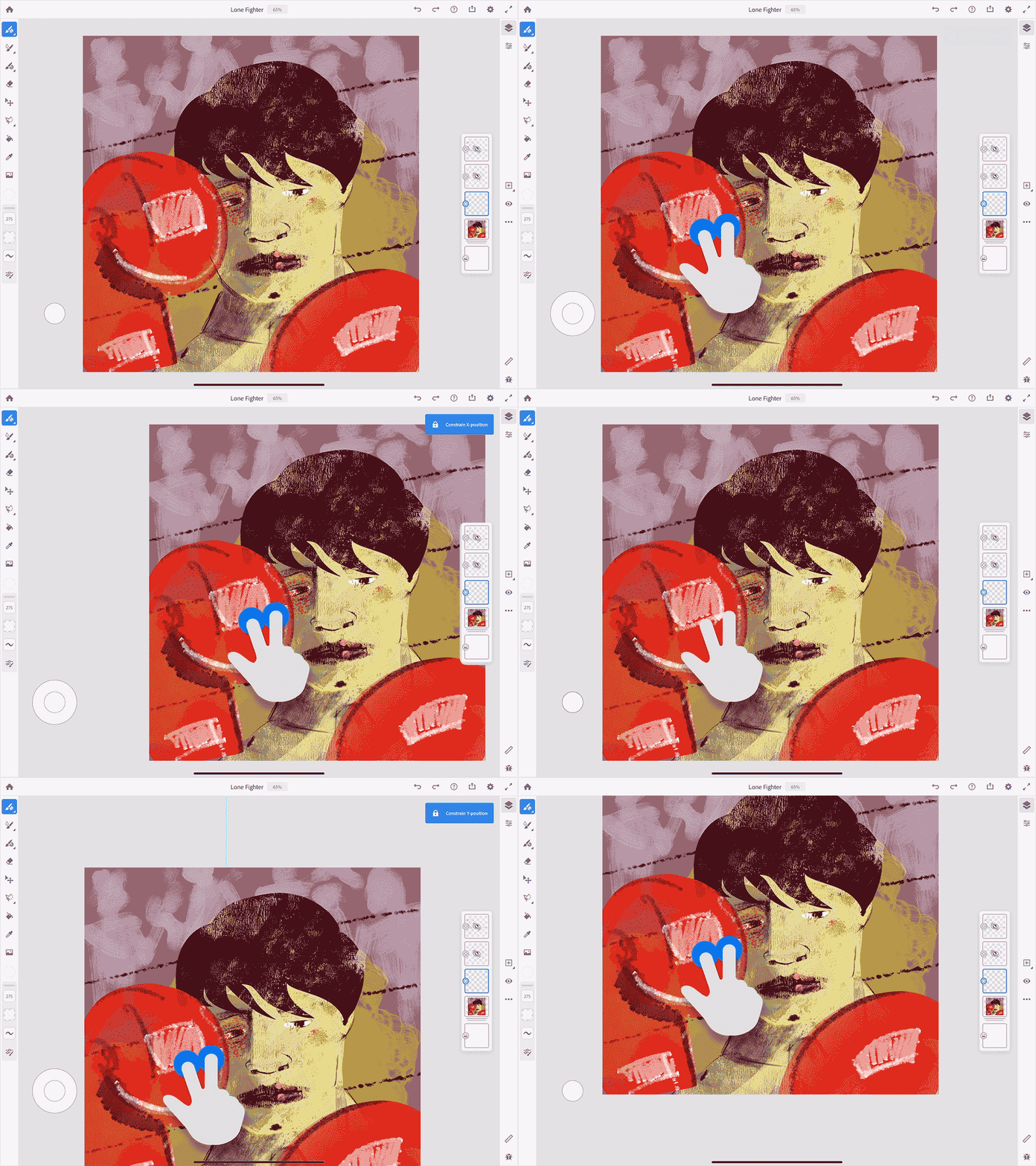

Vous pouvez désormais utiliser des raccourcis tactiles pour les calques sur les appareils Windows, en plus des raccourcis existants pour les outils. Pour déclencher le raccourci tactile, appuyez sur le cercle en bas à gauche de l’écran.
Appuyez sur l’icône Aide > Raccourci tactile pour afficher la liste des outils et calques pris en charge, ainsi que les actions correspondantes. Pour en savoir plus sur la personnalisation des raccourcis tactiles, consultez la section Prise en main de l’interface utilisateur.
Signaler un bug (iOS uniquement)
Si vous rencontrez des bugs lorsque vous travaillez dans Fresco, vous pouvez maintenant les signaler directement depuis l’application.
- Ouvrez un document, appuyez sur l’icône Aide et choisissez Signaler un bogue.
Version de novembre 2019 (version 1.1)
La version 1.1 de novembre 2019 de Fresco inclut les nouvelles fonctionnalités suivantes :


Prise en charge sous Windows
Adobe Fresco est maintenant disponible sur Windows. Fresco prend en charge Microsoft Surface Studio avec Surface Pen sur Windows 10. Pour obtenir la liste des appareils pris en charge sous Windows, reportez-vous à la section Configuration requise. Pour en savoir plus, consultez la section Adobe Fresco sous Windows.
Interopérabilité de Photoshop et Fresco
Travaillez facilement avec vos illustrations en utilisant Photoshop sur le bureau, Photoshop sur iPad et Fresco sur les plates-formes iOS et Windows.
Vous pouvez travailler sur vos illustrations dans Adobe Fresco et Photoshop en basculant facilement entre ces applications. Ouvrez simplement l’illustration Adobe Fresco à partir de l’option de documents en ligne dans l’écran d’accueil de Photoshop (à la fois de bureau et de l’iPad). Et, lorsque vous avez terminé vos modifications dans Photoshop, accédez à votre document à partir d’Adobe Fresco à l’aide de l’option de documents en ligne sur l’écran d’accueil. Vous pouvez faire tout cela sans importer ou exporter votre illustration. Tout ce dont vous avez besoin est une connexion Internet pour vos appareils. Pour plus d’informations, reportez-vous à la section Adobe Fresco et Photoshop.
Bibliothèques Creative Cloud
Peignez avec vos couleurs et thèmes préférés provenant de vos bibliothèques Creative Cloud qui apparaissent automatiquement dans le panneau Couleur. Appuyez sur la bibliothèque de couleurs de votre choix et commencez à appliquer les couleurs sur votre illustration Fresco. Pour en savoir plus, reportez-vous à la section Bibliothèques Creative Cloud dans Fresco.
Bord droit
Maintenant, vous pouvez dessiner des lignes parfaitement droites à n’importe quel angle dans votre illustration Fresco en utilisant cet outil pour bords droits.
Appuyez sur l’outil pour bords droits dans la barre des tâches d’Adobe Fresco pour faire apparaître un bord droit sur votre écran. Maintenez et déplacez le bord droit avec deux doigts selon l’angle requis pour votre illustration. Lorsque vous faites ainsi pivoter l’outil sur l’écran, la valeur en degrés de l’angle apparaît sur le bord droit entre vos deux doigts, ce qui vous permet de la vérifier et de l’ajuster selon la position et l’angle souhaités. Pour en savoir plus, reportez-vous à la section Outil pour bords droits dans Adobe Fresco.

Recevez de l’aide plus rapidement et plus facilement
Nouvel utilisateur ?