
Åpne bildet i Camera Raw.
Sist oppdatert
20. jan. 2022
Lær om nye funksjoner og forbedringer i mars 2021-versjonen av Adobe Camera Raw (versjon 13.2)

Apple ProRaw-profil er nå støttet
Ta ProRaw-bilder i iOS 14.3 eller nyere, og importer og rediger dem på enkelt vis i Camera Raw ved hjelp av den nye profilen.

Forbedre bildekvaliteten umiddelbart
Superoppløsning i dialogboksen Forhåndsvisning av Forbedre gjør det mulig å raskt øke bildeoppløsningen mens du forbedrer detaljer og fargegjengivelsen.
Støtte for nye kameraer og objektiver
Finn kameraer og objektiver som er lagt til nylig, i den fullstendige listen over støttede profiler.

Finn nye alternativer for å filtrere og sortere bilder i filmstripen din. Du kan også raskt endre rekkefølgen på redigeringspanelene ut fra behovene dine.
Få bedre bildekvalitet med Superoppløsning
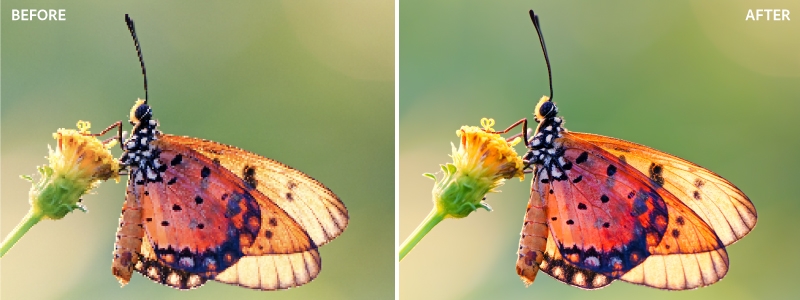
Superoppløsning gir et bedre bilde med to ganger bredden og to ganger høyden til det opprinnelige bildet, eller fire ganger det samlede pikselantallet. De fleste filtyper, for eksempel JPEG og TIFF, er støttet. Superoppløsning kan være særlig godt egnet når du skal ta store utskrifter eller øke oppløsningen til et beskåret bilde.
-
-
I filmstripen høyreklikker (Windows) eller Ctrl+klikker (Mac) du på bildet og velger Forbedre fra kontekstmenyen.
Velg Forbedre fra kontekstmenyen Filmstripe Velg Forbedre fra kontekstmenyen Filmstripe -
I dialogboksen Forhåndsvisning av Forbedre velger du Superoppløsning. Du kan se tiden det antas å ta å fullføre forbedringen av bildet. Når det er forbedret, klikker du og holder på det fremhevede bildeområdet for å se hvordan det så ut i det opprinnelige bildet. Du kan også klikke og dra markøren for å se andre områder av bildet.
Zoom ut-ikonet nederst til høyre i forhåndsvisningen gjør det mulig å se hele bildet.
Superoppløsning tatt i bruk i Camera Raw som dobler bildeoppløsningen Superoppløsning tatt i bruk i Camera Raw som dobler bildeoppløsningen -
Klikk på Forbedre for å opprette en forbedret DNG-versjon av bildet ditt. Det forbedrede bildet har samme filnavn som det opprinnelige bildet, med filendelsen .dng lagt til.


For mer informasjon kan du se Bruk RAW-detaljer og Superoppløsning i Camera Raw.
Apple ProRaw-støtte

Apple ProRaw-bilder importeres nå til Camera Raw ved bruk av ProRaw-profilen. Disse bildene er mer like slik de ser ut i kameraet. Hvis du vil finne ut mer om Apple ProRaw, kan du se Apple ProRaw.
Andre forbedringer
Nye filtrerings- og sorteringsalternativer i filmstripen
Du kan nå enkelt sortere og filtrere bilder i filmstripen ved å klikke på Sorter etter- og Filtrer bilder etter-ikonene under filmstripen.
Sorter etter-menyen har alternativer som Fotograferingsdato, Filnavn, Stjernegradering, Fargeetikett og Omvendt rekkefølge.

Alternativene i menyen Filter bilder etter er Stjernegradering, Fargeetikett, Vis og Tøm filtre.

Endre rekkefølgen på redigeringspanelene enkelt
Hvis du vil endre rekkefølgen på redigeringspaneler, for eksempel Fargemikser, Detaljer, Kurve og andre, i Camera Raw, har du kommet til riktig sted. Du kan bare Ctrl+klikke (macOS) eller høyreklikke (Windows) på redigeringspanelet og velge Redigeringspaneler å vise.
I dialogboksen som dukker opp, velger du et panel og bruker piltastene på tastaturet til å flytte det opp- eller nedover på listen. Du kan også oppheve valget av et panel hvis du ikke vil vise det i det overordnede redigeringspanelet. Klikk OK.
Hvis du vil tilbakestille til standard rekkefølge på panelene, klikker du på Standard rekkefølge og deretter på OK.

Støtte for Apple M1 og Windows ARM
Camera Raw 13.2 er kompatibel med Apple-enheter med M1-prosessorer og Windows-maskiner med ARM-prosessorer.
Støtte for nye kameraer og objektiver
Hvis du vil se en fullstendig liste over støttede kameraer og objektivprofiler, kan du se disse ressursene:
