
Obtenga más información acerca de los distintos efectos de complementos de Cycore y descubra cómo esta colección de efectos personalizados puede mejorar sus proyectos de After Effects.
Adobe After Effects incluye un conjunto de efectos integrados de la suite de complementos Cycore (CC), conocida normalmente como efectos CC. Estos efectos se integran en After Effects y están preinstalados con el software.
Los efectos CC se diseñan para mejorar sus proyectos con un gran número de efectos visuales creativos. Se extienden a varias categorías, entre las que se incluyen la simulación 3D, los Looks estilizados, los gráficos animados y mucho más. Con los efectos CC, puede mejorar significativamente el atractivo visual de sus proyectos y simplificar su complejidad. Cada efecto se ajusta a través del panel Controles de efectos, lo que permite su personalización sencilla en función de sus necesidades.
- Para ver todos los efectos de plugin de Cycore, abra el panel Efectos y ajustes preestablecidos y busque efectos con la palabra clave CC.
- También puede utilizar el icono de información situado junto a los efectos en el panel Efectos y ajustes preestablecidos para obtener más información acerca de ellos.
Los efectos Desenfoque y nitidez ayudan a ajustar el aspecto claro o enfocado de una imagen o de un vídeo. Puede utilizarlos en capas individuales, clips o composiciones completas para corregir problemas de enfoque o añadir elementos creativos.
Los efectos de desenfoque se utilizan para suavizar imágenes, mostrar movimiento (como desenfoque de movimiento) o resaltar un sujeto haciendo que el fondo sea menos visible. Los efectos de nitidez hacen que los bordes y los detalles parezcan más visibles.
Puede acceder a diferentes tipos de efectos de Desenfoque y nitidez desde el panel Efectos, cada uno con su propio conjunto único de ajustes ajustables en función de sus necesidades de composición.
- CC Cross Blur: desenfoca la imagen en direcciones horizontales y verticales, lo que puede resultar útil para suavizar el material de archivo.
- CC Desenfoque radial: desenfoca la dirección del movimiento, lo que puede crear efectos artísticos interesantes.
- CC Desenfoque rápido radial: desenfoque que está optimizado para la velocidad. Procesa más rápido que CC Desenfoque radial.
- CC Desenfoque vectorial: desenfoca la dirección del movimiento, lo que puede crear efectos artísticos interesantes.
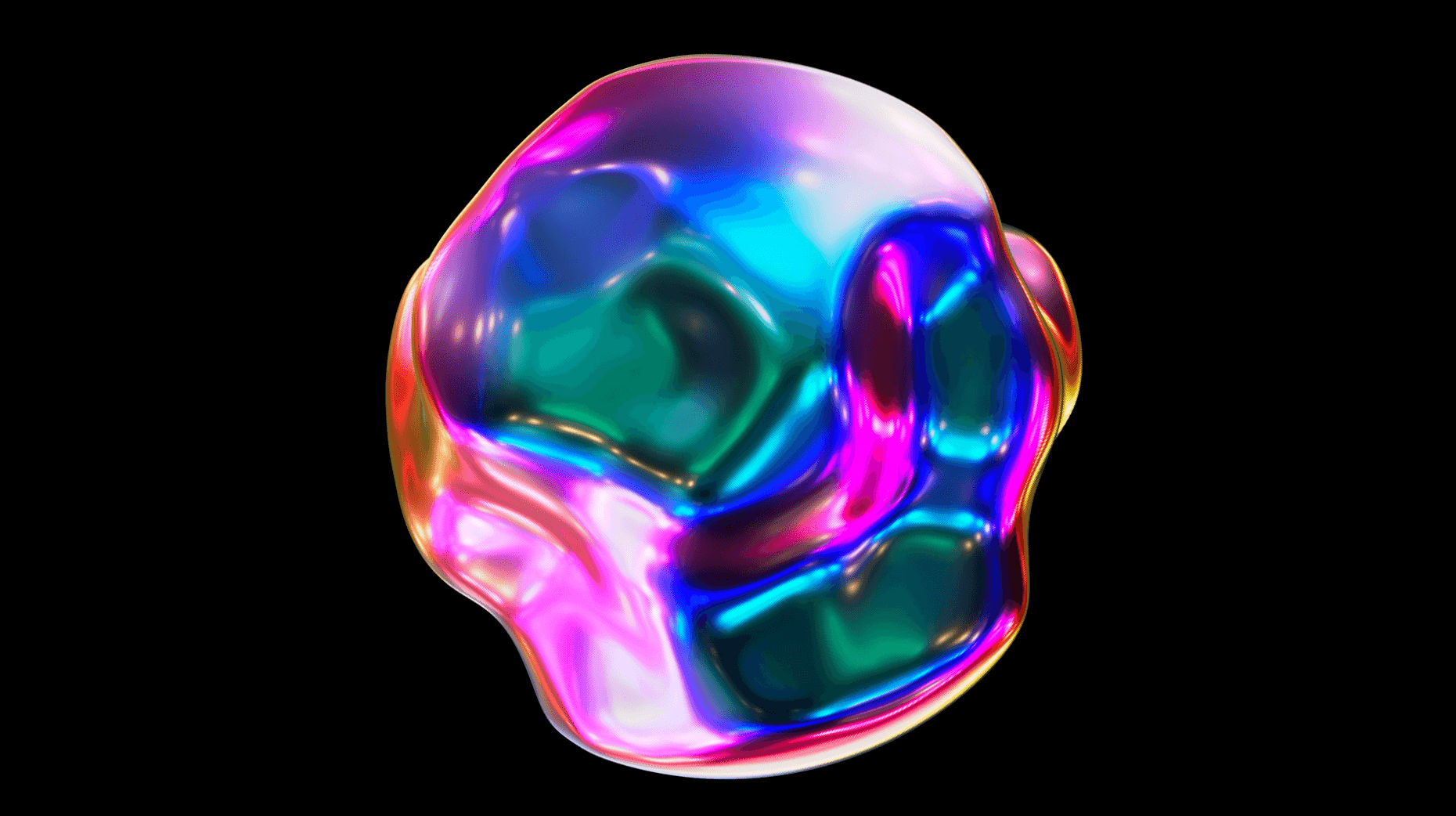
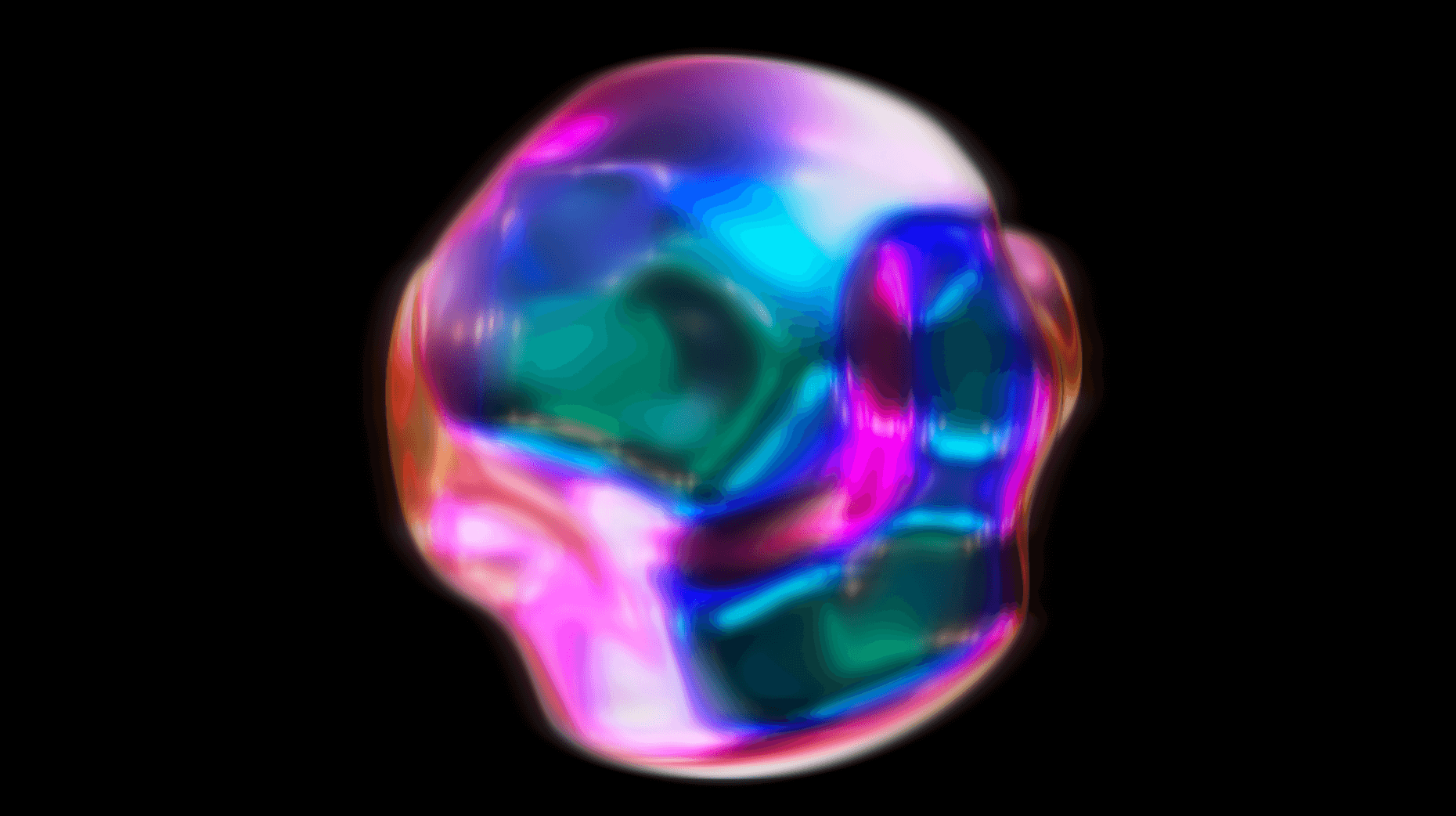
Un ejemplo en el que se aplica CC Desenfoque radial rápido y el ajuste de Cantidad se ajusta a más de 20.
CC Composición bajo los efectos de Canal le permite fusionar las capas de forma más flexible. Esto resulta útil cuando se trabaja con varias capas, ya que le ayuda a controlar cómo aparecen juntas, como utilizar máscaras y transiciones o determinar cómo se combinan visualmente.
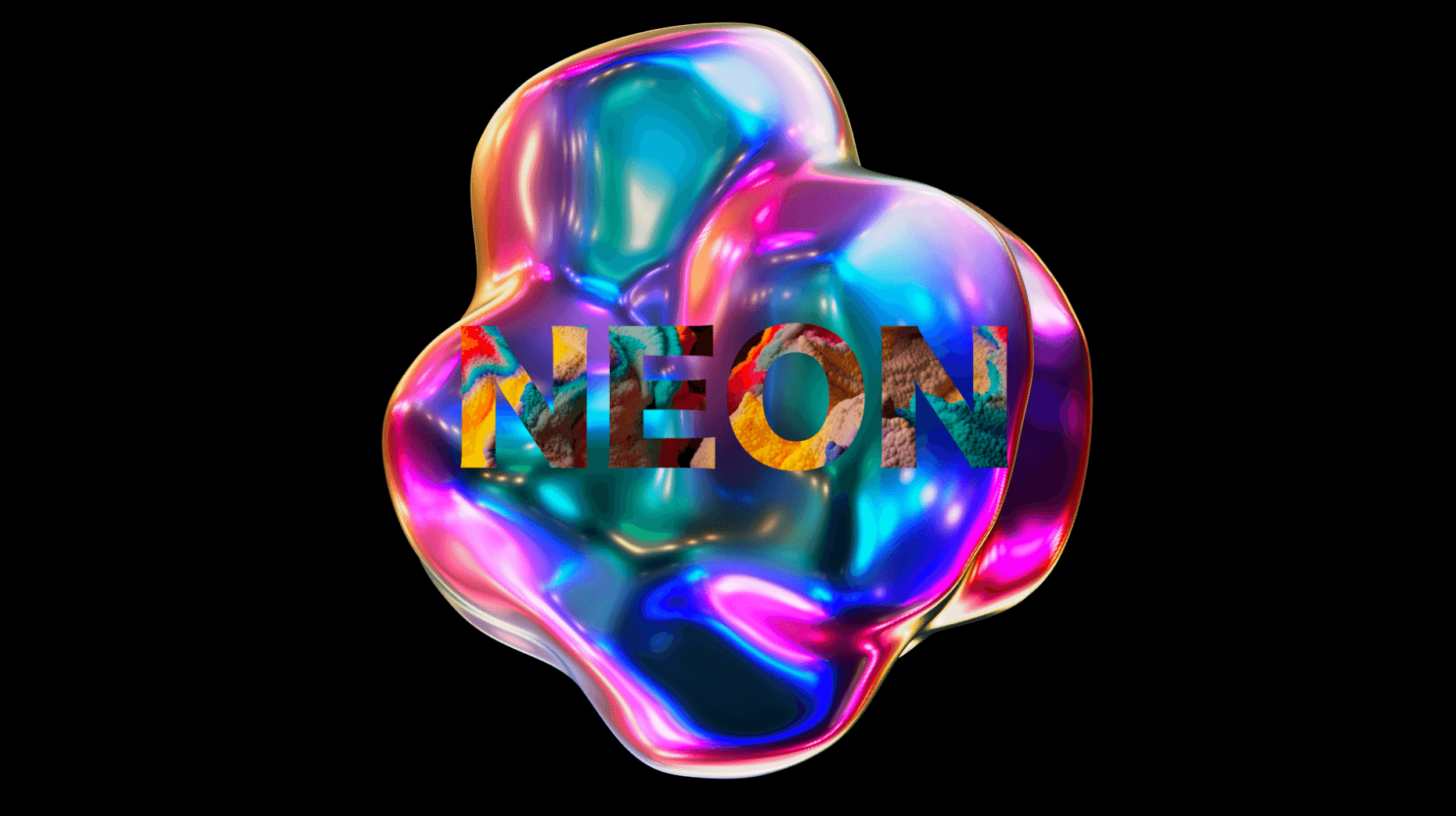
Un ejemplo en el que el efecto CC Composición se aplica a una capa de texto, creando una máscara que muestra la capa en la parte inferior de la composición.
Los efectos de Corrección de color le ayudan a ajustar los colores y los tonos de su material de archivo. Le permiten corregir problemas de color, mejorar el contraste, cambiar los colores o ajustar el ajuste de color.
- Neutralizador de color CC: ajuste los colores rojo, verde y azul de una capa por separado para corregir o cambiar su color global.
- CC Desplazamiento de color: cambie los canales rojo, verde y azul para crear efectos de color o distorsiones interesantes.
- CC Kernel: cambie el modo en que interactúan los píxeles con los píxeles cercanos para crear efectos como el desenfoque o la pixelación.
- CC Tóner: para añadir un tono de color, ajuste las sombras, los medios tonos y los resaltados de una capa.

Un ejemplo es cuando el efecto CC Desplazamiento de color se aplica a una capa y la Fase roja se ajusta para mejorar o resaltar los tonos rojos, lo que da a la imagen de vídeo un tono más cálido.
Los efectos de Distorsión permiten cambiar la forma de las capas mediante técnicas como manchas, torsión y estiramiento. Los controles le ofrecen opciones para transformar el aspecto de su material de archivo y obtener resultados visuales únicos.
- CC Curvar: suavice una capa entre dos puntos definidos, imitando la curvatura natural de una barra o un bastón.
- CC Deformador: curve una capa a lo largo de su eje vertical mediante un solo punto de control para obtener una distorsión suave, similar a un arco.
- CC Blobbylize: transforme una capa para dar a la capa una calidad suave y fluida, simulando un efecto de gelatina o fluido.
- CC Flo Motion: distorsione una capa con una deformación suave basada en malla mediante dos conjuntos de puntos de control.
- CC Griddler: corte la capa en patrones de tipo de cuadrícula.
- CC Lente: simule un efecto de lente de ojo de pez, distorsionando la capa hacia fuera desde un punto central.
- CC Pasar página: anime un efecto realista de página doblada o pasada, como si estuviera pasando una hoja de papel.
- CC Posicionamiento con fuerza: ancle y estire una capa fijando sus cuatro esquinas, lo que permite manipular la perspectiva y la forma.
- CC Ripple Pulse: Cree ondas de ondulación en círculos desde el centro, como cuando una gota cae en agua.
- CC Inclinación: incline la capa diagonalmente en una dirección seleccionada para crear un aspecto inclinado.
- CC Alargar: arrastre o estire parte de una capa entre dos puntos, lo que crea un efecto difuminado o estirado.
- CC Dividir: divida la capa hacia abajo en el medio y mueva las partes en diferentes direcciones.
- CC Split 2: una versión mejorada de CC Split, que ofrece controles adicionales como el ángulo y el suavizado de los bordes.
- CC Mosaico: repita la capa en la composición para crear un patrón de mosaico.
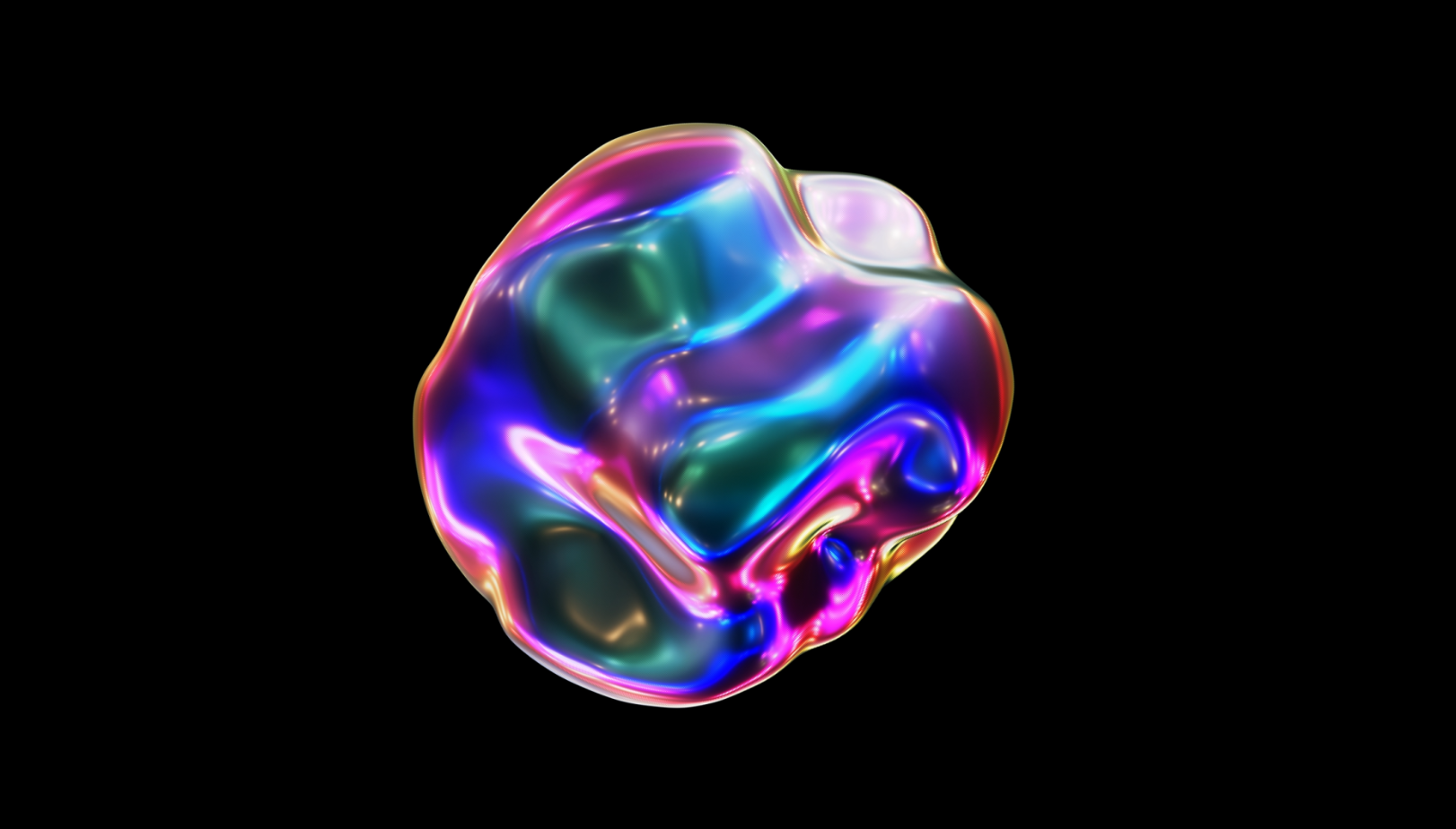
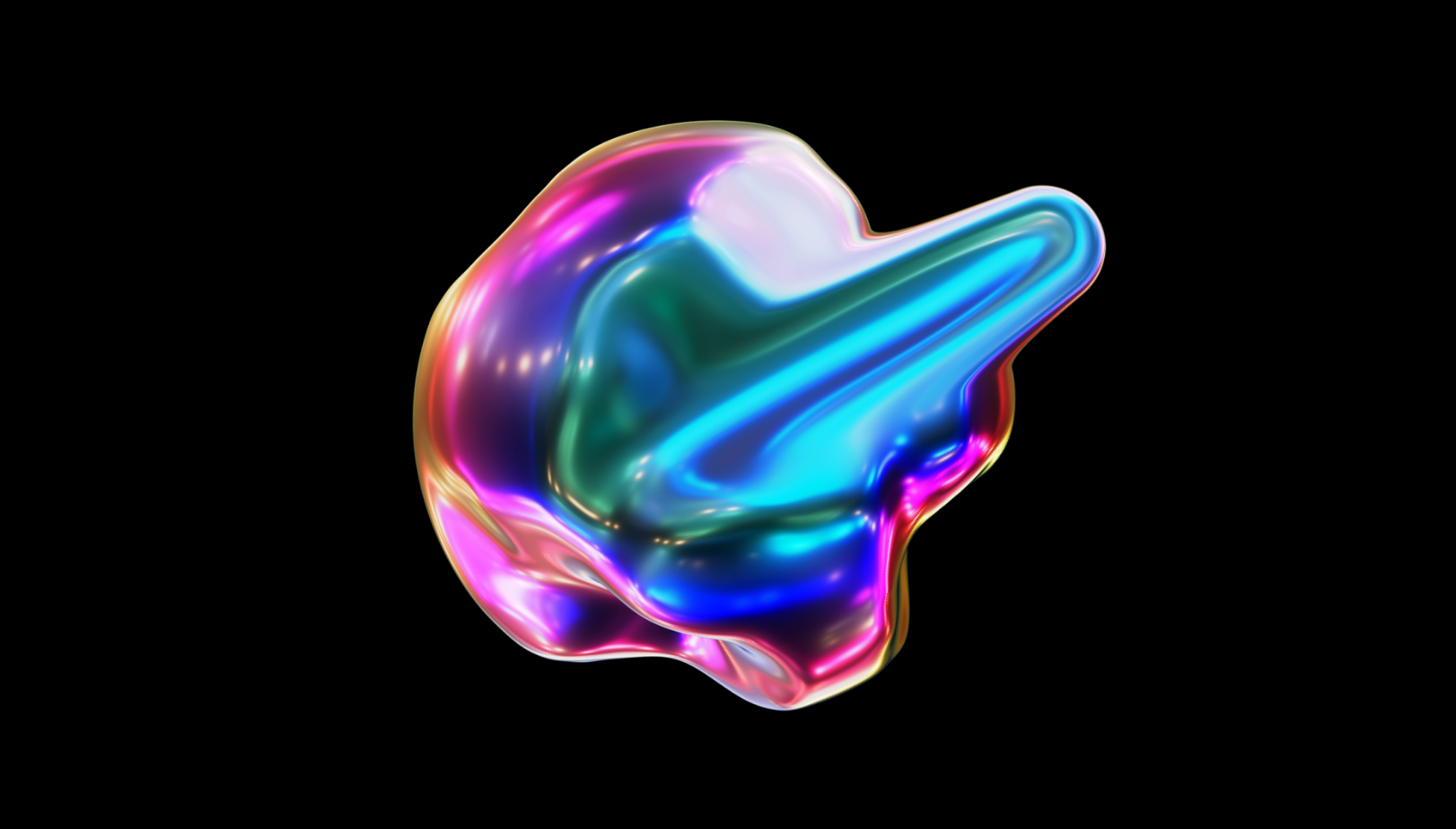
Un ejemplo en el que CC Alargar se aplica con los valores de Umbral y Radio ajustados, con Tipo de punta seleccionado como redondeado.
Los efectos CC Generar se utilizan con frecuencia para crear elementos visuales como texturas, degradados y campos de color.
- CC Pistola de pegamento: añada para simular el aspecto y el comportamiento del pegamento caliente mientras se aplica y se se seca, lo que resalta efectos visuales como gotas, fluidos y rastros.
- CC Explosión de luz 2.5: haga que los elementos emitan una explosión de luz desde un solo punto, como un flash o un destello de lente.
- CC Rayos de luz: cree campos de luz que irradien desde una fuente, imitando la luz solar o los focos.
- CC Light Sweep: añada un trazo luminoso parpadeante que se mueve por las superficies, ideal para resaltar texto o objetos.
- CC Hilos: genere hebras o fibras retorcidas y fluidas, perfectas para imágenes abstractas y diseños de movimiento dinámico.
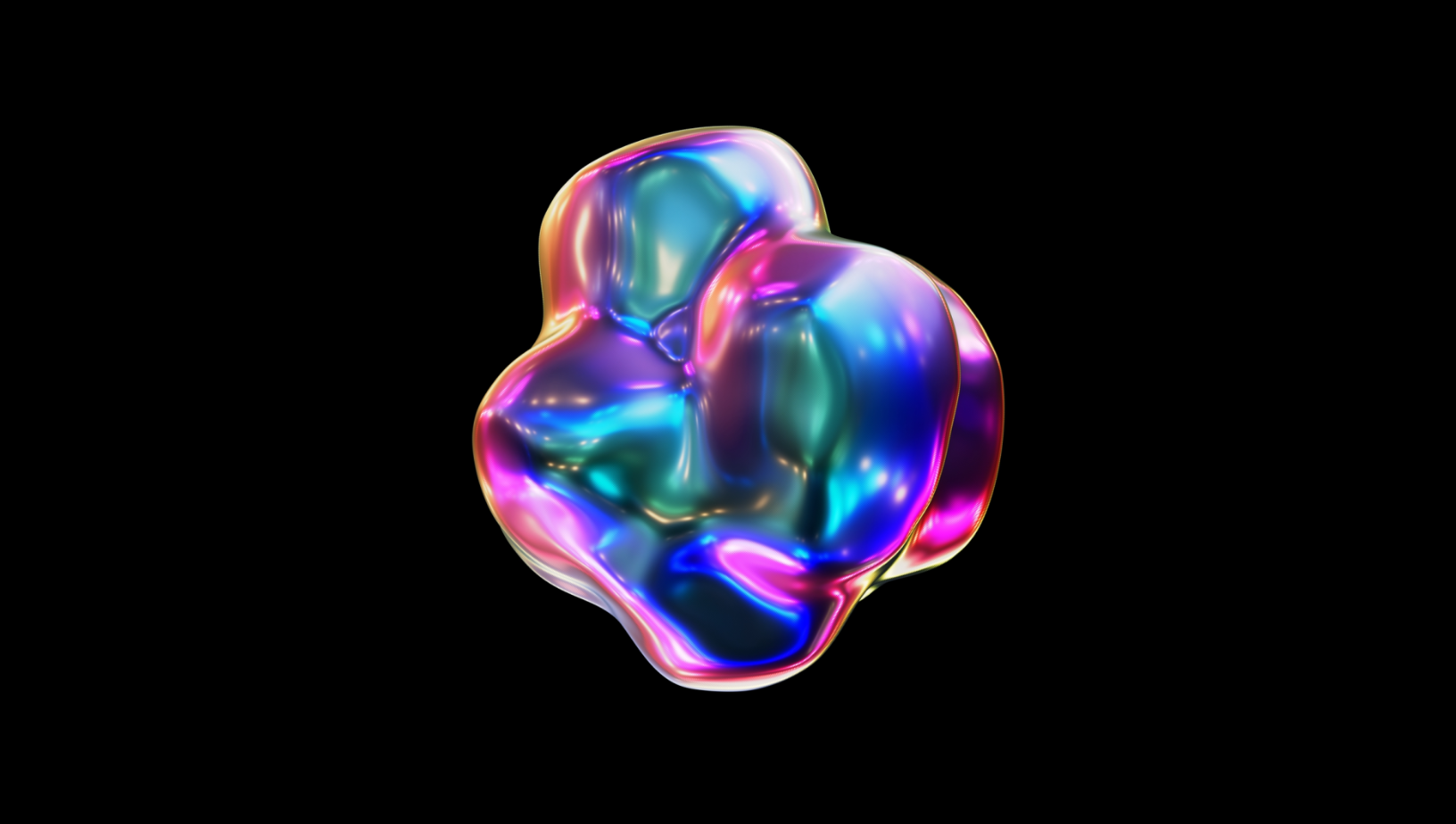
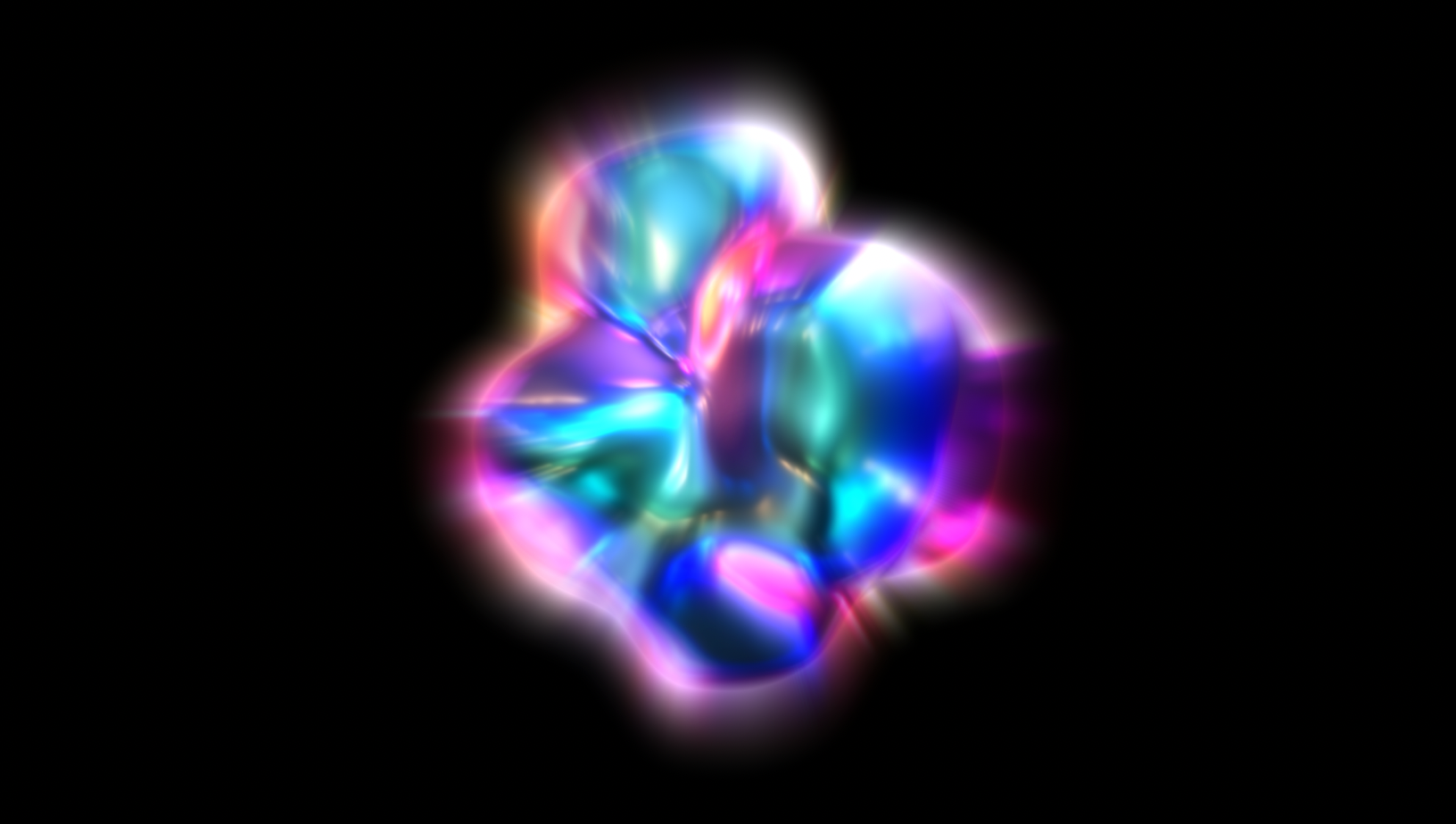
Un ejemplo en el que CC Light Burst 2.5 se aplica con la configuración predeterminada en el panel Controles de efectos.
El efecto Eliminación sencilla de cable ayuda a quitar elementos no deseados como cables o objetos pequeños de su vídeo. Puede utilizar los controles del efecto para pintar sobre el objeto, que se fusiona con el entorno. Resulta especialmente útil para capturas estables en las que el objeto permanece consistente en el fotograma.
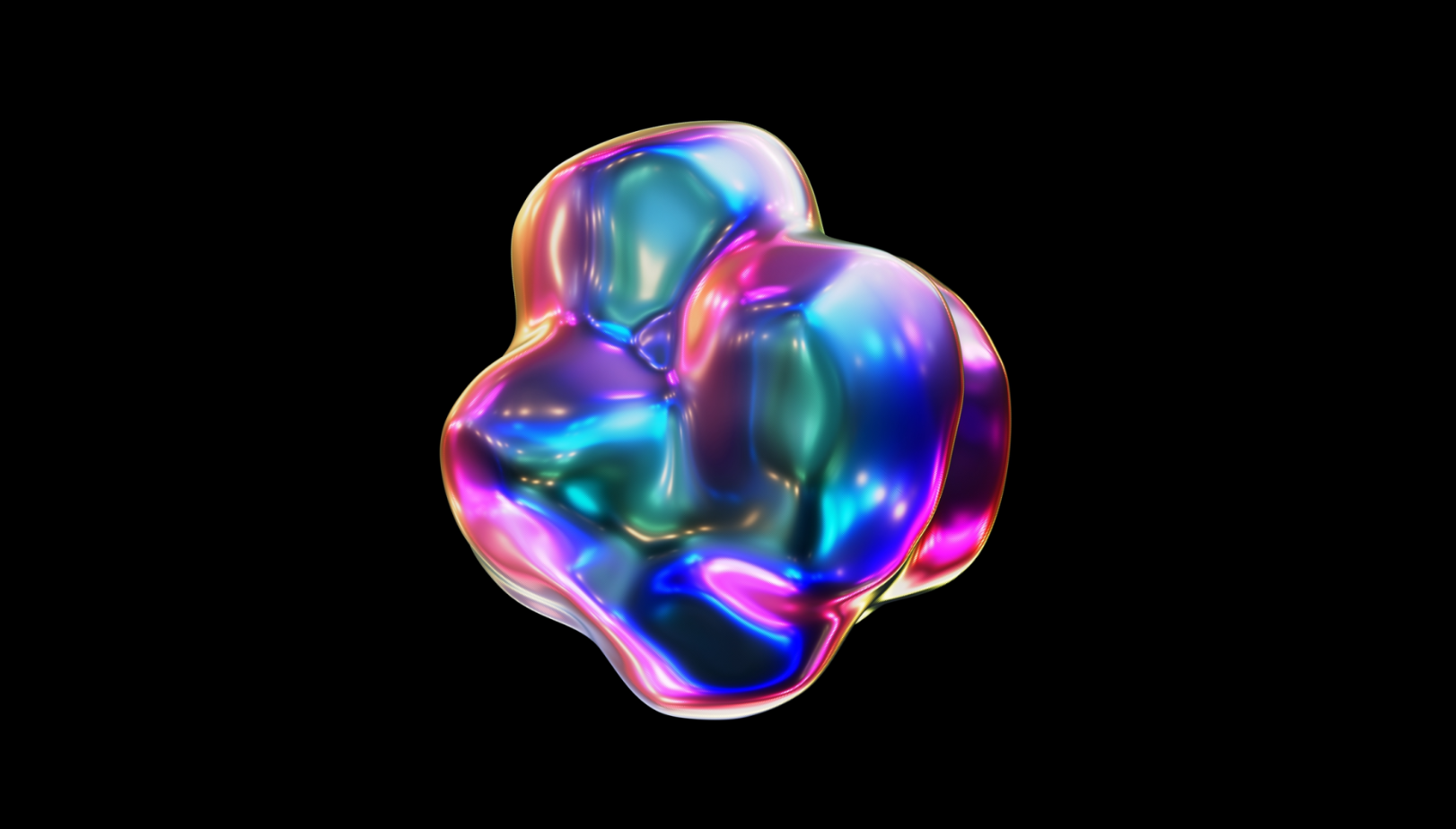
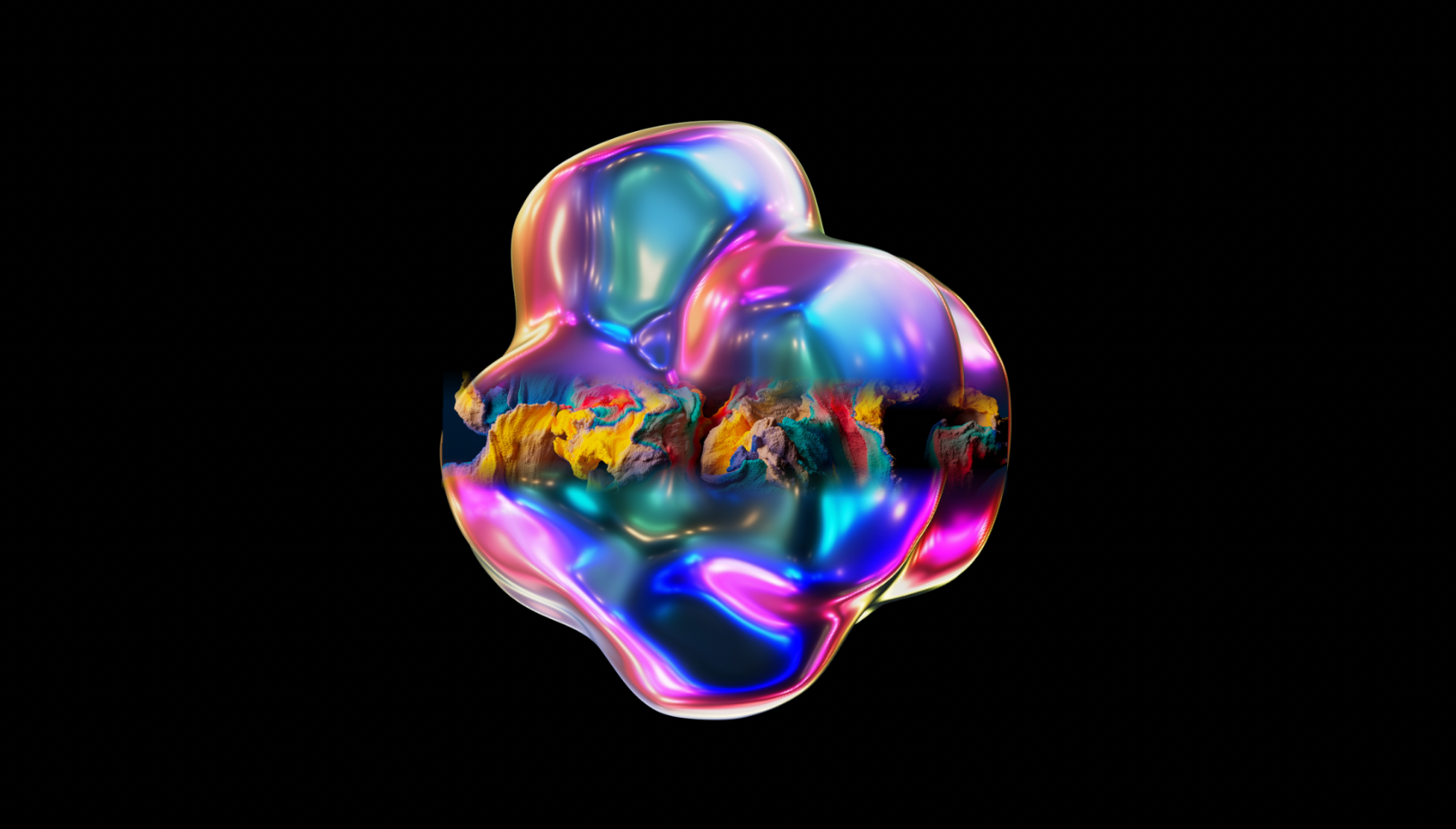
Un ejemplo del efecto CC Eliminación sencilla de cable de After Effects, en el que se define una línea horizontal mediante Punto A y Punto B, con un grosor de 100 y el Estilo de eliminación definido en Fundido se utiliza para quitar un área resaltada, lo que muestra la capa subyacente.
Los efectos de Perspectiva CC permiten simular la profundidad 3D al inclinar y rotar las capas 2D, lo que les da un aspecto más dinámico y espacial. Es una herramienta útil para crear la ilusión de la profundidad sin convertir las capas en 3D.
- CC Cilindro: gire una capa alrededor de una superficie cilíndrica 3D.
- CC Entorno: cree un mapa de entorno esférico y reflectante que se puede utilizar para simular los reflejos en objetos 3D.
- CC Esfera: transforma una capa (como una imagen o un vídeo) en una esfera 3D
- CC Foco: cree un efecto de iluminación que simule la apariencia de un foco que brilla en una capa, lo que le da un aspecto tridimensional.
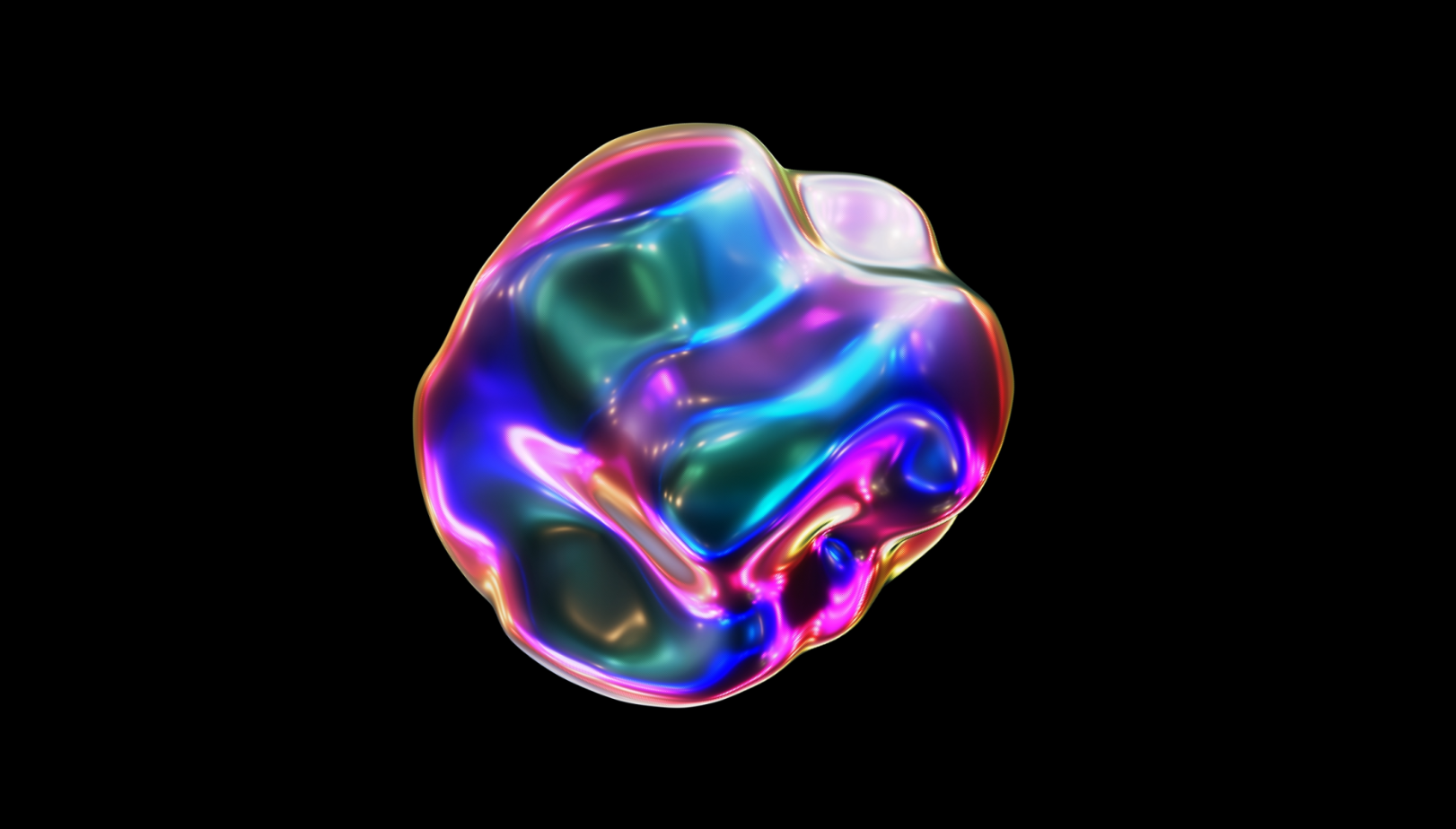
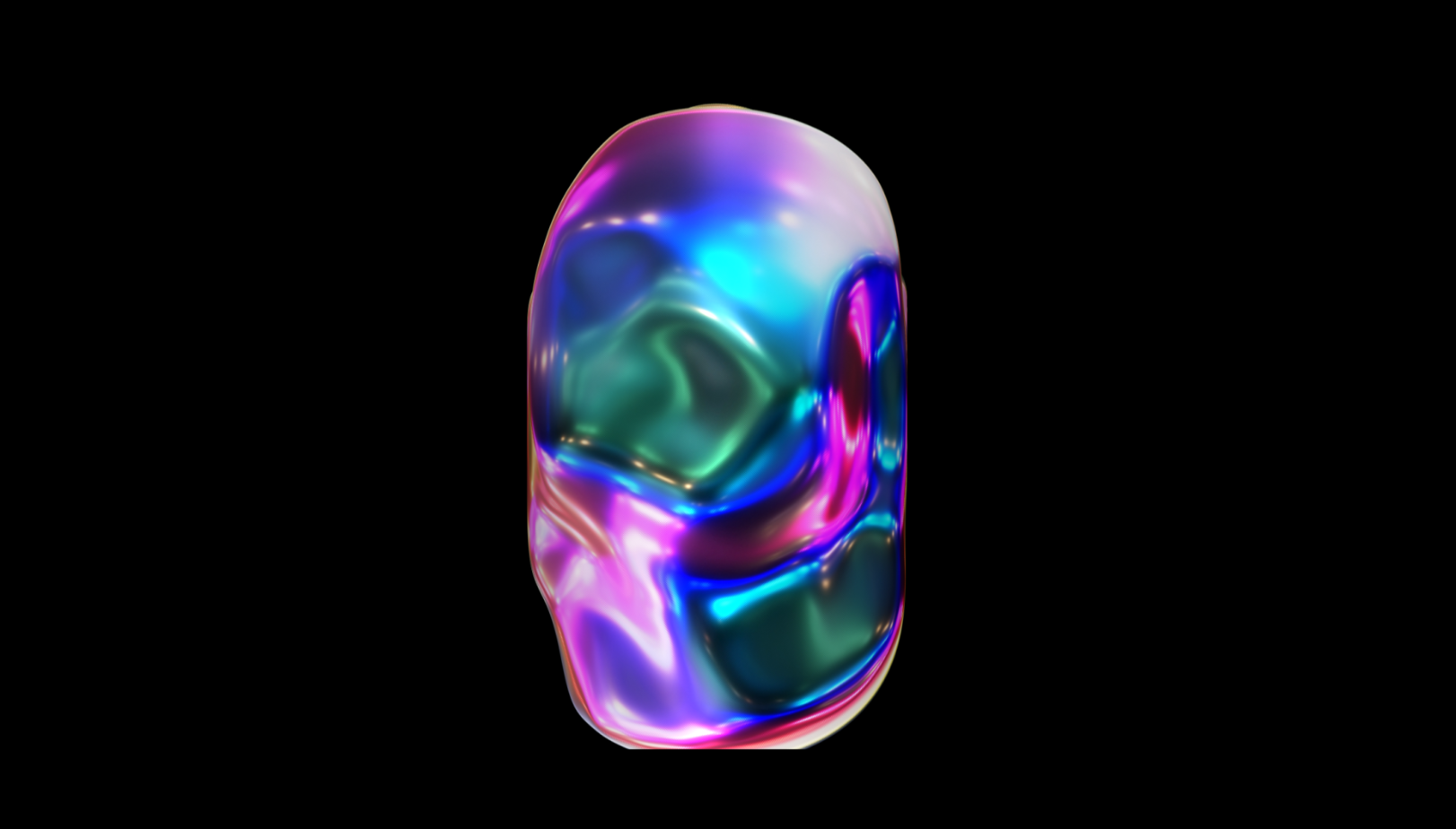
Un ejemplo del efecto CC cilindro aplicado con el valor de radio predeterminado y la altura y la dirección de la luz ajustadas.
Los efectos de Simulación CC permiten añadir elementos realistas como tormentas, fuego o humo a sus escenas. Ayudan a crear una atmósfera más inmersiva con efectos de aspecto natural animados.
- CC Burbujas: cree un efecto de burbujas ascendiendo en el agua, perfecto para escenas submarinas o un vaso de gaseosa.
- CC Goteo: añada un efecto de lluvia suave, como si chispeara agua en la composición.
- CC Cabello: simula hebras como las del cabello, hilos o fibras que se mueven de forma natural con el viento o el movimiento.
- CC Mr. Mercury: produce un efecto de goteo de líquido que se asemeje al mercurio o a otros fluidos espesos.
- CC Particle Systems II: Crear efectos como fuego, humo, explosiones o polvo con partículas.
- CC Mundo de partículas: añada efectos en los que las partículas se mueven libremente en el espacio 3D con propiedades de partículas personalizables, como color, velocidad y tamaño.
- CC Rotura de píxeles: rompe una capa en pequeños fragmentos o píxeles, para que parezca que se está desintegrando.
- CC Lluvia: añada un efecto de lluvia cayendo, con gotas que caen desde la parte superior de la composición.
- CC Esparcir: divida una capa en fragmentos más pequeños y dispérselos aleatoriamente dentro de un área definida.
- CC Nevada: añada un efecto de nieve con copos cayendo suavemente desde arriba, como en un paisaje invernal.
- CC Lluvia de estrellas: lance partículas hacia afuera desde un punto central, como el inicio de una explosión o una descarga de energía.
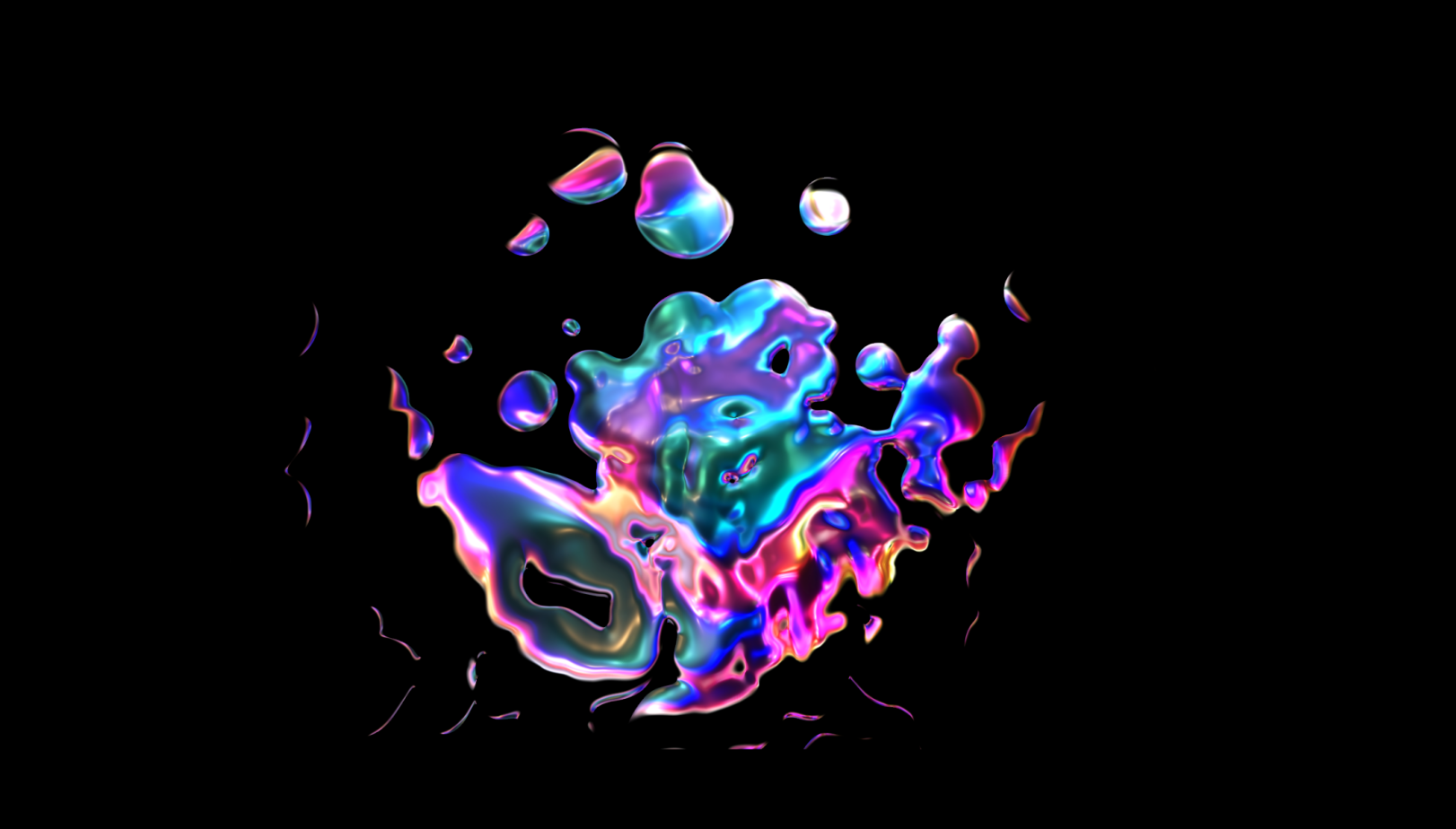
Un ejemplo del efecto CC Mr. Mercury aplicado con los valores de radio X, radio X y Velocidad ajustados, con las opciones de animación seleccionadas como Explosivo.
Los efectos CC Estilizar permiten añadir estilos creativos y artísticos a su material de archivo o composiciones. Ofrecen tratamientos visuales únicos y no realistas que proporcionan un toque de drama y transformaciones distintivas en sus composiciones.
- CC Bloques: cree una transición pixelada o de estilo de cuadrícula simulando la carga de una imagen en segmentos grandes y bloques.
- CC Quemadura: añada un aspecto de película Vintage con marcas de quemaduras y arañazos, imitando material de archivo antiguo o dañado.
- CC Cristal: distorsione la imagen o el vídeo para imitar la refracción de la luz a través del cristal, creando un efecto texturizado y refractado.
- CC Mosaico de hexágonos: divida la imagen o el vídeo en mosaicos con forma de hexágonos, como un patrón de panal.
- CC Kaleida: transforme su material de archivo duplicando y reflejando secciones para producir patrones simétricos similares a un Kaleidoscopio.
- CC Mr. Smoothie: suavize los bordes nítidos para un aspecto más suave y más estilizado, a la vez que mantiene la forma global.
- CC Plástico: aplique un aspecto brillante y satinado, similar al de las superficies de plástico.
- CC RepeTile: repita la imagen o el vídeo en una cuadrícula de mosaico, creando un patrón de varias copias.
- CC Umbral: convierta la imagen o el vídeo a blanco y negro de alto contraste.
- CC Umbral RGB: similar al CC Umbral, pero aplica el efecto de forma independiente a los canales Rojo, Verde y azul para obtener un resultado más colorido.
- CC Viñeta: Oscurezca o ilumine los bordes de la imagen o del vídeo para atraer la atención hacia el centro de la composición.
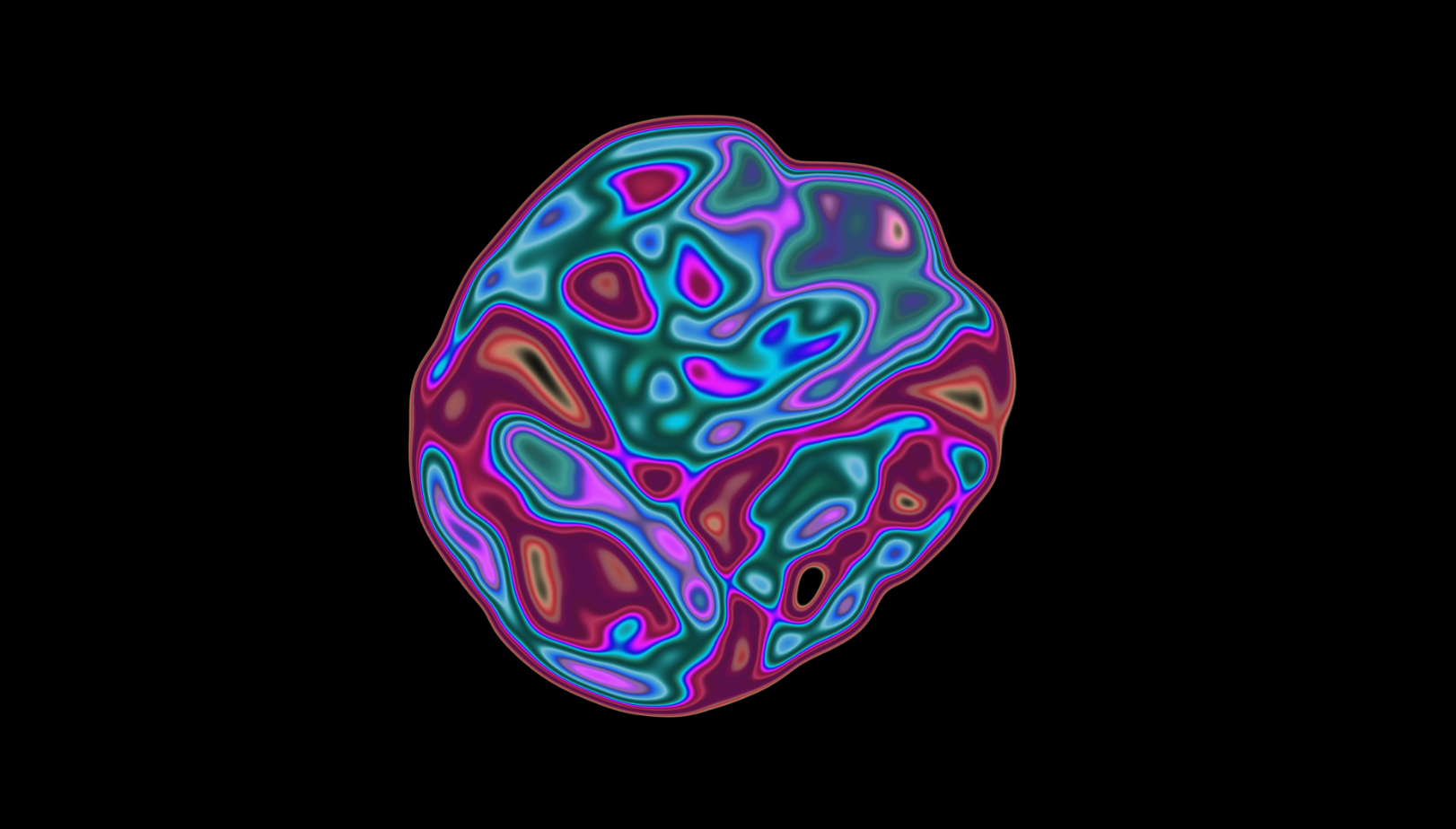
Un ejemplo del efecto CC Mr. Smoothie aplicado con la opción Propiedad establecida en Luminancia y el valor de Suavizado establecido en 46.
CC Time Effects le permite cambiar el modo en que funciona el tiempo en un vídeo. Puede añadir retardos, estirar el tiempo para que las cosas se muevan más despacio o más rápido, o deformar el tiempo para crear efectos de movimiento más complejos.
- CC Force Motion Blur: agrega el desenfoque de movimiento a una capa, lo que ayuda a desenfocar objetos en movimiento y hacer que el movimiento parezca más natural y realista, sobre todo durante movimientos rápidos.
- CC Tiempo: aplique un efecto de fusión para fusionar varios fotogramas, lo que crea un desenfoque de movimiento que imita un rastro fantasmal.
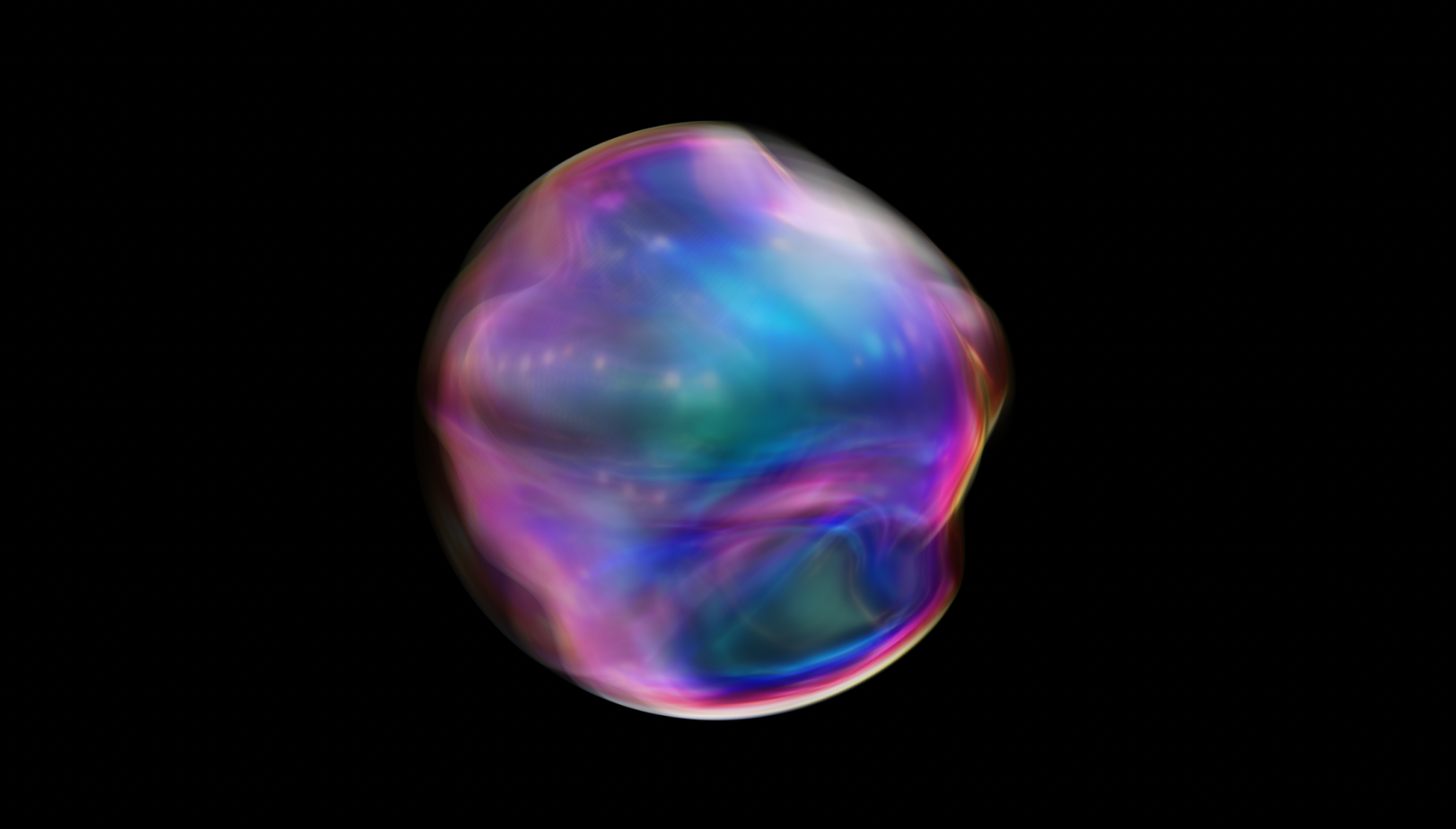
Un ejemplo del efecto CC Tiempo aplicado con el valor de la opción Avanzar pasos establecido en 124.
Los efectos de Transición CC de After Effects ayudan a crear transiciones suaves y creativas entre clips. Incluyen efectos como disoluciones, barridos y deslizantes, lo que le permite pasar de una escena a otra con un estilo y un placer visual adicionales.
- CC Barrido de cristal: añada una transición que simule que se borran rayas o manchas, revelando el siguiente clip que hay debajo.
- CC Barrido de cuadrícula: añada una transición para añadir un patrón de cuadrícula que descubra gradualmente el siguiente clip o imagen.
- CC Barrido de imagen: añada una transición que utiliza una imagen o una textura como una máscara para borrar la pantalla, lo que revela la capa debajo.
- CC Mandíbulas: añada una transición que simula un efecto de mordisco, como una boca gigante con dientes afilados que "se come" la escena actual para revelar la siguiente.
- Barrido de luz CC: utilice un origen de luz que se desplaza por la pantalla, borrando la escena actual y mostrando la siguiente.
- CC Barrido de línea: utilice una línea en movimiento que se mueve por la pantalla, revelando gradualmente el siguiente clip que hay detrás.
- CC Barrido radial con escalado: añada una transición que borra la escena con un efecto de zoom que empieza desde el centro o el borde y se escala hasta la siguiente escena.
- CC Barrido de escala: añada una transición que combina un efecto de desplazamiento y zoom para escalarlo suavemente en la siguiente escena.
- CC Torsión: añada un movimiento de desplazamiento y torsión que distorsiona la escena actual a medida que transiciona a la siguiente.
- CC WarpoMatic: añada efecto de deformación elástica que curva y distorsiona la escena actual a medida que se transforma en la siguiente.
El efecto Utilidad ofrece toda una gama de efectos, como la combinación de varias capas o elementos, el ajuste de la luminosidad y el contraste, y la optimización del equilibrio de color, entre otros.
- CC Barrido radial con escalado: aplique un efecto que aumenta el brillo de las zonas de resaltado, produciendo un aspecto sobreexpuesto o brillante, manteniendo sin cambios los tonos medios y las sombras.
