
Chcesz narysować rzeźbienia dłutkiem? Dopracować ostry narożnik? A może pochylić pociągnięcie pędzlem w innym kierunku? Te i inne cele można osiągnąć przez zmianę nachylenia pędzli pikselowych we Fresco za pomocą nowej, łatwo dostępnej opcji.
Ostatnia aktualizacja
19 lip 2024
Poznaj nowe funkcje i udoskonalenia programu Fresco wprowadzone w 2021 r.
Wydania z czerwca 2021 (wersja 2.6)
Tutaj podano szczegółowe informacje o czerwcowym wydaniu programu Fresco 2.6.
Wersja z maja 2021 (wersja 2.5)

Przybory do rysowania umożliwiają obrysowywanie podstawowych kształtów, takich jak okręgi, kwadraty i wielokąty, a także dodawanie od nich wypełnienia wektorowego lub pikselowego: Można także przesuwać przybory rysunkowe i zmieniać ich rozmiar. Więcej informacji: Rysowanie okręgu, kwadratu lub wielokąta.

Za pomocą panelu Kształty można uzyskać dostęp do kolekcji kształtów Adobe Capture.
- Kształty podstawowe są teraz dostępne jako przybory rysunkowe i znajdują się w nowym menu Pomoce przy rysowaniu na dole paska zadań. Więcej informacji: Rysowanie okręgu, kwadratu lub wielokąta.
- W nowym obszarze miniaturek znajdują się cztery gotowe kształty, ułatwiające rozpoczęcie pracy. Zawartość tego obszaru będzie się zmieniać — domyślnie będą tu widoczne cztery ostatnio używane przez Ciebie kształty. Szczegółowe informacje: Dodawanie kształtów z Adobe Capture.
- We Fresco można przeglądać i obserwować popularne kolekcje kształtów komiksowych, typograficznych i kwiatowych oraz używać zawartych w nich zasobów. Szczegółowe informacje: Odkrywanie i używanie kształtów z popularnych bibliotek.

Pociągnięcia pędzlem wektorowym mają mniej punktów kontrolnych, co upraszcza edycję w programach Fresco i Illustrator.

Za pomocą skrótu dotykowego można łatwo przełączać narzędzia w programie Fresco. Aby dowiedzieć się więcej o skrócie dotykowym, na ekranie głównym wybierz opcję Nauka i otwórz samouczek o nazwie Wprowadzenie do skrótu dotykowego.
Wydanie z kwietnia 2021 r. (wersja 2.4)
Przeciąganie wielu warstw
Aby zmienić położenie wielu warstw jednocześnie, wybierz opcję Zaznacz wiele u menu Operacje na warstwach. Następnie i dotknij każdej warstwy, która ma zostać przeniesiona. Przytrzymaj i przeciągnij tak wybraną grupę do miejsca docelowego. Więcej informacji o operacjach, które można wykonywać na wielu zaznaczonych warstwach, podano w sekcji Zaznaczanie wielu warstw.

Pędzle Kyle’a T. Webstera — wiosna 2021
Kolekcja pędzli słynnego Kyle’a T. Webstera — wiosna 2021 zawiera narzędzia umożliwiające tworzenie liści, plamek i efektów specjalnych. Więcej informacji: Importowanie dodatkowych pędzli pikselowych.

Ukrywanie lub wyświetlanie kontrolek podsuwania
Kontrolki podsuwania można ukryć, aby łatwiej skoncentrować się na wykonywanych przekształceniach. Kliknij ikonę Podsuń  na pasku narzędzi Przekształcanie, aby ukryć lub wyświetlić te opcje. Więcej informacji: Przekształcanie wielu warstw jednocześnie.

Zarządzanie pędzlami (nowość w wersji iPhone)
Listę pędzli na panelu Pędzle pikselowe można spersonalizować. Przełączniki na panelu Zarządzaj pędzlami pikselowymi umożliwiają wyświetlanie lub ukrywanie całych kategorii lub poszczególnych pędzli. Więcej informacji: Zarządzanie pędzlami.

Wydanie z marca 2021 r. (wersja 2.3)
Powiększanie przez przewijanie
Dotykając małego pola z wartością procentową powiększenia u góry otwartego dokumentu i przewijając w bok, można łatwo dostosowywać poziom powiększenia kompozycji.

Mniejsze pędzle programu Photoshop
Rozmiar pędzli programu Photoshop można zmniejszyć aż do pojedynczego piksela, aby zwiększyć precyzję malowania. Więcej informacji o ustawieniach pędzli programu Photoshop zawiera artykuł Jak wybrać i dostosować pędzel pikselowy.

Kopiowanie formatowania tekstu
Chcesz powtórzyć już raz wpisany tekst? Tekst można wycinać, kopiować i wklejać między różnymi warstwami i rysunkami bez utraty formatowania. Aby to zrobić, kliknij dwukrotnie wewnątrz dowolnego pola tekstowego.

Wysyłanie prac do programu Adobe Illustrator (tylko Windows)
Wysyłając grafikę bezpośrednio do programu Illustrator na komputerze stacjonarnym, można wykorzystać dostępne w nim rozbudowane narzędzia wektorowe w celu kontynuowania edycji. Kliknij ikonę Udostępnij  i wybierz opcję Wyślij do: Illustrator. Więcej informacji: Wysyłanie grafiki bezpośrednio do programu Illustrator na komputerze.

Mniejsze opóźnienie pociągnięć (tylko Windows)
Malowanie pędzlem we Fresco przebiega teraz z mniejszym opóźnieniem.

Wydanie z lutego 2021 r. (wersja 2.2)
Zapraszanie innych do edycji plików w chmurze
Zapraszając innych do edytowania swoich plików w chmurze, można zbierać recenzje i bezproblemowo wymieniać się komentarzami lub opiniami.
Aby pracować nad dokumentem, który został Ci udostępniony, na ekranie głównym Fresco wybierz opcję Twoja praca > Udostępniane Ci.

Aby uzyskać szczegółowe informacje o tym, jak zapraszać innych do edycji Twoich kompozycji w programie Fresco, zapoznaj się z sekcją Udostępnianie i współpraca.
Przekształcanie wielowarstwowych kompozycji Fresco za pomocą aplikacji Adobe Capture
Za pomocą programu Adobe Capture można w kilku ruchach przekształcić wielowarstwową kompozycję Fresco w powtarzalny wzorek wektorowy.

Aby uzyskać więcej informacji na temat tworzenia wzorów za pomocą programu Adobe Capture w aplikacji Fresco, zapoznaj się z sekcją Tworzenie wzorów za pomocą Adobe Capture.
Rysuj za pomocą nowego zestawu pędzli Kyle'a T. Webstera
Wypróbuj nowy zestaw pędzli Kyle'a T. Webstera „Zima 2020”, który zawiera pędzle rastrowe i trawiaste, markery, a także duet pędzli ze „Snowy Hills” inspirowanych pracami legendarnego artysty ze studia Disney — Eyvinda Earle'a.
Zaimportuj te dodatkowe pędzle z programu Photoshop do aplikacji Adobe Fresco, klikając ikonę + na dole panelu Pędzle pikselowe.

Aby uzyskać więcej informacji na temat pędzli Kyle'a T. Webstera, zapoznaj się z sekcją Importowanie dodatkowych pędzli pikselowych.
Wydanie z grudnia 2020 r. (wersja 2.1)
Lepsze sterowanie nachyleniem pędzla pikselowego

Informacje o zmianie krzywej nachylenia podano w artykule Ustawienie pędzla pikselowego.
Większa kreatywność dzięki własnym czcionkom
W programie Fresco na iPadzie można dodać własne czcionki i udostępnić je do użytku we wszystkich aplikacjach Creative Cloud.

Informacje o dodawaniu konkretnych czcionek do programu Fresco podano w artykule Dodawanie własnych czcionek.
Wydanie z października 2020 r. (wersja 2.0)
Fresco w nowej odsłonie na iPhone’y
Uwolnij kreatywność także z dala od biurka, korzystając z aplikacji Fresco na iPhonie. Twórz i udostępniaj swoje dzieła z iPhone’a na inne urządzenia, aby wcielać swoje pomysły w życie.

Więcej informacji: Adobe Fresco na iPhone'y.
Podejdź kreatywnie do tekstu dzięki czcionkom Adobe Fonts
Dodaj tekst do swojej pracy graficznej. W menu właściwości warstw są dostępne tysiące czcionek firmy Adobe.

Więcej informacji zawiera sekcja Tworzenie tekstu i czcionki.
Tworzenie naturalnych przejść za pomocą pędzli do rozcierania
Za pomocą narzędzia Rozcieranie można tworzyć pędzle do rozcierania, które pozwalają uzyskać naturalne przejścia między kolorami i nadać pociągnięciom miękki wygląd. Łącząc je z możliwościami pędzli programu Photoshop i bibliotek Creative Cloud, można wzbogacić kompozycję o bardziej płynne i kontrolowane efekty mieszania kolorów.

Więcej informacji: Pędzle do rozcierania.
Rozszerzone obiegi pracy z pędzlami tasiemkowymi
Twórz pędzle tasiemkowe w Adobe Capture i uzyskuj do nich dostęp w Adobe Fresco, aby mieć nieskończone możliwości twórcze. Uzyskaj dostęp do pędzli tasiemkowych w menu Pędzle pikselowe w sekcji Pędzle z bibliotek w aplikacji Fresco i bezproblemowo integruj jest z Adobe Capture i innymi aplikacjami Creative Cloud.

Więcej informacji: Pędzle tasiemkowe.
Lepsza kontrola stylu dzięki zmiennej krzywej nacisku
Czułość nacisku można kontrolować, dopasowując krzywą wraz z sześcioma predefiniowanymi punktami nacisku w celu uzyskania pożądanego efektu podczas rysowania.

Więcej informacji: Edytor krzywej nacisku.
Wykonywanie wszystkich zadań naraz dzięki pracy na wielu warstwach
Operacje można wykonywać na wielu warstwach naraz, używając opcji Zaznacz wiele w menu Operacje na warstwie. Zaznaczanie wielu warstw jest bardzo proste. Można je usunąć, powielić, skopiować, scalić lub przekształcić.
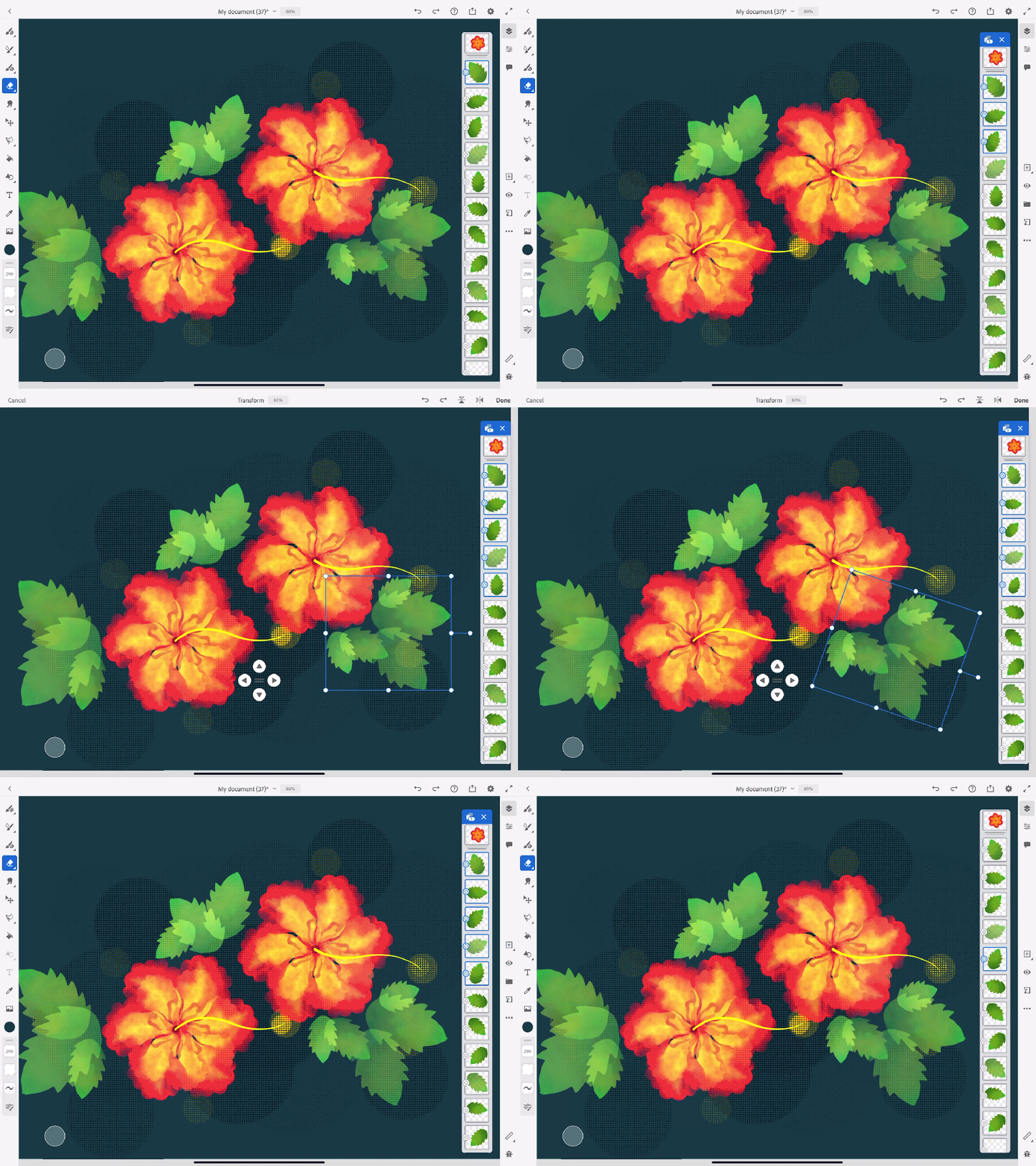
Więcej informacji: Warstwy i wiele warstw.
Transmisja strumieniowa na żywo jako forma interakcji w czasie rzeczywistym
Można dzielić się swoimi technikami i pokazywać proces twórczy na żywo w Behance, a także komunikować się z oglądającymi, nie opuszczając programu Fresco. Służy do tego opcja Udostępnij > Transmisja na żywo.

Więcej informacji: Publikowanie, eksportowanie i udostępnianie.
Lepsza jakość kompresji animacji poklatkowych 4K
Dostosuj jakość i rozdzielczość animacji poklatkowych. Przed rozpoczęciem rysowania należy ustawić te elementy sterujące.

Więcej informacji: Publikowanie, eksportowanie i udostępnianie.
Ulepszona współpraca dzięki funkcji komentowania w aplikacji
Udostępniając łącze do dokumentu bezpośrednio z aplikacji, można łatwo komunikować się ze wszystkimi uczestnikami recenzji. Komentarze w ramach opinii można wyświetlać bezpośrednio w aplikacji i odpowiadać na nie.

Więcej informacji: Dokumenty w chmurze w aplikacji Adobe Fresco.
Przywracanie wcześniejszych wersji w aplikacji
Możesz szybko przywrócić wcześniejsze wersje dokumentu za pomocą opcji Wyświetl historię wersji w historii wersji dostępnej w aplikacji.

Więcej informacji: Dokumenty w chmurze w aplikacji Adobe Fresco.
Bezproblemowe importowanie dokumentów z programu Illustrator
Utwórz ilustrację w programie Fresco, a w celu edycji grafiki wektorowej wyślij ją do programu Adobe Illustrator za pomocą opcji Udostępnij > Wyślij do programu Illustrator.

Więcej informacji: Publikowanie, eksportowanie i udostępnianie.
Masz pytanie lub pomysł?

Jeśli chcesz zadać pytanie lub podzielić się pomysłem, dołącz do forów dyskusyjnych Adobe Fresco. Chętnie poznamy Twoje opinie i zobaczymy utworzone przez Ciebie dzieła.
