
Poznaj nowe funkcje dostępne w wersji aplikacji Photoshop na tablet iPad z lipca 2020 r. (wersja 1.6).
Dostosowywanie krawędzi zaznaczenia przy użyciu narzędzia Popraw krawędź
Podobnie jak w programie Photoshop na komputerze możesz teraz uchwycić najmniejszy szczegół na krawędzi zaznaczeń, na przykład kosmyk włosów czy futra lub inną nietypową krawędź, korzystając z narzędzia Popraw krawędź.
Aby poprawić krawędź, wykonaj następujące czynności:
- Program Photoshop na tablet iPad udostępnia szereg narzędzi do zaznaczania ułatwiających zaznaczanie fragmentów kompozycji.
- U dołu obszaru roboczego zostanie wyświetlony pasek właściwości aktywnego zaznaczenia. Stuknij w nim opcję Więcej i wybierz polecenie Popraw krawędź (
 ).
). - Zostanie włączony tryb poprawiania krawędzi, w którym możesz ustawić szereg właściwości narzędzia.
- Stukając ikonę cofania (
 ), możesz wycofać ostatnią wykonaną operację. Aby ponownie zastosować wycofaną operację, stuknij ikonę ponowienia (
 ).
). - Aby zastosować określone ustawienia narzędzia Popraw krawędź, stuknij przycisk Gotowe. Klikając przycisk Anuluj, możesz wyłączyć tryb Poprawianie krawędzi.
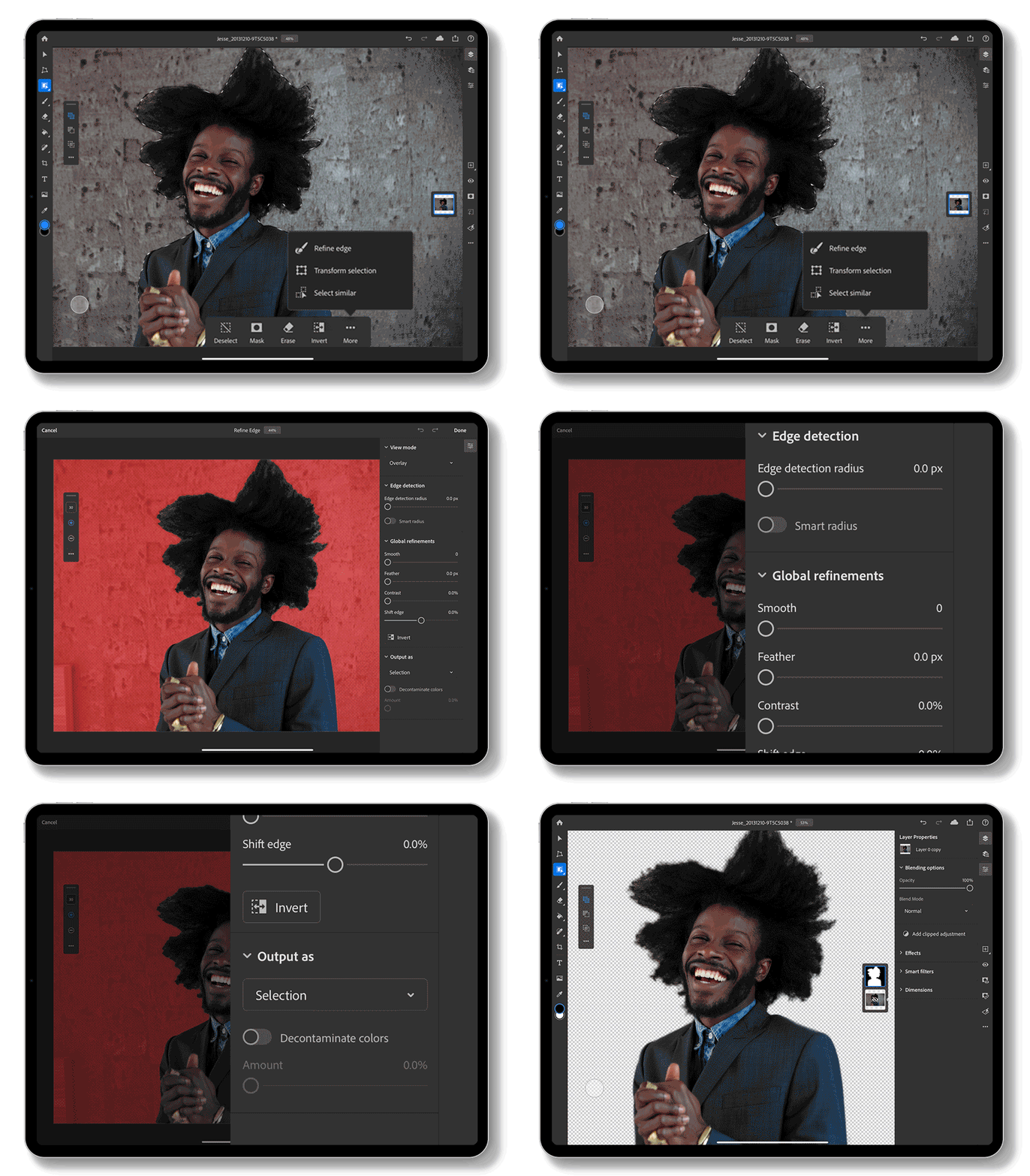
Aby dowiedzieć się więcej o narzędziu Poprawianie krawędzi, skorzystaj z następujących artykułów:
Swobodne obracanie obszaru roboczego
Obszar roboczy na tablecie iPad można swobodnie obracać gestem obrotu dwoma palcami. Ułatwia to pracę z dokumentami w aplikacji Photoshop.

Informacje o obracaniu obszaru roboczego znajdziesz w artykule Obracanie, przesuwanie, powiększanie i zerowanie obszaru roboczego.
Rozwiązane problemy zgłoszone przez klientów
Szczegółowe informacje znajdziesz w artykule Problemy rozwiązane w programie Photoshop.
