
Quer refinar uma marca? Retocar um canto? Ou apenas mudar a direção de um traço? Seja qual for seu objetivo final, essa nova configuração altera o ângulo dos pincéis de pixel do Fresco em apenas alguns toques.
Última atualização em
19/07/2024
Saiba mais sobre novos recursos e aprimoramentos no Fresco 2021.
Versão de junho de 2021 (versão 2.6)
Para obter detalhes sobre a versão de junho do Fresco 2.6, consulte esta página.
Versão de maio de 2021 (versão 2.5)

Use auxílios para desenho para traçar círculos, quadrados e polígonos ou preencha-os com pinturas de vetor ou pixel. Você também pode mover e redimensionar os auxílios para desenho. Para obter detalhes, consulte Desenhar um círculo, quadrado ou polígono.

Use o painel Formas para acessar sua coleção de formas do Adobe Capture:
- As formas básicas foram remodeladas como auxílios para desenho e podem ser encontradas no novo menu Auxílios para desenho na parte inferior da barra de tarefas. Para obter detalhes, consulte Desenhar um círculo, quadrado ou polígono.
- Para começar, encontre quatro formas pré-criadas na nova área de miniaturas. À medida que usar outras formas, a área de miniaturas exibe as últimas quatro formas usadas. Para obter detalhes, consulte Adicionar formas do Adobe Capture.
- Descubra e siga coleções populares de formas em estilo de história em quadrinhos, tipográficas e florais e use-as em sua ilustração. Para obter detalhes, consulte Descobrir e usar formas de bibliotecas populares.

Agora seus traçados de vetor têm menos pontos de ancoragem, o que simplifica a edição no Fresco e no Illustrator.

Use o atalho de toque para alternar facilmente entre as ferramentas no Fresco. Para saber mais sobre o atalho de toque, na tela inicial, selecione Aprendizado e abra o tutorial Introdução ao atalho de toque.
Versão de abril de 2021 (versão 2.4)
Arrastar e soltar em várias camadas
Para realocar várias camadas de uma vez, toque em Selecionar vários no menu Ações de camada e toque em cada camada que precisa ser movida. Depois toque, segure e arraste e solte o grupo até o destino. Para saber mais sobre outras ações possíveis com a seleção de várias camadas, consulte Selecionar várias camadas.

Pincéis da primavera 2021 de Kyle T. Webster
A coleção de pincéis da primavera 2021 do renomado criador de pincéis Kyle T. Webster inclui pincéis de folhagens, manchas e efeitos especiais. Para obter informações sobre a importação de pincéis, consulte Importar pincéis de pixel adicionais.

Ocultar ou mostrar o controle de deslocamento
Oculte o controle de deslocamento para se concentrar na função Transformar. Toque no ícone de deslocamento  na barra de ferramentas Transformar para ocultá-lo ou exibi-lo. Para saber mais, consulte Transformar várias camadas de uma vez.

Gerenciamento de pincéis (novo no iPhone)
Personalize a lista de pincéis de pixel no painel Pincéis de pixel. Oculte ou mostre categorias de pincéis ou pincéis individuais usando alternadores no painel Gerenciar pincéis de pixel. Para saber mais, consulte Gerenciar pincéis.

Versão de março de 2021 (versão 2.3)
Rolar para aplicar zoom
Toque na pequena caixa de porcentagem de zoom na parte superior de um documento aberto e role para os lados para ajustar facilmente a ampliação da sua ilustração.

Pincéis menores do Photoshop
Você pode diminuir o tamanho dos pincéis do Photoshop para até um pixel se quiser traços mais finos. Para saber mais sobre as configurações de pincel do Photoshop, consulte Como escolher e ajustar um pincel de pixel.

Copiar formatação de texto
Tem algo a dizer que vale a pena repetir? Toque duas vezes em qualquer campo de texto para recortar, copiar e colar entre camadas e desenhos sem perder a formatação.

Enviar ilustração para o Illustrator (somente para Windows)
Use as ferramentas avançadas de edição vetorial no Illustrator para enviar sua ilustração diretamente para o Illustrator no desktop para editar mais tarde. Toque no ícone Compartilhar  e selecione Enviar para o Illustrator. Para saber mais, consulte Enviar ilustrações diretamente para o Illustrator no desktop.

Latência de traçado reduzida (somente para Windows)
Tenha menos latência no traçado ao usar o Fresco.

Versão de fevereiro de 2021 (versão 2.2)
Convidar usuários para editar seus documentos na nuvem
Receba revisões e feedback e interaja com outros usuários ao convidá-los para editar seus documentos na nuvem.
Para trabalhar em um documento compartilhado com você, toque em Seu trabalho > Compartilhado com você na tela inicial do Fresco.

Para obter detalhes sobre como convidar outras pessoas para editar suas ilustrações no Fresco, consulte Compartilhar e colaborar.
Transforme ilustrações em camadas do Fresco usando o Adobe Capture
Use o Adobe Capture para transformar uma ilustração em camadas em um padrão vetorial repetitivo com poucos toques simples no Fresco.

Para saber mais sobre como criar padrões no Fresco usando o Adobe Capture, consulte Criar padrões usando o Adobe Capture.
Desenhe com o novo conjunto de pincéis de Kyle T. Webster
Experimente o novo conjunto de pincéis Inverno 2020 de Kyle T. Webster que inclui pincéis de meio-tom, marcador e gramados juntamente com uma dupla de pincéis de montanhas nevadas inspiradas no lendário artista da Disney Eyvind Earle
Importe esses pincéis adicionais do Photoshop no Adobe Fresco clicando no ícone + na parte inferior do painel Pincéis de pixel.

Para saber mais sobre os pincéis de Kyle T. Webster, consulte Como importar pincéis de pixel adicionais.
Versão de dezembro de 2020 (versão 2.1)
Melhor controle de ângulo para seu pincel de pixel

Para alterar a configuração da curva do ângulo, consulte Configuração do pincel de pixel.
Adicione suas fontes para aprimorar a criatividade
Adicione suas fontes no Fresco no iPad e disponibilize-as em todos os aplicativos da Creative Cloud.

Para incluir suas fontes específicas no Fresco, consulte Adicionar suas fontes.
Versão de outubro de 2020 (versão 2.0)
Fresco reformulado para o iPhone
Desenhe em qualquer lugar com o Fresco no seu iPhone e desperte sua criatividade onde estiver. Crie e compartilhe suas ilustrações no iPhone entre dispositivos e veja seus designs ganharem vida!

Para obter mais informações, consulte Fresco no iPhone.
Usar a criatividade em seus textos com o Adobe Fonts
Adicione texto à sua ilustração. Confira as milhares de fontes do Adobe Fonts acessíveis no menu Propriedades da camada.

Para obter mais informações, consulte Criar texto e fonte.
Criar misturas naturais com pincéis de borrar
Use a ferramenta Borrar para criar pincéis de borrar que ajudam a criar misturas naturais e uma aparência mais suave para seus traçados. Combine-os com o poder dos pincéis Photoshop e das Bibliotecas de Creative Cloud, aprimore sua ilustração com uma mesclagem de cores mais suave e controlada.

Para obter mais informações, consulte Pincéis de borrar.
Fluxos de trabalho expandidos com pincéis de fita
Crie pincéis de fita no Adobe Capture, acesse-os no Adobe Fresco e tenha infinitas possibilidades criativas. Acesse pincéis de fita em Pincéis de pixel em Pincéis da biblioteca no Fresco e integre-os perfeitamente ao Adobe Capture e outros aplicativos da Creative Cloud.

Para obter mais informações, consulte Pincéis de fita.
Melhor controle de estilo com curva de pressão ajustável
Controle a sensibilidade à pressão ajustando a curva, além de seis pontos de pressão predefinidos, para criar a pressão de caneta desejada ao desenhar.

Para obter mais informações, consulte Editor de curva de pressão.
Fazer todas as tarefas em conjunto com várias camadas
Aplique uma ação a mais de uma camada por vez usando a opção Selecionar várias no menu Ações de camada. Selecione facilmente várias camadas para excluí-las, duplicá-las, copiá-las, mesclá-las ou transformá-las simultaneamente.
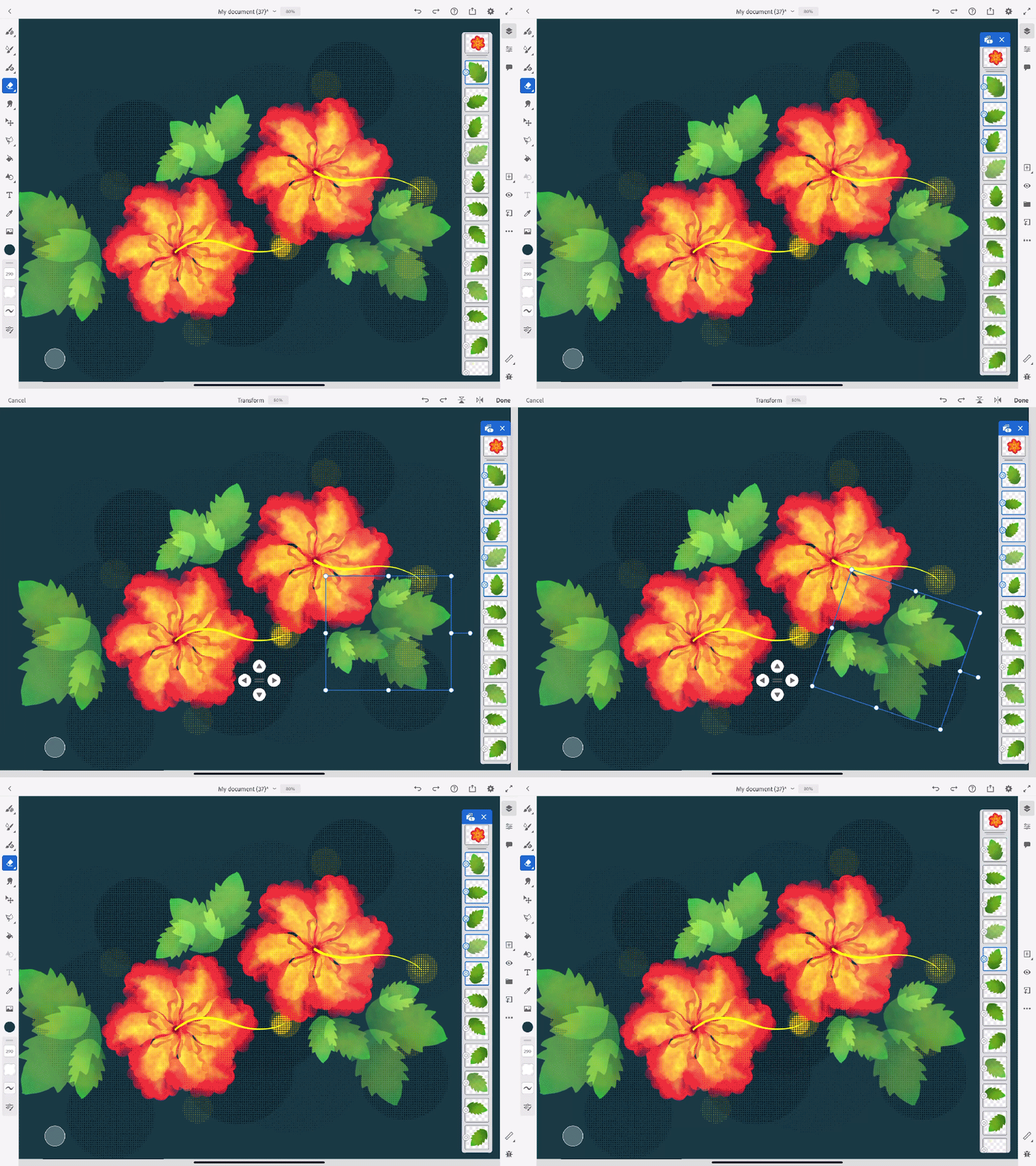
Para obter mais informações, consulte Camadas e várias camadas.
Interação em tempo real com transmissão ao vivo
Compartilhe suas técnicas e seu processo criativo ao vivo e interaja com o público do Behance diretamente pelo Fresco usando a opção Compartilhamento > Transmissão ao vivo.

Para obter mais informações, consulte Publicação, exportação e compartilhamento.
Melhor compactação em vídeos de lapso temporal 4K
Defina a qualidade e as dimensões das suas gravações de processo de criação. Certifique-se de definir esses controles antes de começar a desenhar.

Para obter mais informações, consulte Publicação, exportação e compartilhamento.
Colaboração aprimorada com comentários no aplicativo
Comunique-se facilmente com todas as partes interessadas compartilhando um link para o documento para comentários diretamente do editor. Veja e responda aos comentários de feedback diretamente no aplicativo.

Para obter mais informações, consulte Documentos na nuvem no Adobe Fresco.
Reverter para versão anterior no aplicativo
Reverta rapidamente para uma versão anterior de um documento usando a opção Exibir histórico da versão em Histórico de versões dentro do aplicativo.

Para obter mais informações, consulte Documentos na nuvem no Adobe Fresco.
Importação perfeita de documentos do Illustrator
Crie sua ilustração no Fresco e, para fazer edições vetoriais na imagem, envie-a para o Adobe Illustrator por meio de Compartilhar > Enviar para o Illustrator.

Para obter mais informações, consulte Publicação, exportação e compartilhamento.
Dúvidas ou sugestões?

Se você tiver alguma dúvida ou sugestão para compartilhar, venha participar da comunidade do Adobe Fresco. Adoraríamos ver suas criações e ouvir o que você tem a dizer.
