
Доступен новый выпуск Acrobat Дополнительные сведения представлены на странице Обзор новых возможностей | Новейший выпуск Acrobat .
Последнее обновление
17 дек. 2023 г.

Интерфейс с вкладками для просмотра нескольких документов PDF
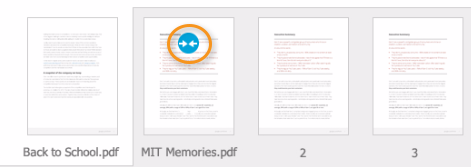
Теперь, если открыть несколько документов PDF в одном сеансе, эти документы открываются в виде вкладок в одном окне приложения. Переходить по вкладкам можно, просто нажимая имена нужных файлов на вкладках вверху окна. Кнопки «Назад» и «Далее» наверху справа можно использовать для перемещения по вкладкам с документами, когда открытых документов PDF слишком много и все они не умещаются в представлении документа.

Acrobat автоматически изменяет размер вкладок, когда документы не умещаются в окне просмотра. Все открытые файлы теперь отображаются в нижней части меню Окно. Для перехода к определенному открытому документу нажмите вкладку документа либо выберите имя файла в меню Окно.

По умолчанию интерфейс с вкладками включен. Для открытия каждого документа PDF в отдельном окне приложения, а не на вкладках, выберите Редактирование > Установки > Основные и снимите флажок Открывать документы в новых вкладках одного окна (требуется перезапуск). Затем перезапустите Acrobat.

Список инструментов в «Центре инструментов» по категориям
Для более удобной и эффективной навигации по инструментам список инструментов в «Центре инструментов» разбит на категории. Инструменты со схожими функциями и рабочими процессами объединены в одну категорию.

Примечание.
Новый пользовательский инструмент отображается в категории «Настройки», а все плагины отображаются в новой категории «Надстройки».
Улучшенный главный экран — предварительный просмотр, расположение и инструменты, доступные для последнего файла
Предварительно просматривайте файлы и открывайте популярные инструменты прямо с главной страницы. При нажатии имени файла в списке последних файлов справа открывается панель сведений с миниатюрой файла и часто используемыми инструментами. Нажмите инструмент, чтобы открыть его, или выберите Удалить из последних, чтобы удалить файл из списка недавно просматриваемых.

Для локальных файлов можно нажать расположение, чтобы открыть папку в Проводнике. Нельзя открыть расположение, если это Adobe Document Cloud или Dropbox.
Команда Удалить из последних позволяет выборочно удалить файлы из списка файлов «Последние».
Подключение к Dropbox на главном экране Acrobat/Reader
Теперь Acrobat поддерживает интеграцию c Dropbox на странице «Главная» и позволяет легко выполнять стандартные операции с файлами в Acrobat/Reader: «Открыть», «Сохранить как», «Создать PDF», «Экспорт PDF» или «Вложить в электронное сообщение».

После добавления личной или рабочей учетной записи Dropbox на панели слева появится соответствующая запись, а на панели справа — список файлов/папок. Теперь здесь, а также в пользовательском диалоговом окне «Открыть/Сохранить» доступны все операции, относящиеся к выбранному типу файла.

Примечания.
- Для файлов Dropbox команды поиска, сортировки и фильтрации пока не доступны в представлении «Главная».
Дополнительные сведения представлены на странице Работа с учетными записями | Dropbox, SharePoint.
Новый интерфейс инструмента «Объединить файлы»
У инструмента «Объединить файлы» теперь новый упрощенный интерфейс. Новый интерфейс позволяет легко и быстро объединить файлы: добавить файлы, изменить порядок страниц, удалить страницы, просмотреть файл, развернуть/свернуть страницы в файле и объединить их в одну страницу. Кроме того, для быстрого удаления страниц можно использовать инструменты наложения. Теперь эту операцию удобно выполнять с помощью сенсорных жестов.

|
Если навести курсор или нажать на миниатюру файла, появятся следующие действия: удалить файл, просмотреть его или развернуть страницы. |
Чтобы свернуть развернутый файл, нажмите значок в миниатюре первой страницы. |
|---|

Дополнительные сведения представлены на странице Объединение файлов в один PDF.
Отображение последних файлов в пользовательском диалоговом окне «Открыть»
Теперь в диалоговом окне «Открыть» можно найти и выбрать один из последних файлов. В диалоговом окне появилась команда «Последние» в списке файлов и поле поиска наверху.

Примечание.
Команда «Последние файлы» применяется только к файлам PDF. Файлы отображаются в виде списка. Вид «Миниатюры» и выбор нескольких файлов пока не поддерживаются.
Новые и улучшенные возможности записок
Теперь у записок новый внешний вид, новые функции и улучшенный механизм ответа.
Новая установка в Mac для определения состояния «Нет открытых документов»
В настоящее время экран главной страницы отображается в Acrobat даже при отсутствии открытых документов. Для отключения этой опции добавлена новая установка («Установки» > «Основные») – «Показывать окно "Главная", когда все документы закрыты».

Если снять этот флажок, экран главной страницы не будет отображаться при отсутствии открытых документов.
Новые сочетания клавиш для закрытия окна Acrobat:
- Если открыт один документ, нажмите CMD+W.
- Чтобы закрыть все окна Acrobat, нажмите CMD+W+F4+Func.
Подготовка и отправка нескольких документов на подпись
Ранее функция «Отправить на подпись» не поддерживала возможность добавления полей форм с помощью команды Подготовка формы для нескольких документов. Необходимо открыть каждый документ, добавить поля, а затем добавить документы в список файлов.
Теперь команда Подготовка формы доступна для нескольких документов. После добавления документов в список файлов и выбора команды Подготовка формы документы преобразуются в PDF и объединяются в один файл. Объединенный файл будет открыт для добавления соответствующих полей форм. После этого документ можно отправить на подпись.

Дополнительные сведения представлены на странице Отправка документов PDF на подпись.
Отключение автоматического воспроизведения объектов 3D
Поскольку динамический характер 3D создает потенциальную уязвимость в системе безопасности, добавлено несколько новых изменений:
- Автоматическое воспроизведение 3D-содержимого отключено по умолчанию.
- В интерфейсе пользователя появился новый параметр «Редактирование» > «Установки» > «3D и Мультимедиа» > «Включить 3D-содержимое».
- 3D-содержимое интегрировано в Trust Framework таким образом, что 3D-содержимое доверенных документов можно просматривать, даже если функция 3D отключена.
Дополнительные сведения представлены на странице Включение 3D-содержимого в документе PDF.
Преобразование форматов дизайнерских приложений в PDF с помощью сервиса Adobe Document Cloud CreatePDF
Теперь файлы Adobe Photoshop (PSD), Adobe Illustrator (AI) и Adobe InDesign (INDD) можно легко преобразовать в формат PDF в программе Acrobat с помощью сервиса Adobe Document Cloud CreatePDF. При выборе любого из этих форматов файлов для преобразования начинается асинхронное преобразование и отображается индикатор выполнения операции. Файл отправляется в Document Cloud, преобразуется в документ PDF, после чего загружается и открывается в программе Acrobat. Во время преобразования можно продолжать работу с Acrobat.
В настоящее время эти форматы файлов поддерживаются только для рабочих процессов прямого преобразования в PDF, например «Файл» > «Создать» > «PDF из файла», «Инструменты» > «Создать PDF» (для отдельного файла) и перетаскивание. Кроме того, файлы преобразуются по одному. Все остальные сценарии, в которых создание PDF является частью крупного рабочего процесса, не поддерживаются, например, «Объединение», «Пакетное создание нескольких файлов», «Действия» и т. д.
Поддержка AutoCAD 2015 (64-разрядная версия)
Теперь Acrobat поддерживает AutoCAD 2015 (64-разрядную версию). Лента Acrobat с соответствующими функциями создания и предварительного просмотра теперь доступна для версии AutoCAD.
Создание новых элементов списка в PDF
Теперь в Acrobat на панели «Форматирование» отображаются элементы управления маркированными и нумерованными списками. Можно создавать новые элементы списка, преобразовать абзац в элемент списка и наоборот, а также преобразовать список из одного типа в другой. Помимо стандартного набора элементов списка Acrobat также распознает дополнительные типы списков в документе (если они имеются) и отображает их в нижней части ниспадающего меню списка, отделенными тонкой серой линией.

Кроме того, добавить элементы списка можно с помощью клавиатуры. Например, перед абзацем введите «а» с закрывающей скобкой «)» и поставьте пробел. Будет добавлен нумерованный список, начинающийся с буквы «a)».
Примечание.
Acrobat распознает абзацы и списки по отдельности. Во время редактирования абзацы и списки могут отображаться в одной ограничительной рамке. Но, если открыть измененный файл после сохранения, абзацы и элементы списка будут отображаться в отдельных ограничительных рамках.
Поддержка текстовых и нетекстовых комментариев во время редактирования
В комментарии, которые размещаются в текстовых полях во время редактирования, добавлено несколько улучшений:
- Оптимизирована работа с выделением и другими текстовыми комментариями во время редактирования текста. Комментарии привязываются к тексту во время редактирования. При внесении правок в комментарии или текст рядом с ними выполняется перекомпоновка текста, его расширение или сжатие. При удалении текста с комментарием комментарий удаляется вместе с текстом.
- Поддерживаемые типы комментариев: «Ссылка», «Заменить текст», «Выделение», «Подчеркивание», «Зачеркивание», «Каретка» и «Исправить».
- Комментарии на уровне страницы, например, записки или набранный текст, можно выделять, перемещать и изменять (путем перетаскивания).
- Все поддерживаемые комментарии можно удалить при редактировании с помощью контекстного меню.
- Если ограничительная рамка перемещается, масштабируется или изменяет размер, комментарии настраиваются автоматически. Если удалить ограничительную рамку, комментарии тоже удаляются.
Улучшения процесса редактирования отсканированных документов
- Теперь можно редактировать документы с текстом без шрифтов с высокой точностью.
- Теперь параметры Преобразовать в изображение и Преобразовать в текст на правой панели закрепляются, то есть Acrobat сохраняет выбранный пользователем параметр, а не использует режим редактирования отсканированного документа по умолчанию.
Улучшения инструмента «Оптимизация изображения камеры»
Улучшенное определение границ для изображений камеры
Повышена точность определения границ для изображений камеры. Посмотрите примеры «До и после».

Пример. До и после
Улучшенное исправление перспективы для изображений камеры
Улучшено исправление перспективы для изображений камеры для уменьшения неровностей вокруг текстовых и нетекстовых участков текста. Посмотрите примеры «До и после».

Пример 1. До и после

Пример 2. До и после
Повышены удобочитаемость и резкость текста для изображений камеры
Оптимизирован механизм очистки изображений камеры для повышения удобочитаемости и резкости текста на изображениях. Посмотрите примеры «До и после».

Пример 1. До и после

Пример 2. До и после
Улучшения процесса экспорта в Word, Excel и PowerPoint
В функции экспорта добавлено несколько улучшений. Ниже приведены примеры улучшений «До и после».
Улучшенное восстановление отсканированных таблиц без границ

До (в таблице без границ отсутствуют данные) -> После
Корректное восстановление выделения текста

До (выделение отсутствует) -> После
Улучшенное автоматическое распознавание заголовков

До -> После
Поддержка надстрочных и подстрочных знаков для содержимого в табличной форме
После

До

Улучшенное распознавание заголовков

До -> После
Уменьшение количества ненужных столбцов

До -> После
Корректное форматирование чисел в Excel

До -> После
Объединение таблиц, размещенных на нескольких страницах, под одним заголовком

До (1 таблица занимает 8 страниц PDF, каждая страница PDF преобразована в отдельную таблицу)

После (все 8 страниц преобразованы в одну таблицу)
Корректное восстановление ориентации содержимого в ячейках

PDF (как это выглядит в формате PDF) -> До

После
Корректное восстановление отступов в ячейках

PDF (как это выглядит в формате PDF) -> До

После
Дополнительные улучшения
Возможность установки Acrobat на компьютере без предварительного удаления существующей версии Acrobat 10.x
Теперь перед установкой Adobe Acrobat не нужно удалять Adobe Acrobat X (10.x). Acrobat устанавливается в отдельную папку и не требует удаления Adobe Acrobat X.
- Такие компоненты, как Adobe PDF Printer, PDFMakers (MS Office, веб-браузеры и т. д.) и AcroPDF (PDFViewer для работы в веб-браузере), не могут устанавливаться на одном устройстве, так как они взаимодействуют с приложениями сторонних производителей. Поэтому в совместимой среде могут быть доступны только компоненты, связанные с последней версией.
- Функции Acrobat, для которых требуются сторонние обработчики, показывают пользователю соответствующее сообщение или используют обработчики Acrobat
Новая установка для включения миниатюр файлов PDF в Проводнике Windows
В выпуске Acrobat/Reader за апрель 2015 г. был удален компонент PDF Shell, из-за чего был невозможен просмотр миниатюр документов PDF в Проводнике. Чтобы вернуть возможность просмотра миниатюр в Acrobat/Reader (только в 32-разрядных системах), добавлена новая установка «Установки > Основные > Включить миниатюры предварительного просмотра PDF в Проводнике Windows» . По умолчанию этот параметр отключен. Помимо этого установка может настраиваться на уровне предприятия.
Новый комплект SDK для оптического распознавания текста
В Acrobat интегрирована новая версия библиотеки оптического распознавания символов (OCR).
Улучшения функции VoiceOver для поддержки таблицы
Теперь функция VoiceOver объявляет количество строк и столбцов для таблиц. Она также объявляет координаты ячейки.
Возможность выделения текста/изображений на устройствах с сенсорным экраном указателем в виде руки
Теперь при работе на устройствах с сенсорным экраном с использованием мыши можно выделять текст/изображения указателем в виде руки, не переключаясь на указатель выделения. Наведите указатель мыши на текст на несколько секунд, и курсор в виде руки изменится на I-образный курсор, с помощью которого можно выделить текст.
Поддержка специальных возможностей на экране «Главная»
Теперь все рабочие процессы на экране «Главная», включая «Мой компьютер», SharePoint и подключение к Dropbox и хранилище Document Cloud, полностью поддерживают навигацию с помощью клавиатуры и режим высокой контрастности.
Поддержка специальных возможностей для пользовательского диалогового окна «Открыть/Сохранить»
Теперь пользовательское диалоговое окно «Открыть/Сохранить» полностью поддерживает навигацию с помощью клавиатуры и режим высокой контрастности.
В интерфейс «Заполнить и подписать» добавлены новые языки
Пользовательский интерфейс пользователя «Заполнить и подписать» теперь доступен на следующих языках:
- Китайский (упрощенный)
- Китайский (традиционный)
- Корейский
- Чешский
- Венгерский
- Польский
- Русский
- Украинский
- Турецкий
- Словацкий
- Словенский
Повышение качества сканирования
Улучшенная производительность и качество функции оптического распознавания текста (OCR) для снимков с камеры
Стандартное качество фотографий — 72 DPI. Поэтому трудно получить хорошее качество при оптическом распознавании текста.
Теперь при оптическом распознавании текста Acrobat увеличивает разрешение изображения, что позволяет повысить точность работы функции с изображениями камеры. Кроме того, значительно сократилось время обработки изображений с помощью данной функции.
Инструмент «Отправить на подпись»
Добавление нескольких пользователей для подписи документа
Теперь, отправляя документы на подпись нескольким пользователям, можно указать идентификаторы их адресов электронной почты на этапе подготовки документа. Это позволяет связывать нужный идентификатор адреса электронной почты с соответствующим полем подписи.

Добавление идентификатора адреса электронной почты к полю подписи

Идентификатор адреса электронной почты заполняется на странице «Отправить на подпись»
Поддерживаемые типы файлов для подписи
На подпись можно отправлять не только PDF-файлы, но и файлы MS Office, различные файлы с изображениями, файлы HTML и текстовые файлы. Список поддерживаемых типов файлов: DOC, DOCX, RTF, XLS, XLSX, PPT, PPTX, TXT, HTML, HTM, CSV, TIFF, TIF, BMP, GIF, JPG, JPEG и PNG.
Инструмент «Заполнить и подписать»
Инструмент подписи доступен для заполняемых форм
Теперь этот инструмент доступен для заполняемых форм в Acrobat и Acrobat Reader. Открыв заполняемую форму и выбрав инструмент Заполнить и подписать на панели справа или в «Центре инструментов» на дополнительной панели, вы увидите инструмент Подпись.

«Заполнить и подписать» > инструмент «Подпись» для заполняемой формы
Кроме того, если вы зарегистрированы, ваша подпись доступна на всех сайтах, где используется ваша учетная запись Document Cloud, в том числе (веб-версия приложения Fill & Sign) и (приложение Fill & Sign для мобильных устройств iOS).
Инструмент «Отправка и отслеживание»
Автоматическое заполнение адресов электронной почты
Теперь приложение «Отправка и отслеживание» поддерживает функцию автоматического заполнения адресов электронной почты в поле Кому. Предложения автоматического заполнения составляются из следующих данных:
- Локальные контакты. Список имен и адресов электронной почты из сообщений электронной почты, которые вы отправили с помощью почтового клиента по умолчанию.
Примечание. Интеграция почтового клиента по умолчанию в настоящее время работает только в Outlook на компьютерах под управлением Windows.
- Приглашения «Отправка и отслеживание». Список адресов электронной почты из личных приглашений для предоставления общего доступа к файлам, отправленных вами с помощью приложения Send & Track (включая веб-клиентов и клиентов для настольных ПК).

Автозаполнение адреса электронной почты в поле «Кому»
Комментарий
Изменение размеров панели «Комментарии»
Теперь можно расширить панель «Комментарии» для более удобного чтения длинных комментариев.
Чтобы изменить размер панели, совместите курсор с левой границей панели, затем перетащите ее влево или вправо.

Отображение инструментов «Записка» и «Выделение» на панели быстрого доступа
Теперь в Acrobat эти инструменты отображаются на панели быстрого доступа по умолчанию.

Центр инструментов сохраняет положение инструментов
Инструменты в «Центре инструментов» сохраняют свое положение независимо от расположения инструментов на панели справа или добавления комбинации клавиш.
Сохранение последнего состояния панели справа при каждом запуске Acrobat
Теперь при запуске Acrobat сохраняется последнее состояние инструментов (свернутое или развернутое) на панели справа.
Поддержка выбранных сервисов на дополнительных языках
Сервисы Adobe Document Cloud, Send for Signature и Send & Track теперь доступны на следующих языках:
- Китайский (упрощенный)
- Китайский (традиционный)
- Корейский
- Чешский
- Венгерский
- Польский
- Русский
- Украинский
- Турецкий
- Словацкий (только для Windows)
- Словенский (только для Windows)
Дополнительные улучшения
Возможность установки Acrobat на компьютере без предварительного удаления существующей версии Acrobat 11.x
Теперь перед установкой Adobe Acrobat не нужно удалять Adobe Acrobat XI (11.0.12 или более поздней версии). Acrobat устанавливается в отдельную папку и не требует удаления Adobe Acrobat XI.
Такие компоненты, как Adobe PDF Printer, PDFMakers (MS Office, веб-браузеры и т. д.) и AcroPDF (PDFViewer для работы в веб-браузере), не могут устанавливаться на одном устройстве, так как они взаимодействуют с приложениями сторонних производителей. Поэтому в совместимой среде могут быть доступны только компоненты, связанные с последней версией.
Примечание.
В настоящее время данный сценарий совместимости не поддерживается для установки Acrobat, использующей приложение Creative Cloud для настольных ПК.
Поддержка HiDPI для PDFMaker
PDFMaker теперь поддерживает дисплеи HiDPI и обеспечивает привлекательный интерфейс.
Доступ к параметрам защиты AATL и EUTL через подлинный прокси-сервер
Предыдущие версии Acrobat не синхронизируют список доверия сертификатов при работе с подлинным прокси-сервером. Это было исправлено в новой версии. Acrobat запрашивает учетные данные для соединения с Интернетом и синхронизации списка доверия.
Поддержка 64-разрядного драйвера TWAIN на Mac
Теперь Acrobat поддерживает 64-разрядный драйвер TWAIN на ОС Mac.
Обновление механизма обработки JavaScript
Плагин JavaScript в Acrobat, EScript, появился в более новой версии SpiderMonkey (основного механизма обработки JavaScript в Mozilla). Предыдущая версия SpiderMonkey 1.8.0, используемая в EScript, обновлена до версии 24. Основные функции:
- Предыдущая версия основывалась на стандарте ECMAScript 3. Новая версия основана на ECMAScript 5.
- Версия SpiderMonkey 24 не поддерживает E4X, однако мы сохранили поддержку E4X, реализованную в версии SpiderMonkey 17. Таким образом, пользователей E4X на данный момент не коснулись изменения.Примечание. Поддержка E4X может быть прекращена в будущем.
- Механизм отладчика Acrobat JS был перезаписан с помощью нового отладчика SpiderMonkey API. Однако пользовательский интерфейс отладчика не изменен.
Работа в любом месте
- Создание, редактирование и добавление подписи в файлы PDF с помощью нового мобильного приложения Acrobat
- Редактирование и добавление текста в документ PDF на iPad.
- Изменение порядка, удаление и поворот страниц на устройстве под управлением iOS или Android.
- Использование камеры мобильного устройства в качестве портативного сканера.
Редактирование любых документов
- Мгновенное редактирование отсканированных документов — так же, как и любых других файлов.
- Автоматическое исправление фотографий и бумажных документов с помощью обрезки и исправления перспективы.
- Исправление возможных ошибок распознавания текста в режиме сравнения.
- Использование средств для проверки орфографии для поиска и исправления опечатки в документе PDF.
- Быстрое редактирование документов PDF путем перекомпоновки абзацев на страницах и простого обновления списков.
- Экспорт файлов PDF в Word, Excel или PowerPoint с улучшенными маркированными списками и таблицами.
Подпись и отслеживание документов
- Быстрое заполнение, подписание и отправка форм с любого устройства с помощью интеллектуального автозаполнения.
- Получение подписей от других пользователей, отслеживание ответов и архивация подписанных документов.
- Отправление, отслеживание и электронное подтверждение доставки важных документов.
Дополнительные новые функции
- Создание документов в формате PDF непосредственно из Microsoft Word 2011 на компьютере Mac — ссылки остаются неизменными.
- Экономия чернил и тонера при печати из ПК под управлением Windows.
- Чтение вслух документов PDF с поддержкой функции VoiceOver на компьютерах Mac OS X.
- Упрощение чтения текстов в режиме высокой контрастности на компьютере с динамической коррекцией фона.
